
銀行口座の設定・支払処理・仕訳データ連携をしよう
銀行口座の設定
「弥生経費 Next」では、振込先である従業員の銀行口座と振込元である企業口座の設定を行うことで、経費精算の従業員立替金の振込データ作成が行えます。
従業員の銀行口座設定
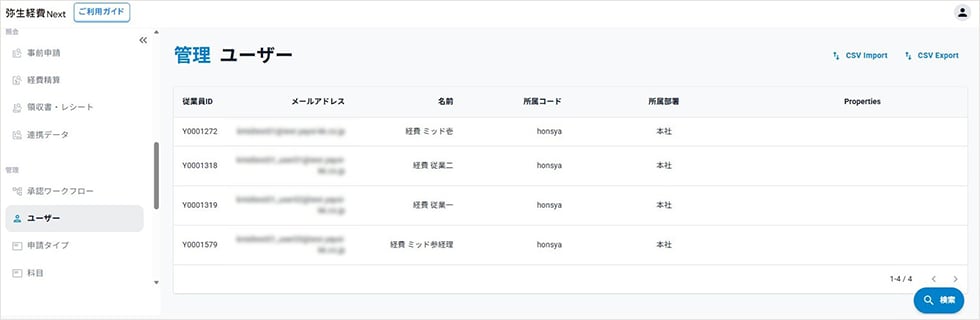
左側のメニューバーの管理にある「ユーザー」を選択し、設定を行うユーザー名をクリックします。
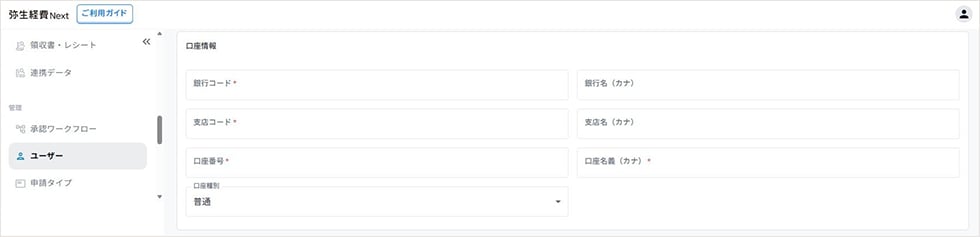
「口座情報」をクリックし、ユーザーの口座情報を入力。入力が完了したら画面右上の保存をクリックします。

企業の銀行口座設定
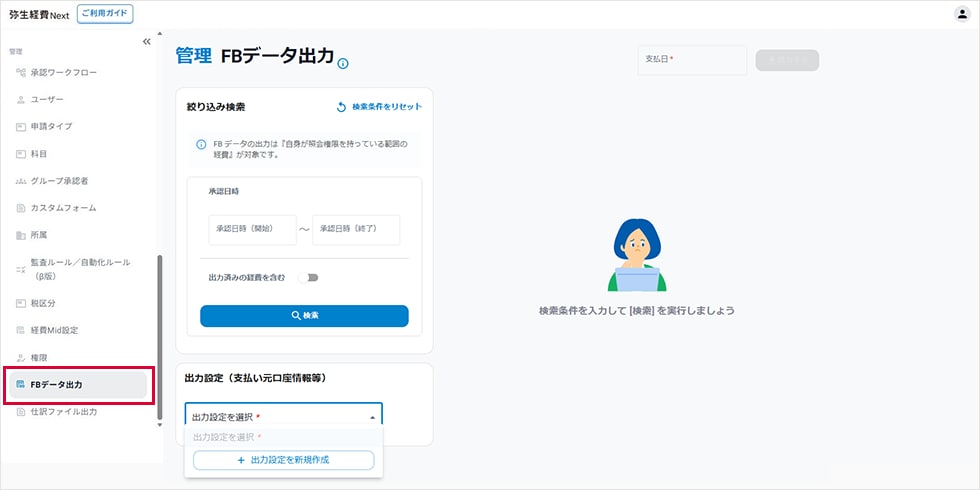
左側のメニューバーの管理にある「FB(ファームバンキング)データ出力」をクリックします。
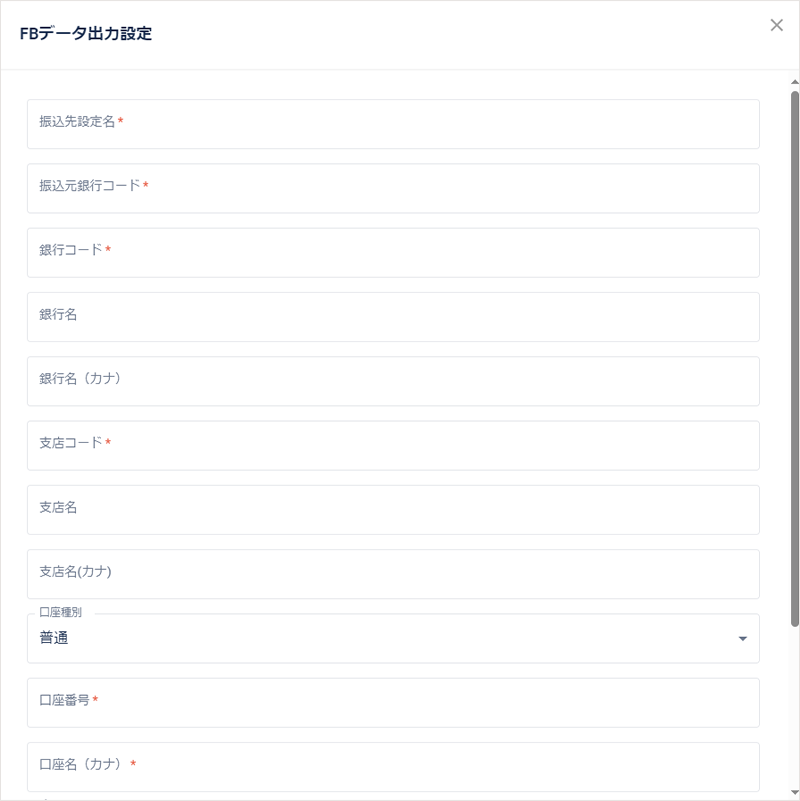
画面左下に「出力設定(支払い元口座情報等)」の下にある「出力設定を選択」をクリックし、「出力設定を新規作成」をクリックします。
振込先設定名、振込元銀行コード、銀行コード、支店コード、口座番号、口座名(カナ)などを入力して、決定をクリックします。
支払処理(FBデータ出力)
本機能は、権限を付与された管理者、経理担当者等の特定のアカウントのみで利用してください。
従業員立替経費振り込みの支払処理を行うためのFBデータを出力します。
FBデータ出力とは?
経費精算システムから銀行への振込データを全銀協規格(全銀フォーマット)に準拠したファイル形式で出力する機能です。
この機能により、企業は従業員の経費精算に伴う振込処理を効率的に行うことができます。
左側のメニューバーの管理にある「FBデータ出力」をクリックします。
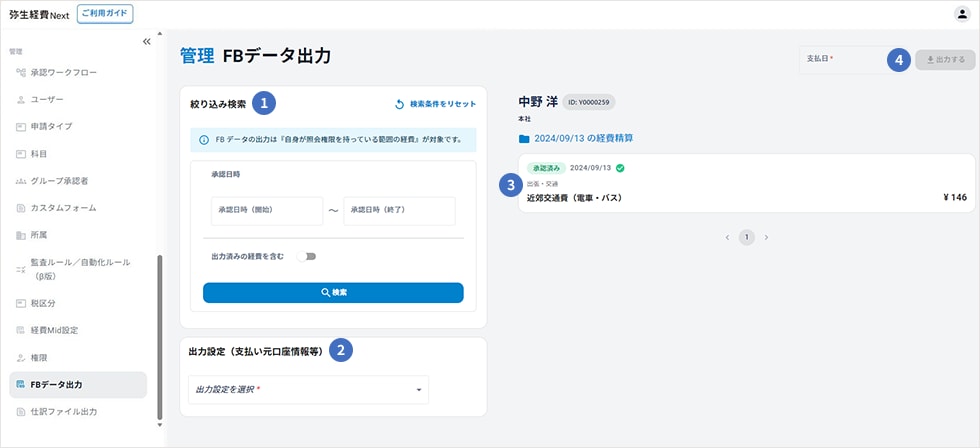
❶経費精算の支払日を設定します。
支払日に支払い対象となる経費申請の承認日を指定し検索を行います。
承認済みの経費のうち、指定された条件(承認日)に基づき、FBデータを抽出します。
❷出力設定から支払い元口座を設定し、❸内容に間違いがないか確認します。
❹右上の「出力する」をクリックすると、FBデータが出力されます。
仕訳データ連携
CSV連携
CSV出力機能により、弥生会計にCSVデータで仕訳を取り込むことができます。
また、freee会計やマネーフォワード クラウド会計をご利用の場合も、出力したCSVデータをそのまま取り込んで活用いただけます。使い慣れた会計ソフトを変える必要はありません。(他会計製品への出力機能は6月上旬を予定しています)
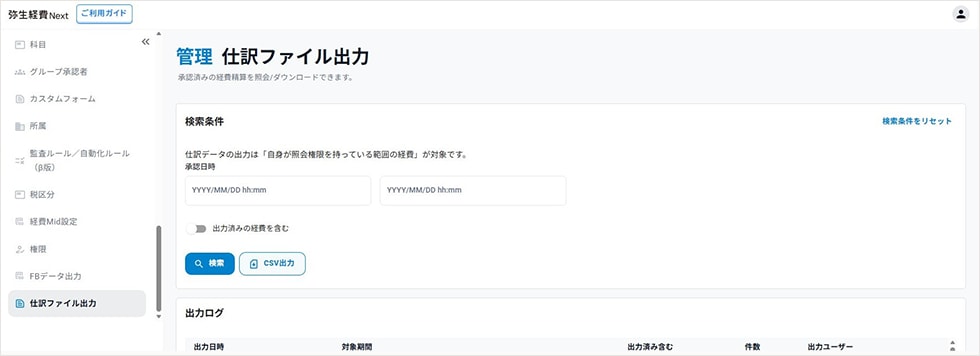
左側のメニューバーの管理に記載のある「仕訳ファイル出力」をクリックしてください。
検索条件欄で承認日時で検索し、「CSV出力」をクリックします。
出力されたCSVファイルを会計ソフトにインポートしてください。
スマート取引取込連携 (「弥生会計」の「あんしん保守サポート」にご加入されている方のみ)
「弥生経費 Next」エキスパートプランは、弥生会計の[スマート取引取込]に仕訳連携することができます。
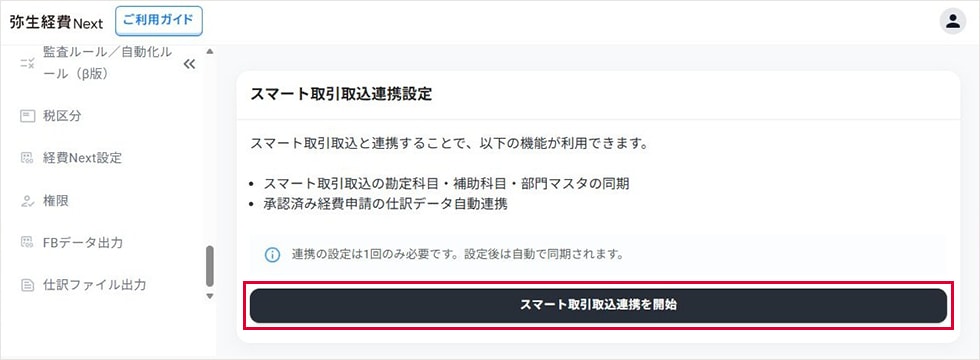
左側のメニューバーの管理に記載のある「経費Next設定」から、「連携設定」をクリックしてください。
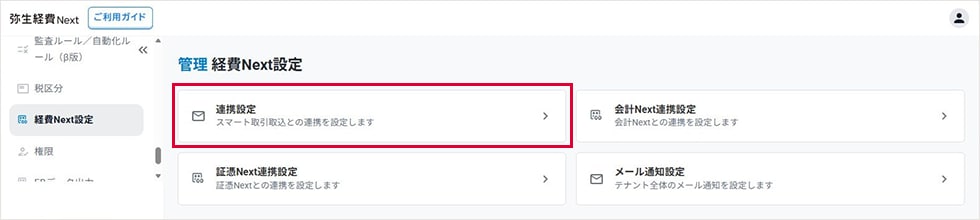
「スマート取引取込連携を開始」をクリックして、連携設定を行います。
設定のカスタマイズ
承認ワークフロー、申請タイプをご自身の会社にあわせて設定することで、さらに便利に活用できます。
詳細はこちら
従業員を招待する
従業員を招待する、従業員による通勤経路設定にもどる方はこちら