
弥生会計 オンラインから弥生会計 Nextに移行する方法
STEP2
期首残高データの移行
移行の流れ

データ移行しよう
STEP2 期首残高データを移行
弥生会計 オンラインから期首残高データをエクスポートして、会計期間の期首日と一致していることを確認したうえで、弥生会計 Nextにインポートします。
弥生会計 オンラインの操作
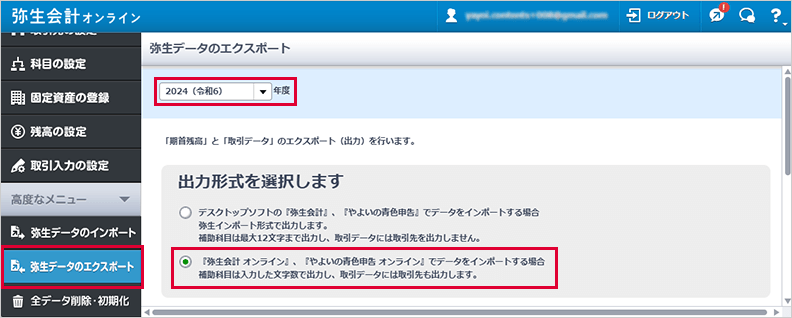
[高度なメニュー]の[弥生データのエクスポート]をクリックして、出力を行う年度と出力形式を選択します。
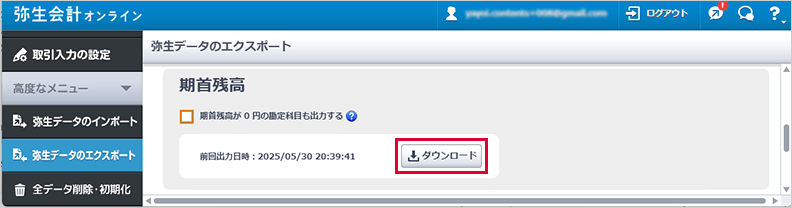
期首残高をダウンロードします。
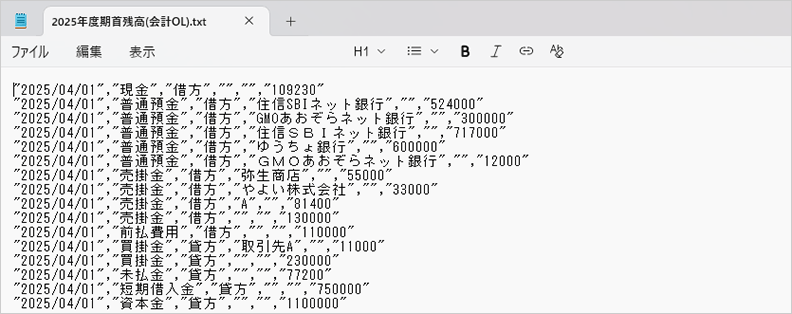
弥生会計 オンラインでエクスポートしたファイルを開いて、記述されている日付が弥生会計 Nextの会計期間の期首日と一致することを確認します。
インポートデータの日付が期首日と一致していない場合、インポートできません。
弥生会計 Nextの操作
左サイドメニューの[設定]から[インポート・エクスポート]を選択します。
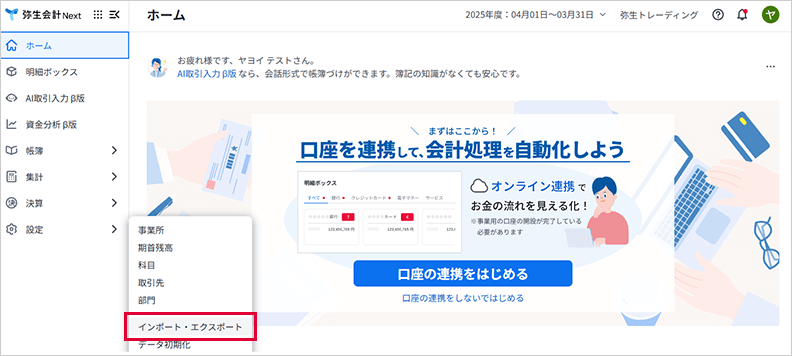
[インポート]をクリックします。
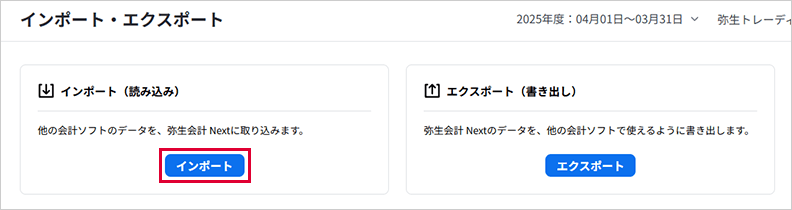
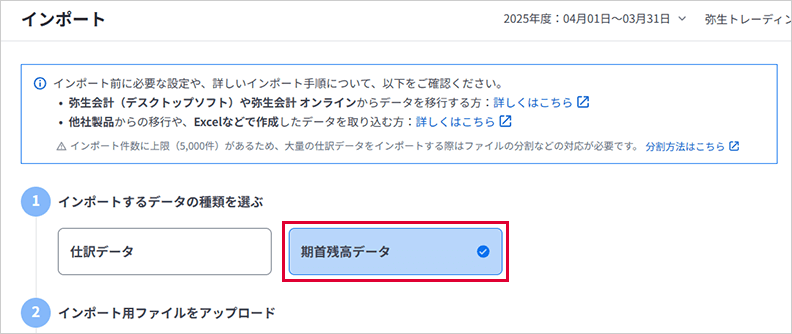
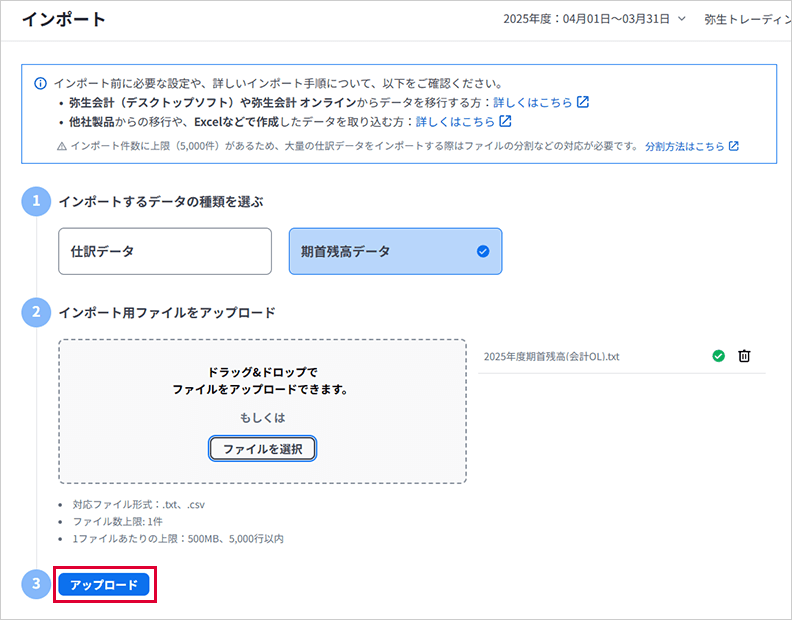
①で[期首残高データ]をクリックします。
②でインポートするファイルを以下のいずれかの方法で指定します。
枠内にファイルをドラッグ&ドロップする
[ファイルを選択]をクリックして表示される画面でファイルを指定する
インポートファイルの記述形式に問題がない場合は、指定したファイルが画面右に表示されチェックマークが付きます。
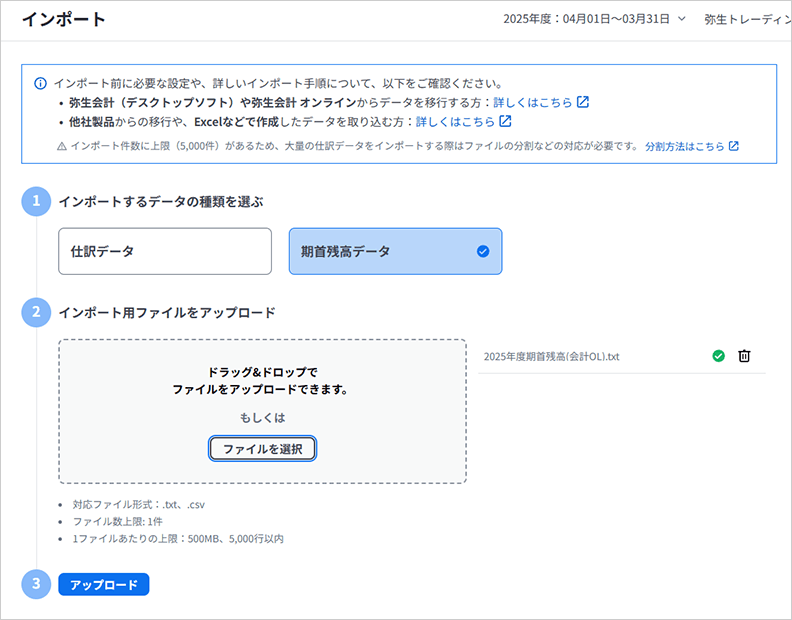
③の[アップロード]をクリックします。
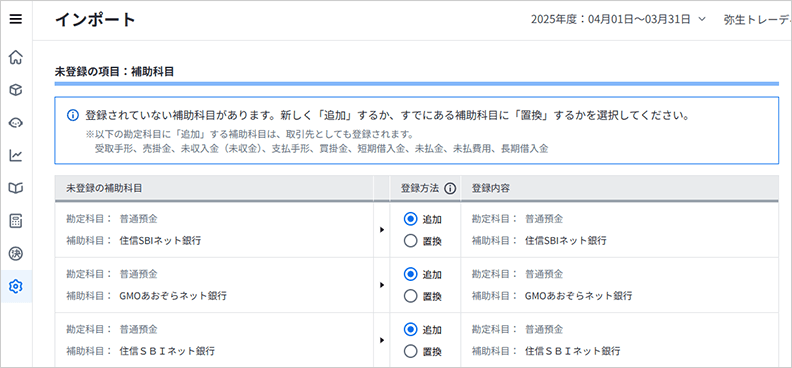
インポートデータに、弥生会計 Nextの項目名と一致しない項目が含まれていた場合は、未登録の項目の画面が表示されます。
一致しない名称を弥生会計 Nextに追加するか、弥生会計 Nextの項目に置換するかを選択します。
- 勘定科目
追加:追加先の科目のカテゴリを選択します。
置換:どの勘定科目に置換するかを選択します。
- 補助科目
追加:追加先の勘定科目と追加される補助科目名が表示されます。名称を変更することはできません。追加先が、補助科目に取引先を設定する勘定科目の場合、補助科目名が[取引先]にも登録されます。
- ※
補助科目に取引先を設定する勘定科目…「売掛金」「買掛金」「受取手形」「支払手形」「未収入金」「未払金」「未払費用」「短期借入金」「長期借入金」
置換:どの補助科目に置換するかを選択します。
- ※
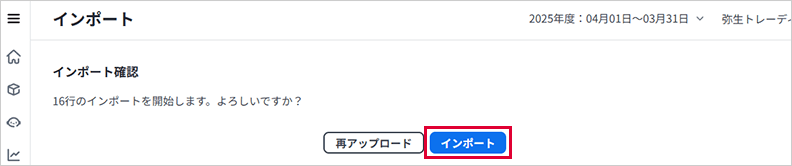
インポートの確認メッセージが表示されたら[インポート続行]をクリックします。
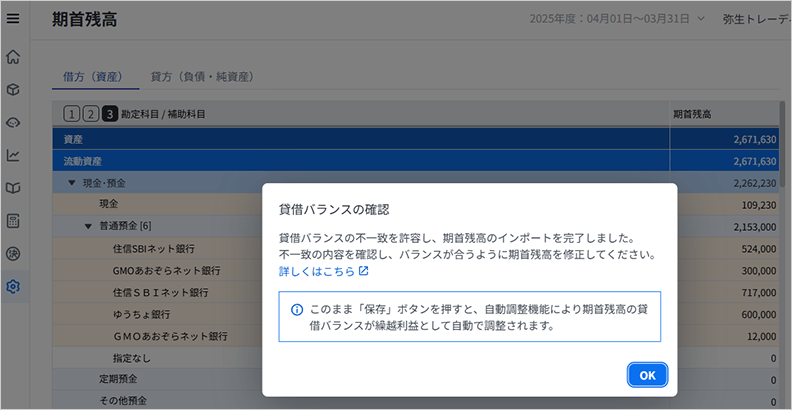
インポートしたデータの貸借合計が一致しない場合
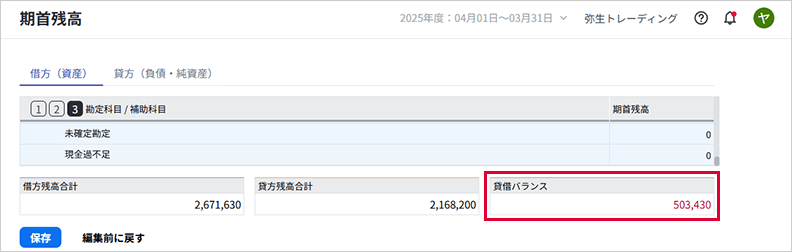
[貸借バランスの確認]が表示されます。
表示された場合は、[OK]をクリックします。
右下の[貸借バランス]を確認します。
弥生会計 オンラインの操作
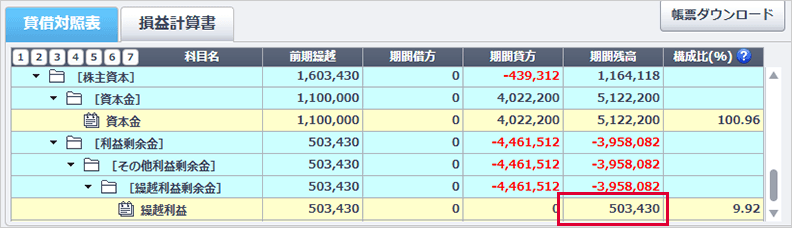
貸借バランスの数値が繰越利益と一致しているかを確認します。
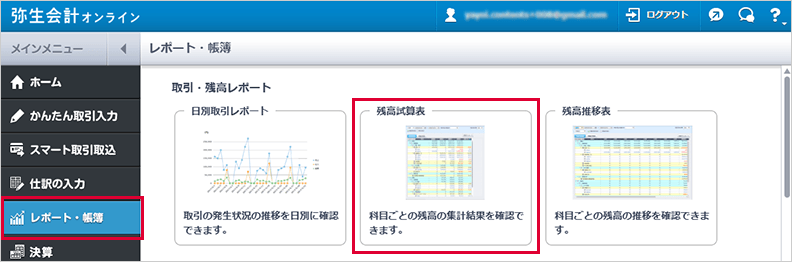
[レポート・帳簿]をクリックして、[残高試算表]を選択します。
全期間を選択して「繰越利益」科目の金額を確認します。
弥生会計 Nextの操作
インポートしたデータの貸借合計が一致している場合は、[保存]をクリックします。
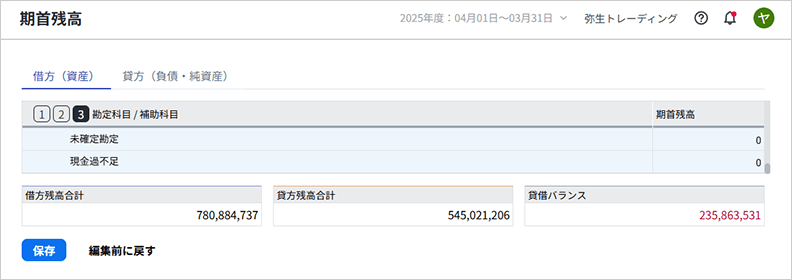
以下のメッセージが表示されたら[調整する]をクリックします。
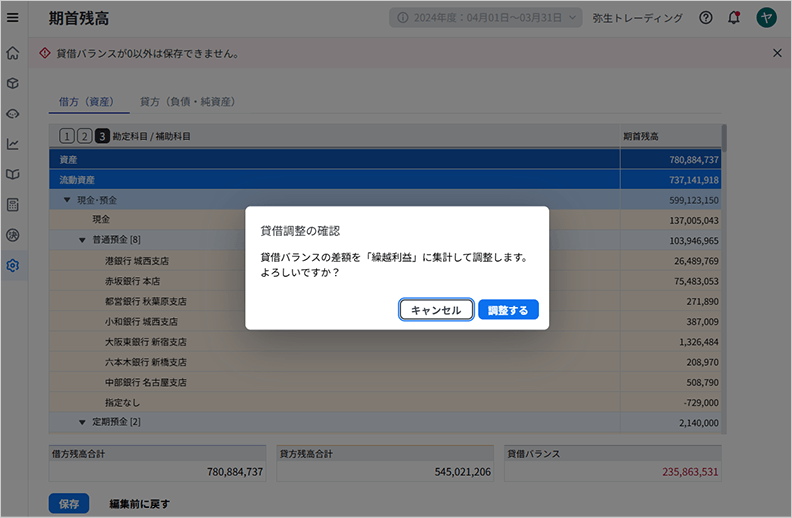
「貸借バランス」の金額が、[借方(負債・純資産)]タブの「繰越利益」科目の期首残高に反映されます。
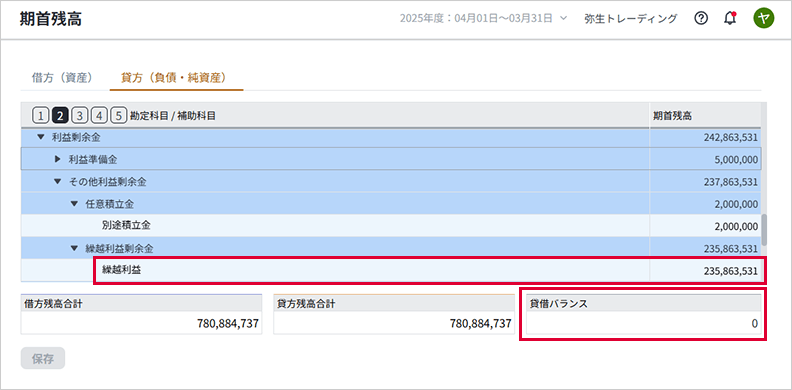
一致しない場合は、インポートデータの金額に誤りがあります。各勘定科目の期首残高とインポート元の金額を比較して、必要に応じて修正してください。
「貸借バランス」と、インポート元の「繰越利益」科目の金額が一致したら次の手順に進みます。
STEP2はこちらで完了です。STEP3に進みましょう。