
弥生会計 オンラインから弥生会計 Nextに移行する方法
STEP4 残高試算表の確認
STEP5 固定資産の設定
STEP6 次年度データ作成
弥生会計 オンラインから弥生会計 Nextに乗り換える場合に具体的にどのようなことをすればよいのかを解説します。
移行の流れ

データ移行しよう
STEP4 残高試算表を確認
弥生会計 Nextと弥生会計 オンラインの残高試算表を開き、残高が一致しているかを確認します。
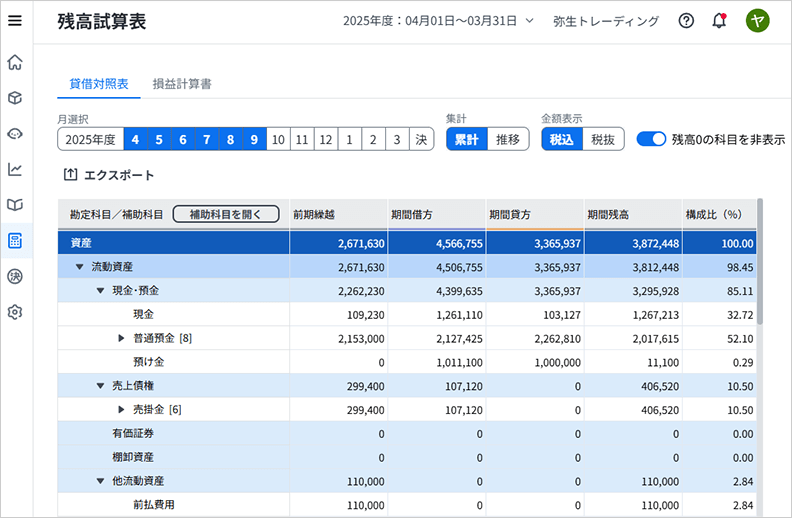
弥生会計 Nextの操作
残高試算表を開き、インポートした期間を選択します。
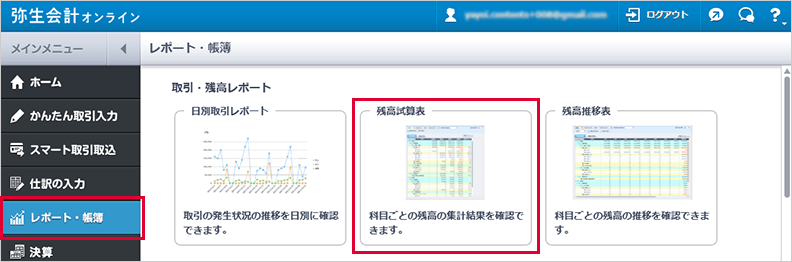
弥生会計 オンラインの操作
[レポート・帳簿]をクリックして、[残高試算表]を選択します。
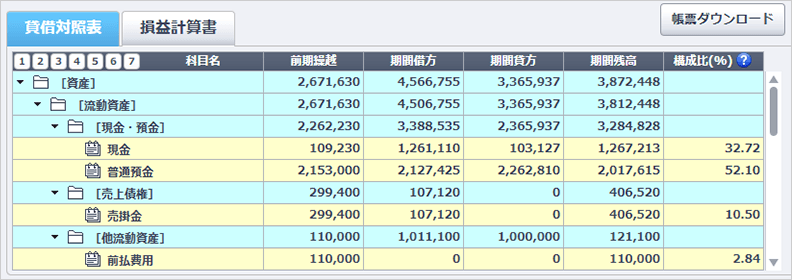
インポートした期間を選択して、弥生会計 Nextの残高試算表を比較して、残高が一致するか確認します。
STEP5 固定資産の設定 必要な方のみ
弥生会計 オンラインに固定資産を登録されていた方は、弥生会計 オンラインに登録されている固定資産データを参照して、弥生会計 Nextに固定資産の登録を行います。
固定資産データは、弥生会計 Nextの固定資産台帳から手入力で登録を行います。

今期分のデータのみ移行される方はこちらでデータ移行は完了です。
STEP6 次年度データ作成/年度締め/仕訳データ移行 必要な方のみ
前期以前のデータをインポートされた方は、弥生会計 Nextで次年度データの作成、年度締めを行い、今年度の仕訳データを移行します。
弥生会計 Nextの操作
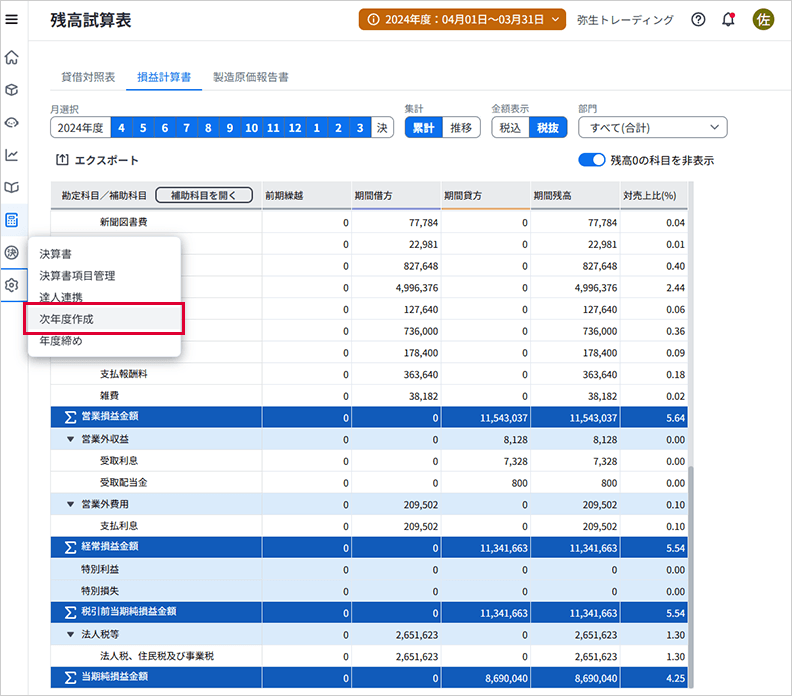
前期のデータをインポートした場合は、左メニューの設定から、「次年度作成」をクリックして、次年度分が入力できるようにします。
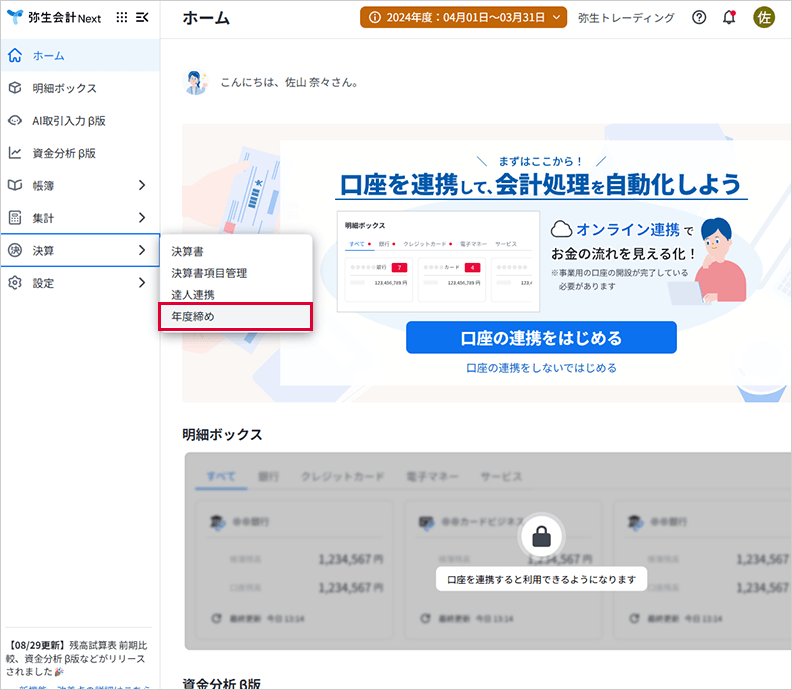
また、左メニューの決算から、「年度締め」をクリックし、前年度データをロックします。ロックしたデータを編集する場合は解除可能です。
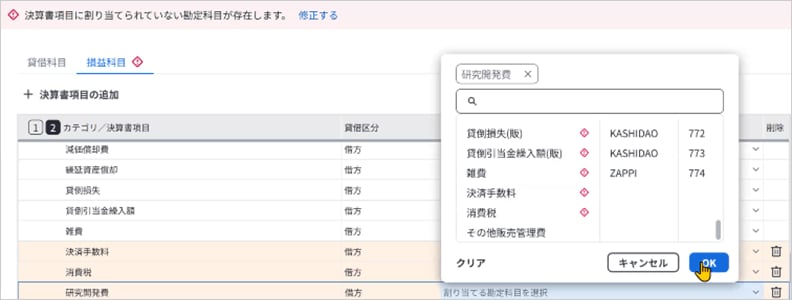
決算書項目に割り当てられていない勘定科目がある場合は、割り当てを行ってください。
今年度の仕訳を弥生会計 オンラインに入力している場合は、そちらもエクスポート▶弥生会計 Nextにインポート▶残高試算表を確認します。
こちらで移行は完了です。