
弥生給与 Nextの使い方
弥生給与 Nextの利用開始、従業員情報の変更手続きの申請、給与・賞与明細書などの確認、Web年末調整の入力・提出方法についてご案内します。
利用開始
従業員は受信したメールのURLをクリックして弥生IDを取得すると、弥生給与 Nextを利用できるようになります。
受信したメールに記載されたURLをクリックします。
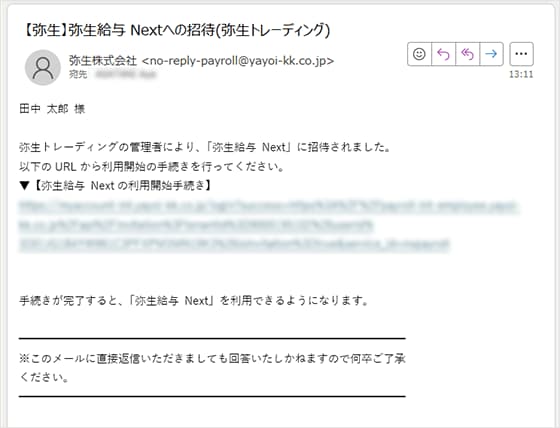
弥生給与 Nextの利用開始手続きを行います。
従業員が弥生IDを持っている場合はログイン画面でメールアドレスを入力してログインします。
弥生IDを持っていない従業員については以下の手順で弥生IDの登録を行います。
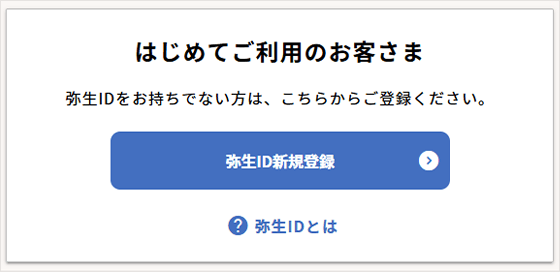
弥生IDの新規登録を行います。
弥生IDの新規登録が終わったら、一度ブラウザーを閉じて、管理者から送信された招待メールから【弥生給与 Nextの利用開始手続き】のURLを再度クリックします。
ログイン画面が表示されます。
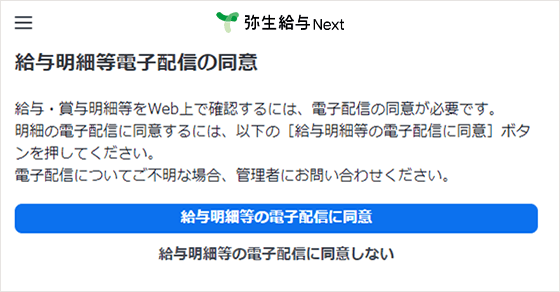
登録した弥生IDでログインすると、[給与明細等電子配信の同意]が表示されます。
[給与明細等電子配信の同意]または[給与明細等の電子配信に同意しない]をクリックすると、弥生給与 Nextのホーム画面が表示されます。
従業員情報の変更手続きの申請
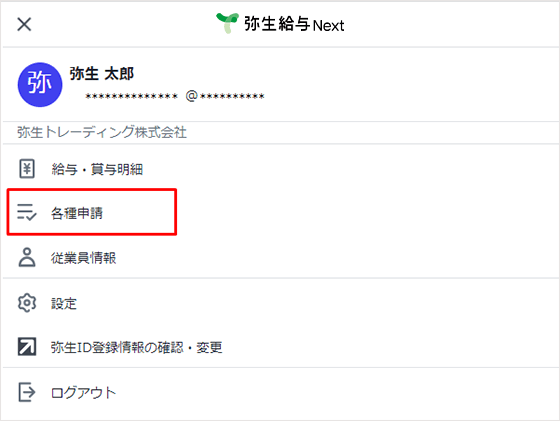
メニューの[各種申請]をクリックします。
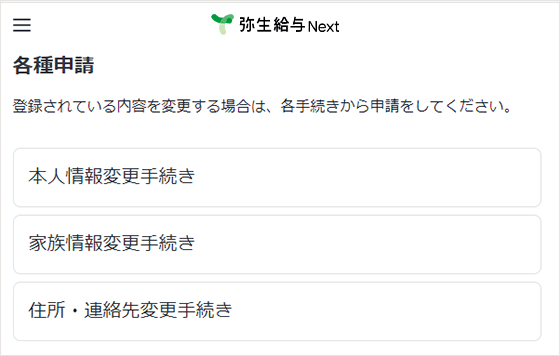
変更する情報の手続きを選択して、[手続きを開始]をクリックします。
変更内容を入力して、[保存]をクリックします。
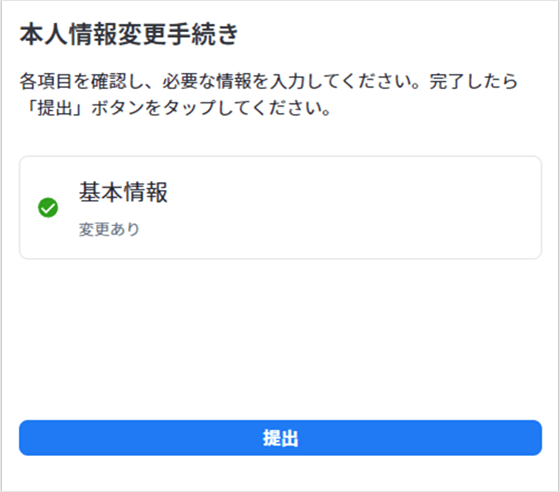
[提出]をクリックして、更新した情報を管理者に提出します。
提出をクリックすると、従業員側での情報の変更ができなくなります。
再度、従業員側で変更するためには、管理者で[提出内容を差し戻す]依頼をする必要があります。
給与・賞与明細書などの確認
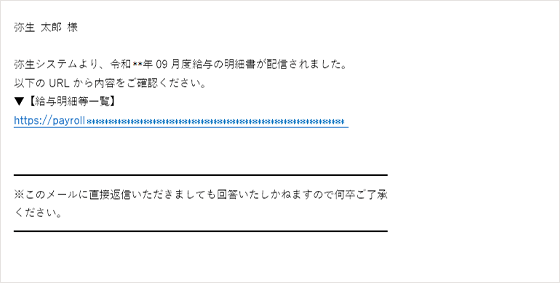
メールに記載されたURL、もしくは以下のリンクをクリックします。
ここでは給与明細書の確認手順を説明します。賞与明細書、源泉徴収票の場合は給与明細書の部分を読み替えてください。
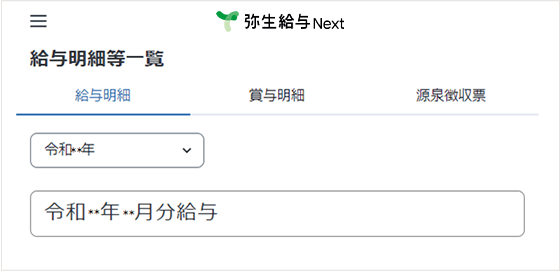
確認する明細をクリックします。
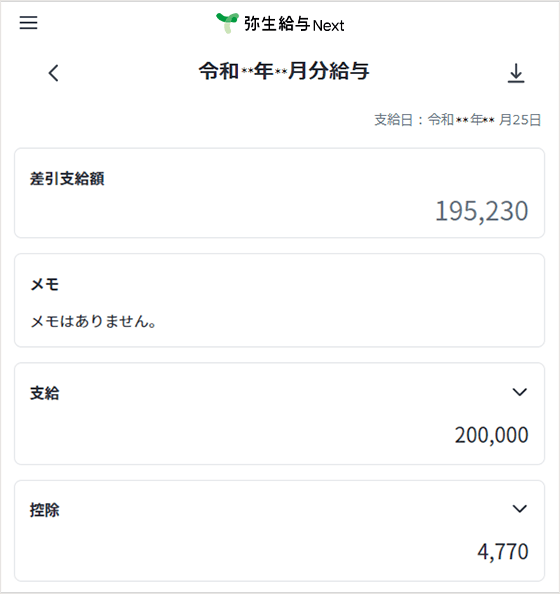
明細書が表示されます。
Web年末調整の入力・提出
Web年末調整の提出依頼のメールを受け取った従業員は、Web年末調整の画面で申請情報を入力します。
控除額を確認し問題なければ、入力した情報を管理者に提出します。
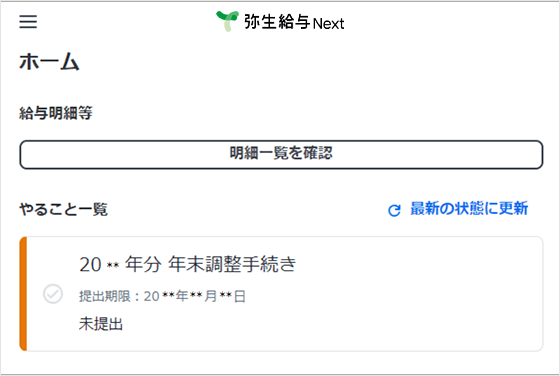
ホーム画面のやること一覧に表示されている「○○年分 年末調整手続き」をクリックします。
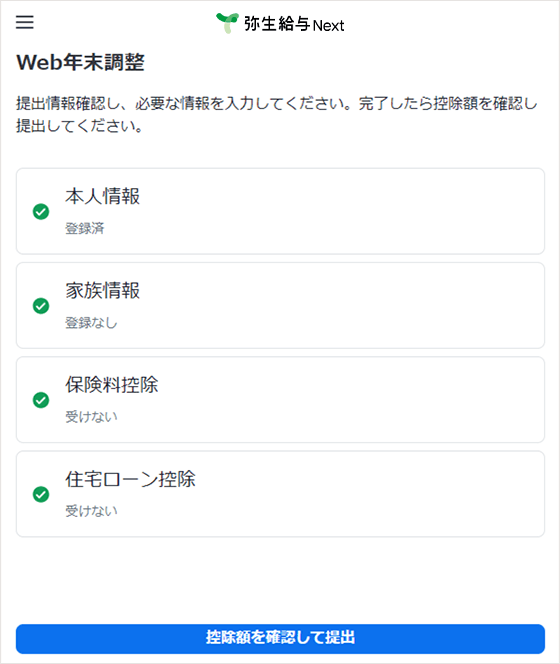
以下の提出情報から必要な情報を全てクリックします。
本人情報
家族情報
保険料控除
住宅ローン控除
去年の年末調整手続きで保険料控除や住宅ローン控除を申告していた場合は、申告内容が引き継がれて表示されます。
今年の申告に合わせて内容を修正してください。
それぞれの提出情報で入力内容を確認して、[保存]または[確定]をクリックします。
すべての提出情報にチェックが付いていることを確認して、[控除額を確認して提出]をクリックします。
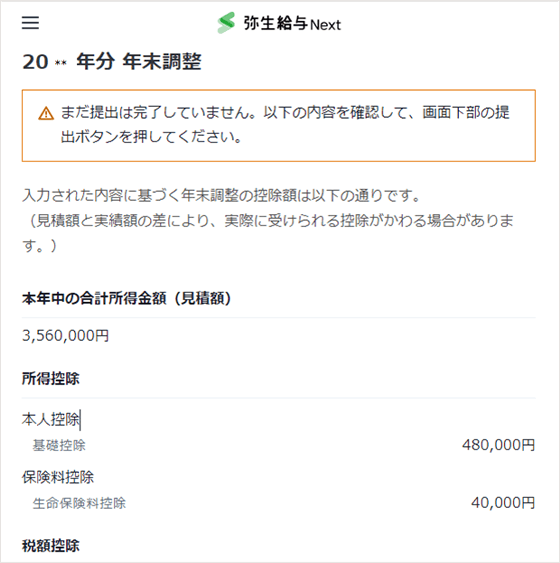
表示された控除額を確認して、[提出]をクリックします。
管理者にWeb年末調整の情報が送信されます。
提出後に間違いの訂正や情報を追加したい場合、管理者からの修正の依頼が必要です。