

弥生経費 Next 2026年9月9日新機能リリースのお知らせ
2026年09月09日
弥生経費 Next 2026年9月新機能リリースのお知らせ
「弥生経費 Next」新機能リリースのお知らせです。
下記機能のリリースを行いました。
出張経費などをまとめて申請できるようにしました。
貸方の勘定科目・補助科目を申請タイプ毎に設定できるようにしました。
「経費精算」画面での「申請ID」の表示・検索に対応しました。
承認ワークフロー管理画面に絞り込み検索機能を追加しました。
出張経費などをまとめて申請できるようにしました
出張経費など、関連する複数明細を1つのまとまりとして申請できるようにしました。
操作手順
-
1
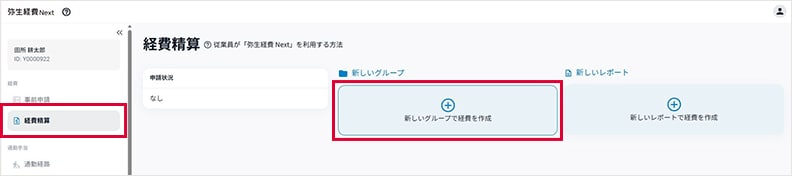
左側のメニューバーの「経費精算」をクリックします。
-
2
[新しいグループで経費を作成]を選択します。
-
3
領収書・レシート、交通費、手入力などから、関連する経費明細を作成します。
-
4
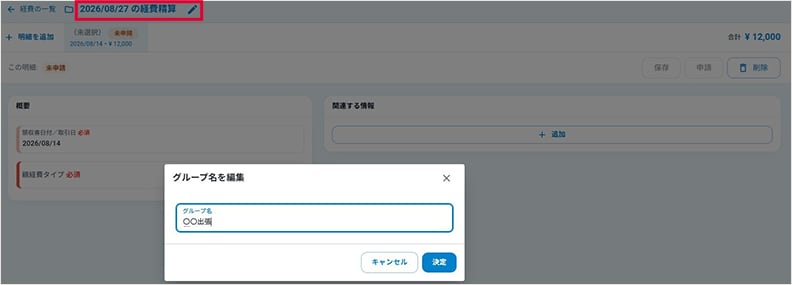
上部より必要に応じて、経費グループ名を「〇〇出張」「〇月分交通費」など、まとめたい単位の名称にします。
-
5
2件目以降は、同じ経費グループ内の[明細を追加]から明細を追加します。

-
6
グループ内の明細を確認し、グループ単位で一括申請します。
-
7
承認者は、同じグループに含まれる申請内容を確認し、一括承認します。
詳しくはFAQをご覧ください。
貸方の勘定科目・補助科目を申請タイプ毎に設定できるようにしました
貸方の勘定科目・補助科目を申請タイプ毎に設定できるようにしました。
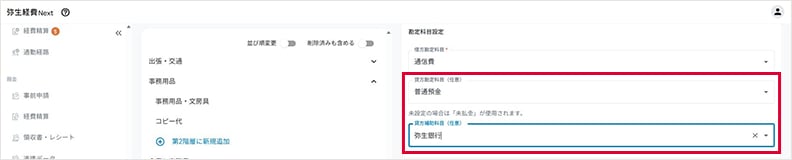
各申請タイプの編集画面にて、貸方の勘定科目・補助科目を任意の科目に変更できるようになりました。
これにより自社の運用に合わせた柔軟な設定が可能です。
左側のメニューバーの「申請タイプ」をクリックし、対象の経費タイプを選択します。
勘定科目設定で、貸方勘定科目・貸方補助科目を設定します。
「経費精算」画面での「申請ID」の表示・検索に対応しました
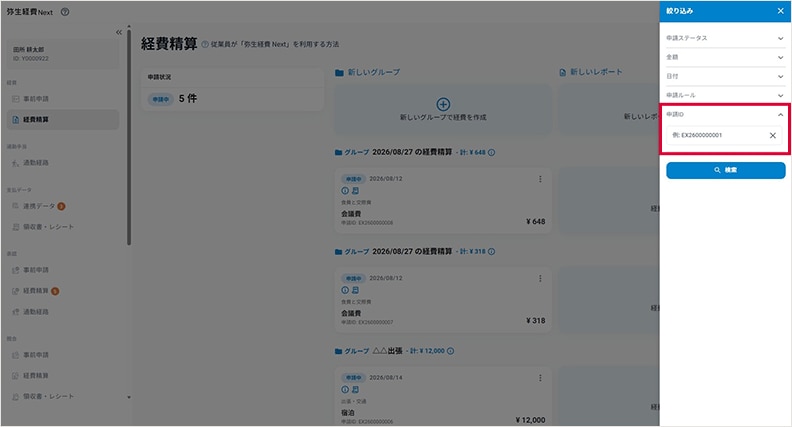
サイドバーの「経費」および「承認」配下にある「経費精算」画面で、各申請データに「申請ID」が表示されるようになりました。
また「経費精算」画面内の検索機能で「申請ID」を検索条件として指定できるようになりました。
これにより、「申請ID」をキーに対象の申請を正確かつすばやく特定できます。
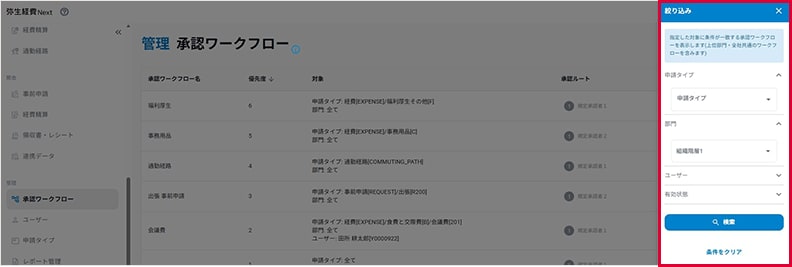
承認ワークフロー管理画面に絞り込み検索機能を追加しました
承認ワークフロー管理画面の右下の「検索」ボタンから、絞り込み検索画面を表示できます。
申請タイプ・部門などを指定して、条件に一致する承認ワークフローを検索できます。
今後も、お客さまからのご意見や改善点の声を機能改善・サービス開発に活かしてまいります。
また、各種法令対応や、より便利にご利用いただけるような改善を日々行っております。

直近の新機能リリース
2026年10月
2026年10月30日弥生証憑 Next
2026年10月22日弥生会計 Next
2026年10月22日弥生会計 Next
2026年10月22日弥生会計 Next
2026年10月22日弥生会計 Next
2026年10月22日弥生会計 Next
2026年10月1日弥生会計 Next
2026年10月1日弥生会計 Next
2026年10月1日弥生会計 Next
2026年10月1日弥生会計 Next



