ご利用の流れ
「弥生勤怠 Next」では、日々の打刻はもちろん、勤怠データの自動集計や休暇管理も行えます。
勤怠業務のおおまかなご利用の流れは、以下のステップに分けられます。
スケジュール・休暇の設定をしよう
スケジュールパターン設定
「スケジュールパターン」とは、出勤・退勤予定や休憩時間などのスケジュールをあらかじめパターン化する機能です。パターンを設定することで、スケジュール登録作業を効率化できます。
スケジュールパターンには、以下の2つの設定方法があります。
自動設定:曜日ごとに決まったスケジュールを自動で適用できます。
手動設定:毎日のスケジュールを個別に登録できます。
自動設定の方法
-
1
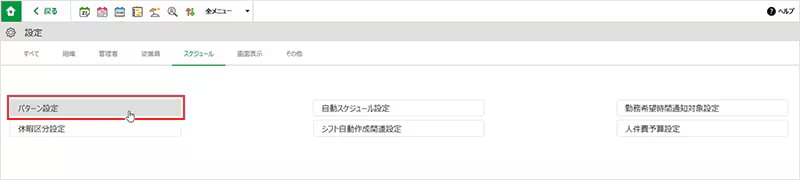
ホーム画面で「設定」を開き、「スケジュール」▶「パターン設定」を選択します。
-
2
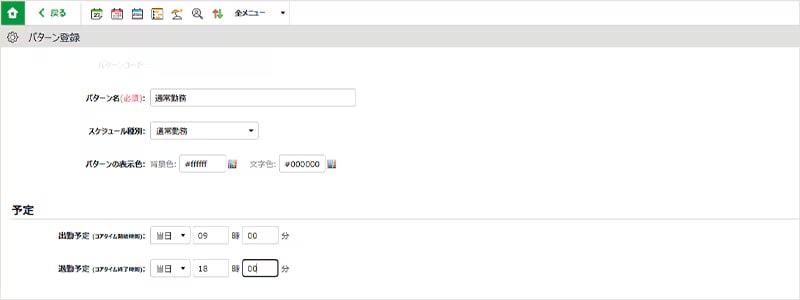
出勤時間と退勤時間を入力します。
-
3
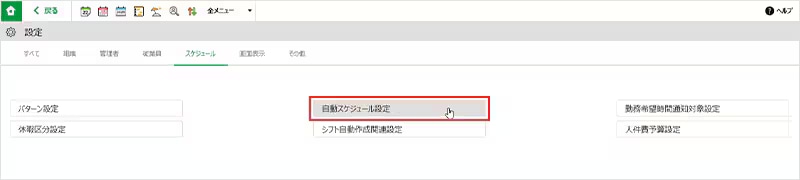
「スケジュール」▶「自動スケジュール設定」を選択します。
-
4
編集ボタンをクリックし、各曜日にスケジュールを割り当てます。

手動設定の方法
手動でスケジュールを登録する場合は、個別に出勤・退勤時間や休憩時間を入力します。
手動設定の詳細はこちら

有休自動付与設定
「有給休暇付与機能」とは、従業員の有給休暇の付与日と付与日数を自動で計算し、管理者が「適用」を実行することで付与を完了させる機能です。
設定方法
-
1
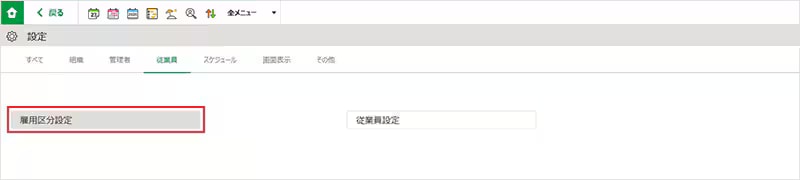
ホーム画面 で「設定」を開き、「従業員」▶「雇用区分設定」 を選択します。
-
2
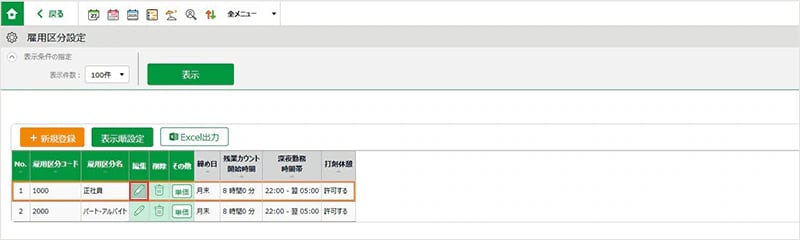
該当雇用区分で「編集」を押下します。
-
3
「休暇関連」▶「有休付与関連設定」 を選択します。

-
4
各項目で 付与日数 や 付与基準日 を設定し、登録 をクリックします
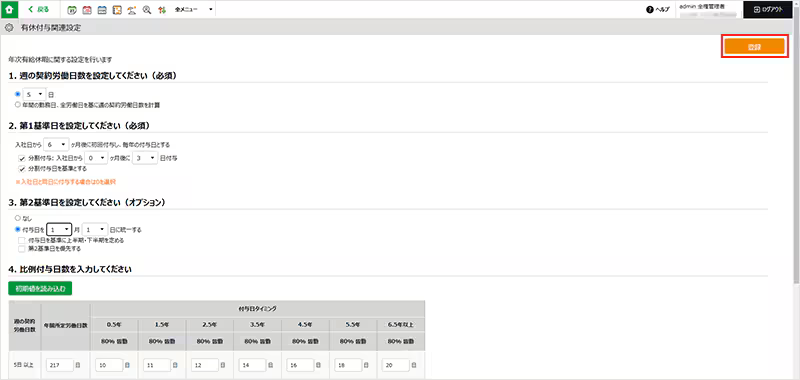
- ※
有休付与を行うには、各従業員の入社日が登録されている必要があります
入社日が未登録の場合は、登録をお願いします。
こちらで初期設定は完了です。弥生勤怠 Nextを利用して、勤怠管理を行うことができます。
休暇の申請・承認
従業員が休暇を申請する手順と、管理者が休暇申請を承認する手順をまとめています。
従業員が休暇を申請する
従業員が休暇を申請する手順は従業員向けページをご確認ください。
管理者が休暇を承認する
申請者の承認依頼に対して管理者が行う承認機能の手順を説明します。
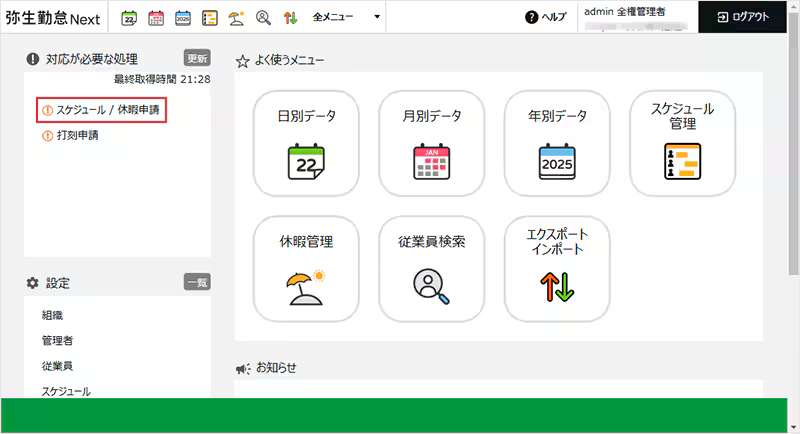
ホーム画面の左にある「対応が必要な処理」から「スケジュール/休暇申請」をクリックします。
申請内容を確認し、問題がなければ「承認」をクリックします。
まとめて承認する場合は、左端のチェックボックスにチェックをいれて「承認」を行います。