ご利用の流れ
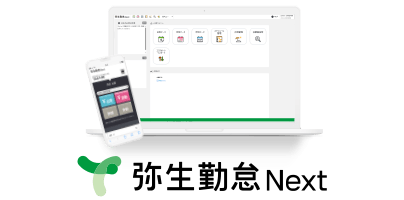
「弥生勤怠 Next」では、日々の打刻はもちろん、勤怠データの自動集計や休暇管理も行えます。
勤怠業務のおおまかなご利用の流れは、以下のステップに分けられます。
勤怠管理の設定をしよう
弥生勤怠 Next利用の流れ
設定方法は動画やPDFでもご確認いただけます。
動画で確認する
PDFで確認する

アカウント登録
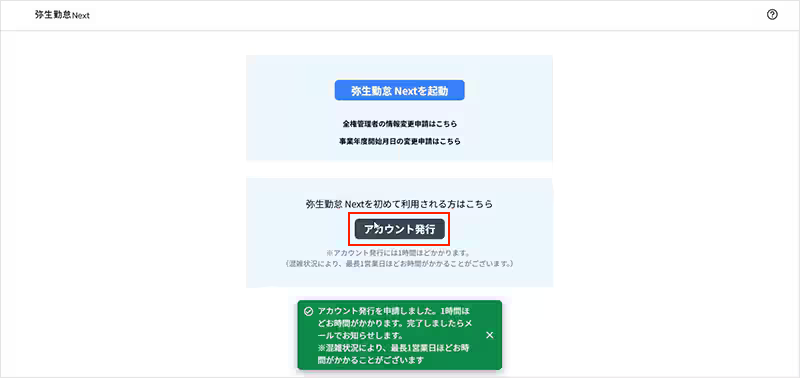
マイポータルから「弥生勤怠 Next」を起動します。
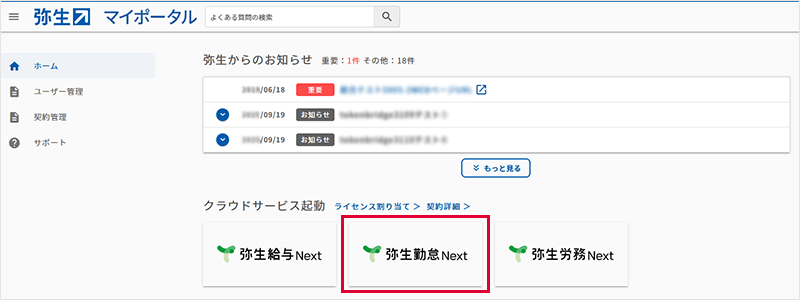
遷移先でアカウント発行をクリックします。
admin全権管理者アカウント設定
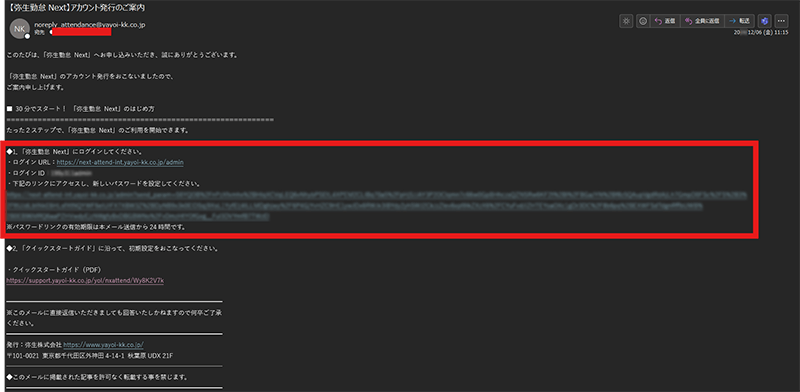
アカウント発行をして1時間ほどでメールが届きます。
枠内のURLをクリックしパスワード設定を行います。
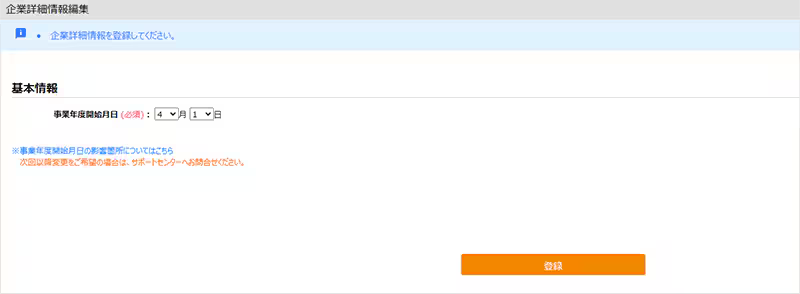
(初回ログイン時のみ)事業年度開始の月日を登録します。
「所属」を作る
店舗や事業所など、タイムレコーダーの設置場所を登録します。
部署やチーム単位で分かれている場合は、その最小単位で登録します。
所属・所属作成方法は動画でもご確認いただけます。
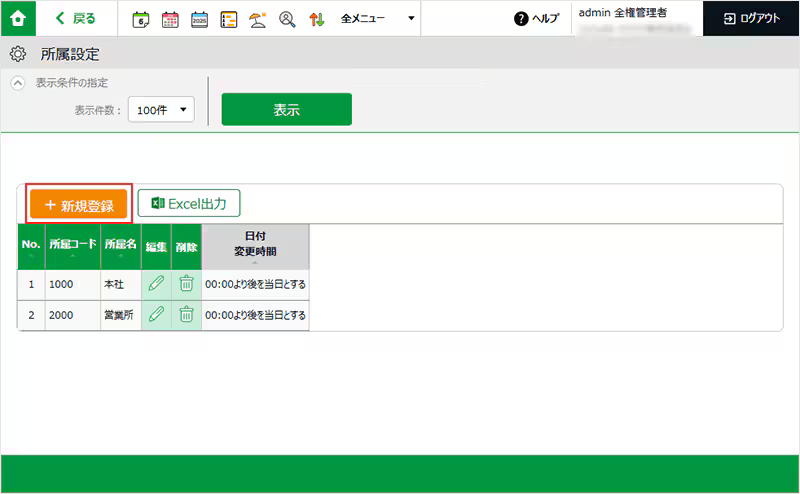
ホーム画面の 設定 ▶ 組織 ▶ 所属設定 にて、所属データの新規登録や設定変更を行います。
[新規登録]より所属を追加します。[編集][削除]もこの画面で行います。
「雇用区分」を作る
正社員やアルバイトなど、雇用形態の分類を登録します。
勤怠の集計ルールを設定する箇所のため、同じ「正社員」でも、締め日や集計ルールが異なる場合は雇用区分を複数に分けてご登録ください。
雇用区分設定方法は動画でもご確認いただけます。
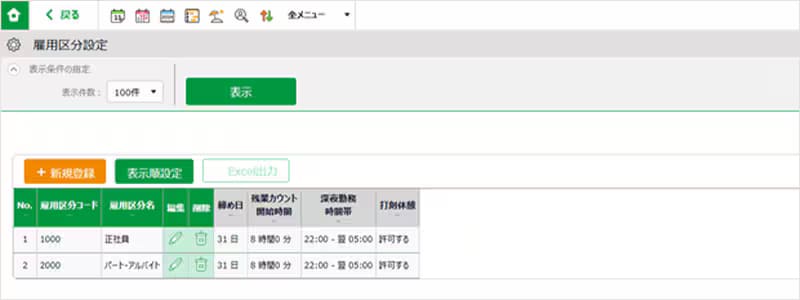
ホーム画面の 設定 ▶ 従業員 ▶ 雇用区分設定 にて、雇用区分データの新規登録や設定変更を行います。
- ※
締め日:1か月の勤務時間や残業時間、休日などを集計し、給与計算を行うための期間を区切る日のこと
「従業員」を登録する
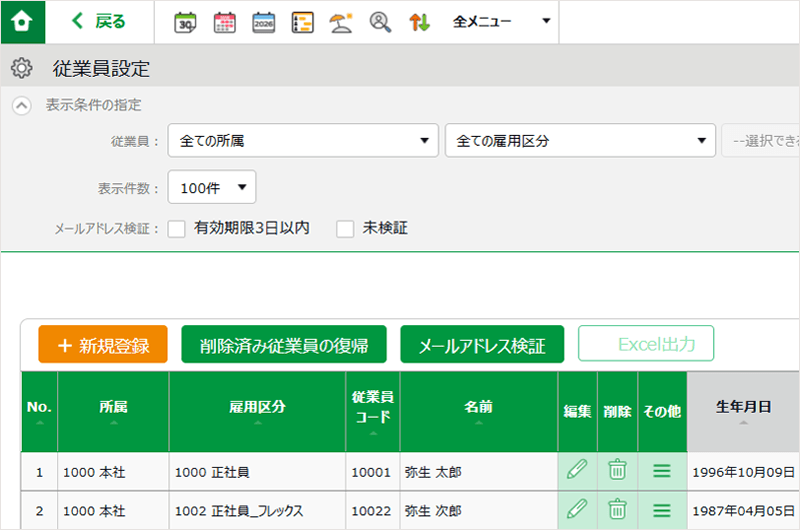
ホーム画面の 設定 ▶ 従業員 ▶ 従業員設定 にて、従業員データの新規登録や設定変更を行います。
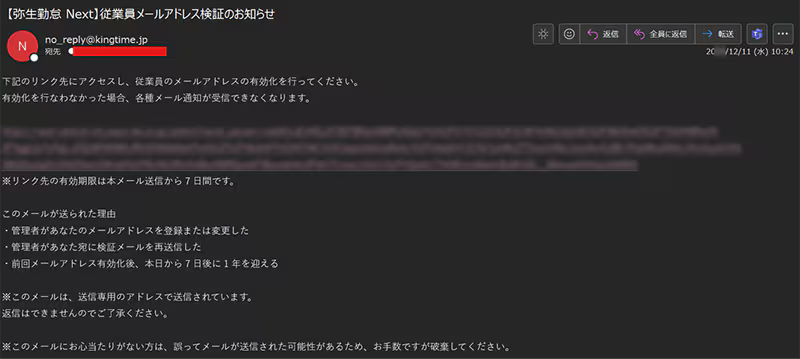
従業員のメールアドレス検証処理
「メールアドレス検証のお知らせ」というメールが従業員に配信されます。
メール記載のリンクを押下し、「メールアドレス検証が完了しました」の表示を確認しましょう。