ご利用の流れ
「弥生勤怠 Next」では、日々の打刻はもちろん、勤怠データの自動集計や休暇管理も行えます。
勤怠業務のおおまかなご利用の流れは、以下のステップに分けられます。
勤怠データを集計しよう
月別データの確認
「月別データ」では、月別の出勤日数や休暇取得数、労働時間などの集計データを確認できます。
画面説明
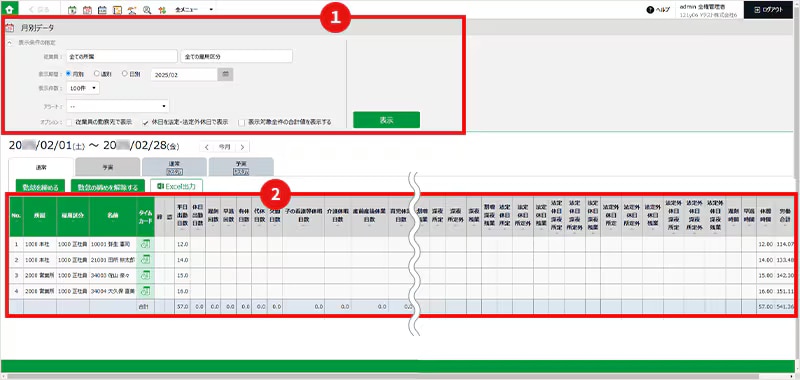

月別データの確認方法

各種操作
月別データ画面では以下の操作ができます。
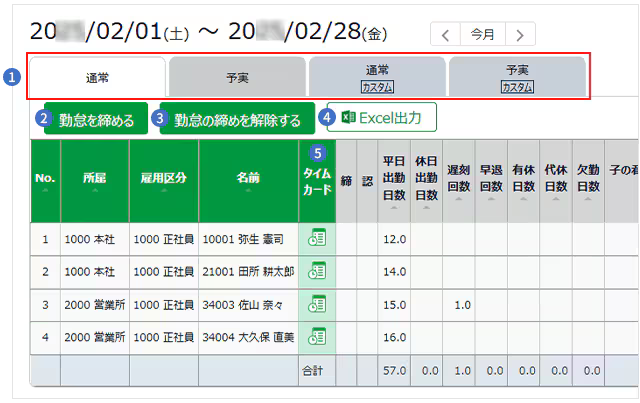
 切り替えタブ
勤怠の締めの状況を表示します。
 勤怠を締める
勤怠確認の状況を表示します。
- ※
締め権限を持つ管理者だけに表示されます。
 勤怠の締めを解除する
有休日数、代休日数など:表示期間内の休暇の取得回数です。
- ※
締め権限を持つ管理者だけに表示されます。
 Excel出力
月別データ画面をExcel形式でダウンロードします。
- ※
データ出力権限を持つ管理者だけに表示されます。
 タイムカード
タイムカード画面を開きます。
給与ソフト連携
給与ソフトに連携する集計データをCSV形式で出力する方法を解説します。
事前設定
事前に出力用レイアウトを作成します。レイアウトを作成済みの場合、この作業は不要です。
- ※
全権管理者、または「オプション」権限が「◯閲覧・編集」の一般管理者だけが可能な操作です。
-
1
管理画面ホーム > よく使うメニュー > エクスポート / インポート を開きます。
-
2
データ出力(エクスポート)カテゴリ >「月別データ[CSV]」の右にある「出力レイアウト作成」をクリックし、[+新規作成] をクリックします。
-
3
-
4
-
5
[登録]をクリックします。
出力手順
出力方法を解説します。
- ※
全権管理者、または「データ出力」権限が「◯閲覧・編集」の一般管理者だけが可能な操作です。
-
1
管理画面ホーム > よく使うメニュー > エクスポート / インポート を開きます。
-
2
データ出力(エクスポート)カテゴリ >「月別データ[CSV]」をクリックします。
-
3
-
4
画面最下部の[データ出力]をクリックします。
-
5
確認画面が表示されますので、内容を確認します。
-
6
[データ出力]をクリックすると、CSVファイルがダウンロードされます。
給与ソフトに連携する勤怠集計データとしてご利用ください。