-
2026年03月11日UPDATE
ご利用の流れ
弥生会計 Nextでは、会計業務はもちろん、請求書発行、経費精算、証憑管理業務が行えます。
会計業務のおおまかなご利用の流れは、以下のステップに分けられます。
見積書・納品書・請求書を作成しよう
「弥生会計 Next」を利用中の方は、見積書・納品書・請求書が作成できるサービス「弥生請求 Next」をご利用いただけます。
利用を開始しよう
マイポータルから「弥生請求 Next」を起動します。
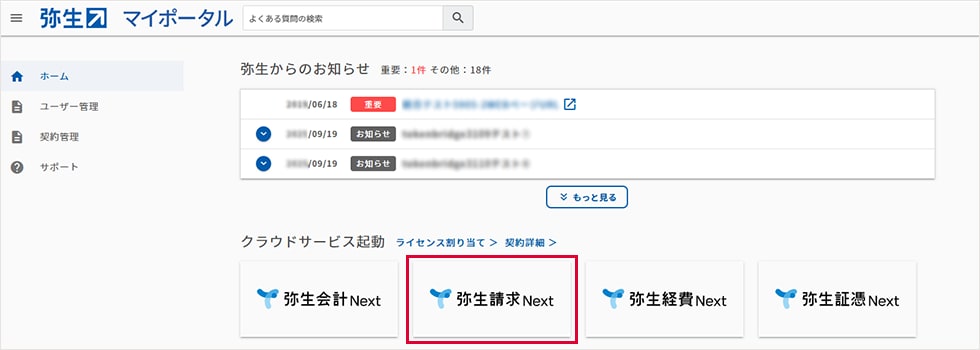
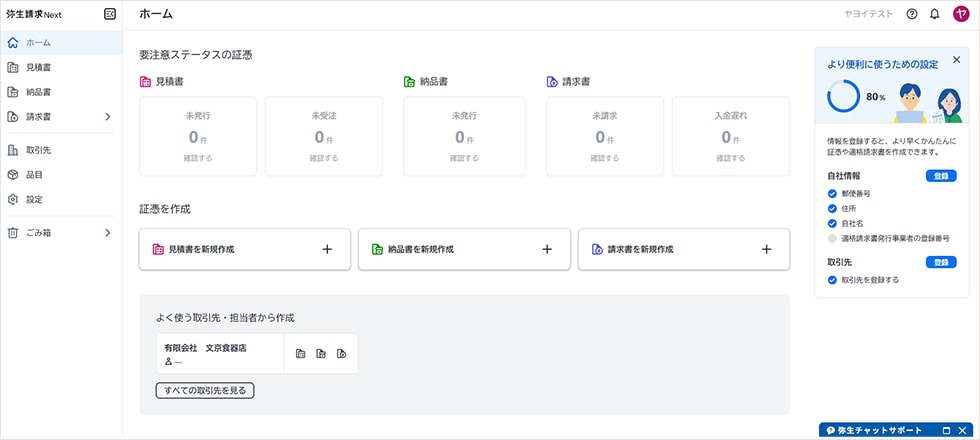
サービスを起動すると、弥生請求 Nextのホーム画面が表示されます。
見積書を作成しよう
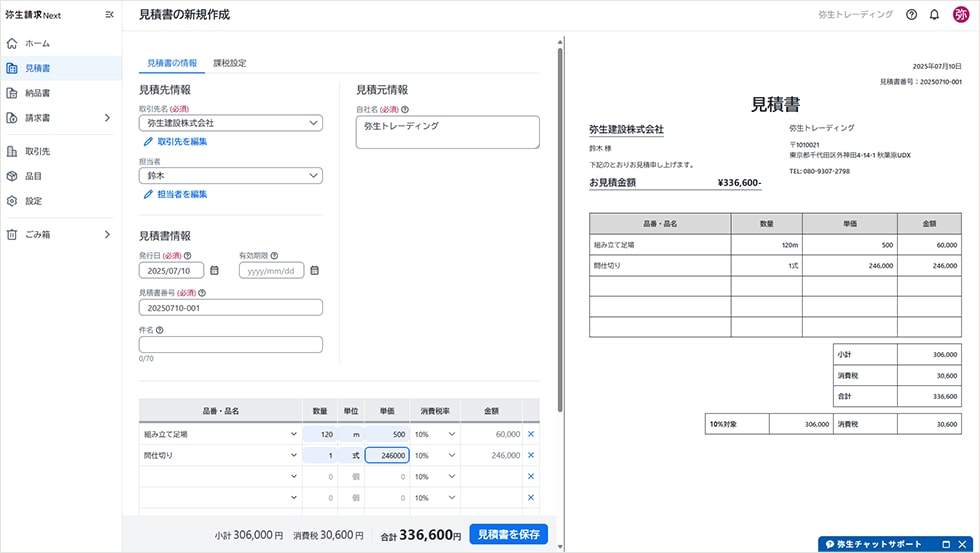
見積書作成画面から、必要な項目を入力するだけで見積書が作成できます。
納品書を作成しよう
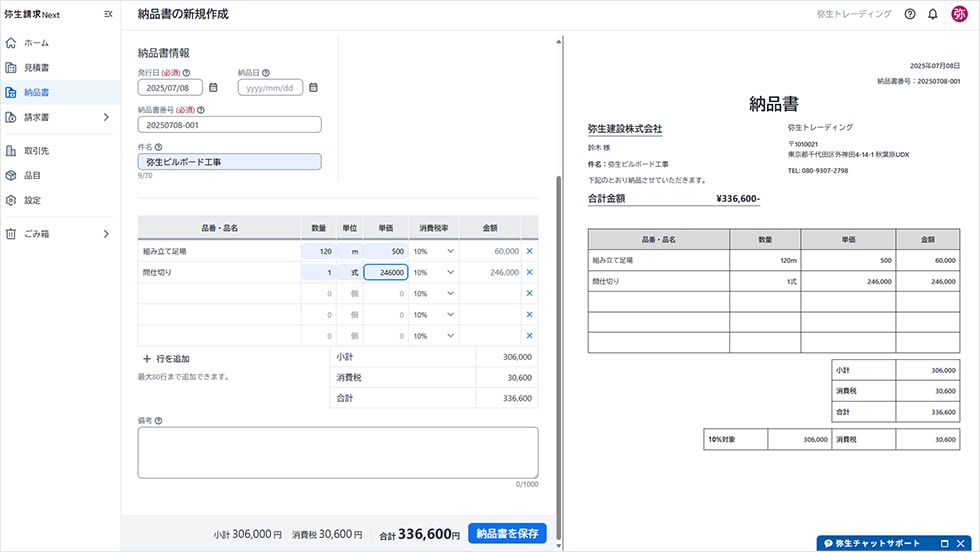
納品書作成画面から、必要な項目を入力するだけで納品書が作成できます。
見積書から変換して作成
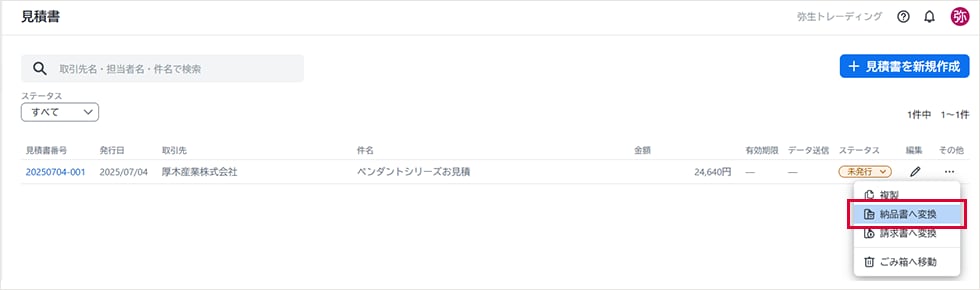
見積書から「変換」ボタンをクリックして、納品書を作成することもできます。
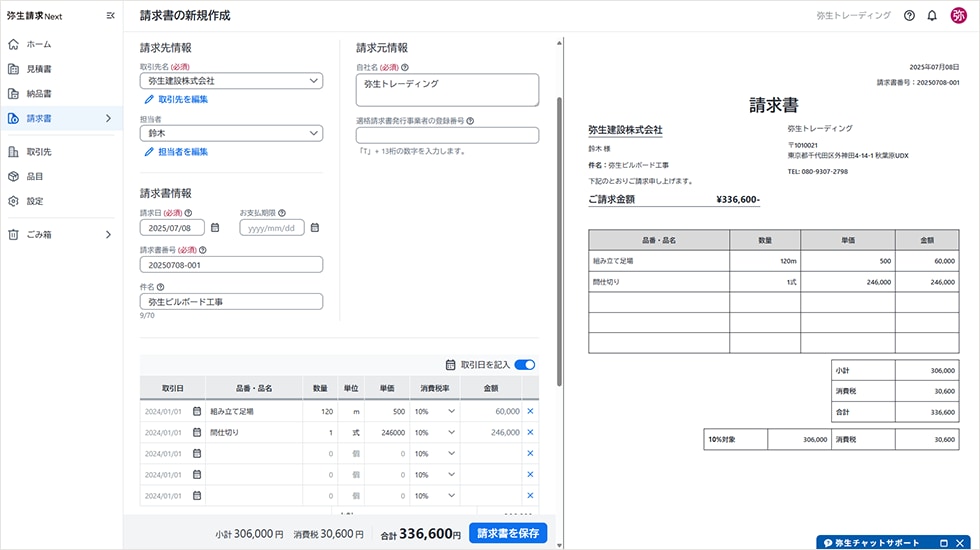
請求書を作成しよう
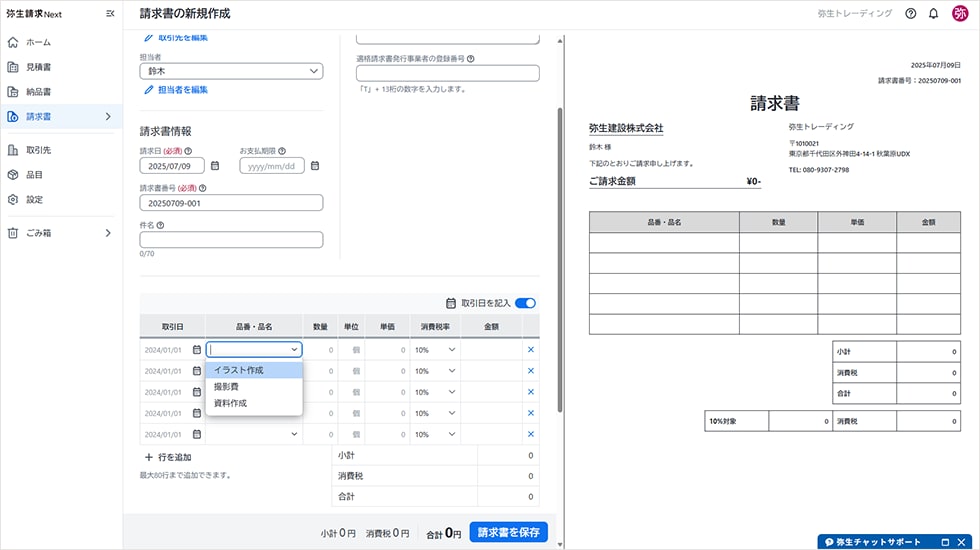
請求書作成画面から、必要な項目を入力するだけで請求書が作成できます。
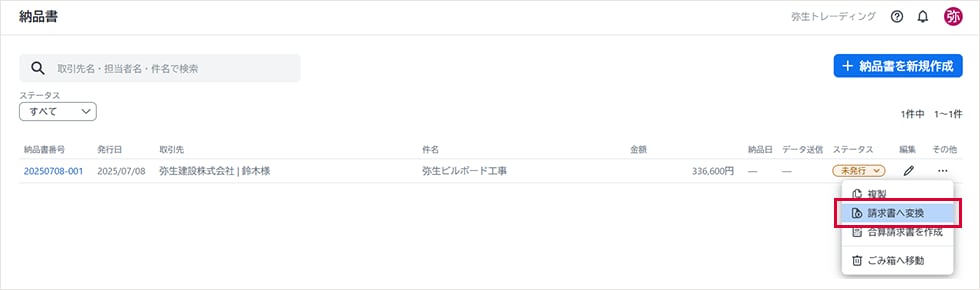
見積書・納品書から変換して作成
見積書・納品書から「変換」ボタンをクリックして、請求書を作成することもできます。
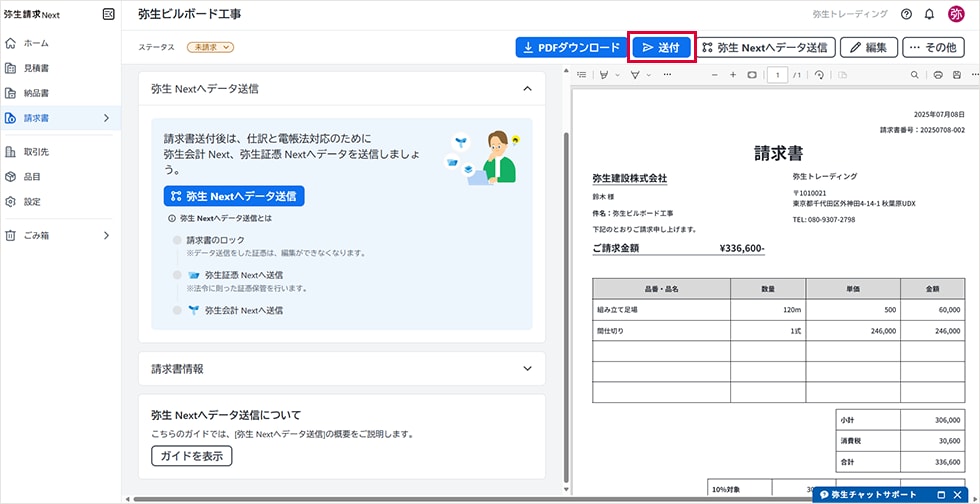
証憑をメールで送信
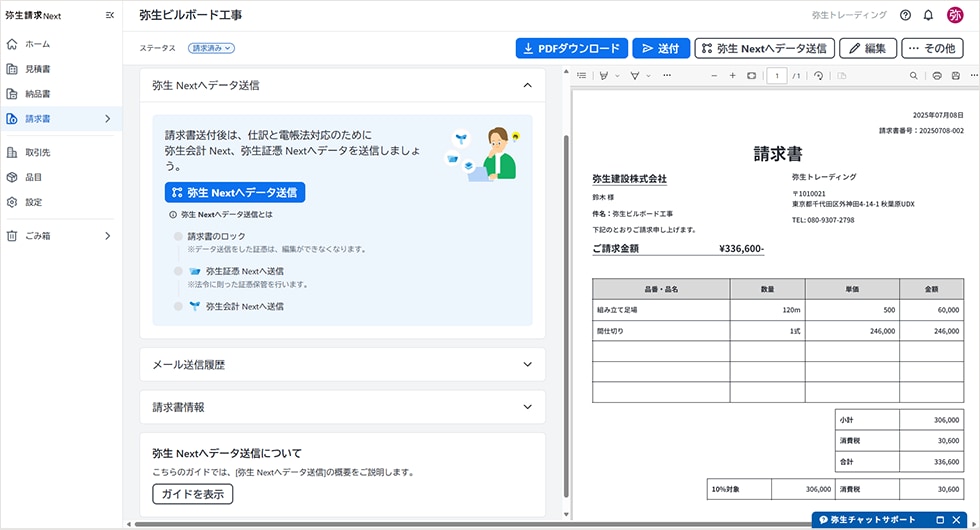
見積書、納品書、請求書は詳細画面からメール送信ができます。
見積書、納品書、請求書をメール送信した場合、「メール送信履歴」が表示され送信履歴を確認できます。
便利な設定をしよう
自社情報や取引先、品目の情報をあらかじめ登録しておくと、証憑作成の度に一から入力する必要がなくなり、手間なく簡単に見積書・納品書・請求書の作成ができます。
弥生会計 Nextに仕訳を送信しよう
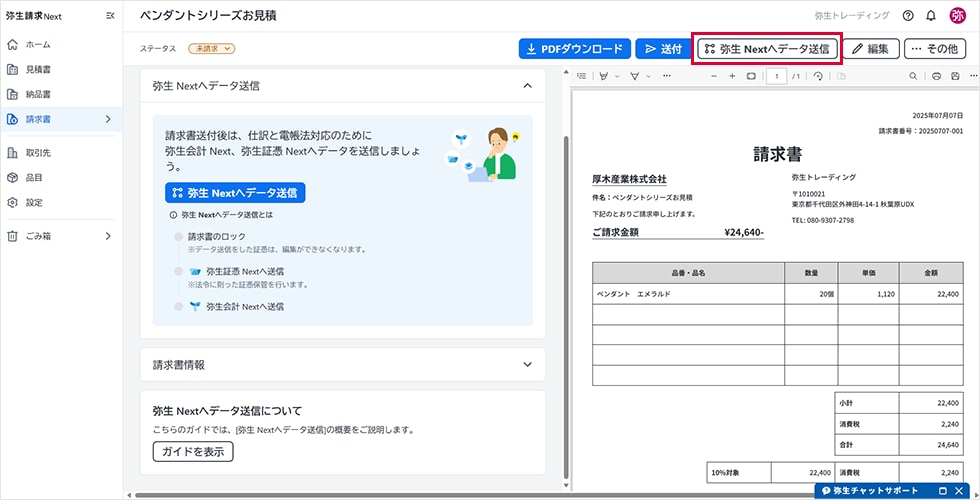
請求書を作成後、[弥生 Nextへデータ送信]をクリックすると、「弥生会計 Next」に仕訳に必要なデータを送信し※1、「弥生証憑 Next」に証憑が保管されます※2。
- ※1
事前に「弥生会計 Next」の起動が必要です。
- ※2
事前に「弥生証憑 Next」の起動が必要です。
従業員を招待する
従業員の弥生ID取得・事業グループへの招待
従業員が「弥生請求 Next」を利用するには、まず弥生IDを取得し、事業グループに招待する必要があります。
事業グループについては以下をご確認ください。
すでに他の弥生サービスをご利用で、従業員の方が弥生IDをお持ちの場合は次のライセンス付与に進んでください。
「弥生請求 Next」を利用する従業員へのライセンス付与
「弥生請求 Next」を利用する従業員は、弥生ID取得のほかに、ライセンスの付与が必要です。
ライセンスの付与を行った従業員は、「弥生請求 Next」にアクセスできるようになります。
ライセンス付与はマイポータルから行うことができます。
ライセンスについては以下をご確認ください。
「弥生請求 Next」自体で従業員を招待することはできません。そのため従業員の招待はマイポータル上で行う必要があります。