弥生給与 Next ご利用ガイド
弥生給与 Next 弥生勤怠 Next 弥生労務 Next
『弥生給与 Next』『弥生勤怠 Next』『弥生労務 Next』で行う初期設定や日々の業務についてご案内します。各業務が初めての方も、ガイドに沿ってスムーズにご利用いただけます。
ご利用の流れ
「弥生給与 Next」 では、従業員管理、給与計算、年末調整業務はもちろん、勤怠管理、労務管理まで行えます。
給与業務のおおまかなご利用の流れは、以下のステップに分けられます。
弥生労務 Nextの設定をしよう
「弥生労務 Next」単品プランをご利用中の方、「弥生給与 Next」ベーシックプラン・ベーシックプラスプランを利用中の方は、「弥生労務 Next」をご利用いただけます。
- ※
「弥生給与 Next」をご利用中で設定が未完了の方は、先に「弥生給与 Next」の初期設定から行ってください。
- ※
設定方法はFAQでもご確認いただけます。
企業設定
マイポータルから「弥生労務 Next」を起動します。
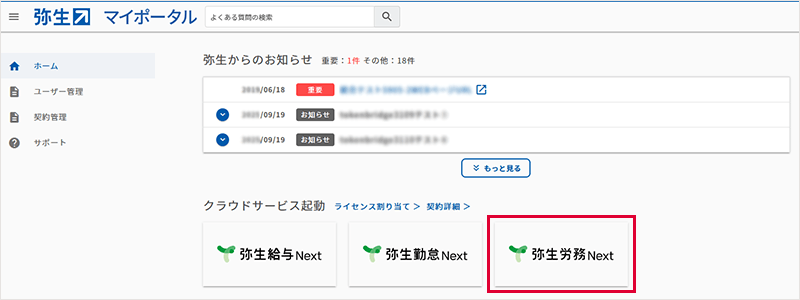
サービスを起動すると、「弥生労務 Next」のホーム画面が表示されます。
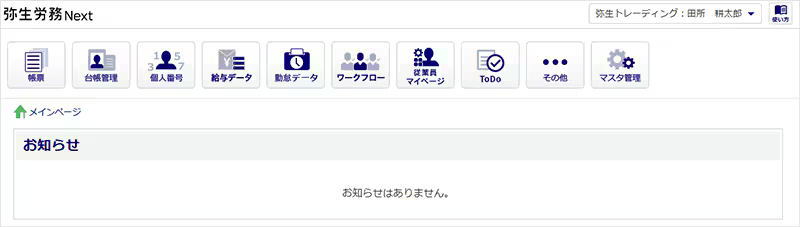
管理者が初回ログインを行った際に、マイポータルに登録されている基本的な会社情報(会社名・住所・電話番号など)は、弥生労務 Nextに反映されます。
社会保険や労働保険の項目を入力していきます。
設定方法は動画でもご確認いただけます。

社会保険項目の入力
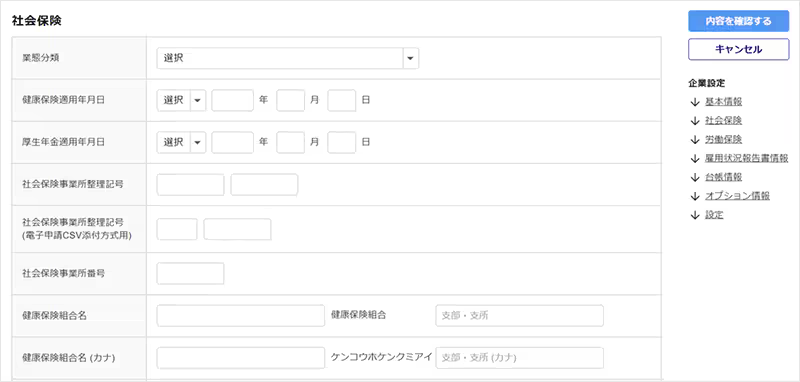
メインページ[マスタ管理]▶[企業設定]から、社会保険の各項目を入力します。
労働保険項目の入力
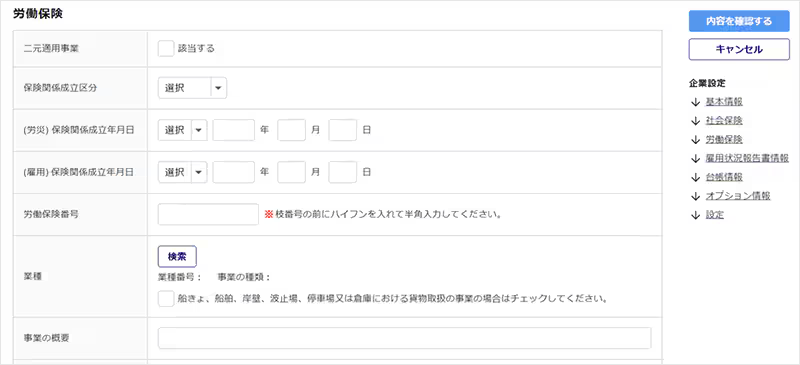
労働保険の各項目を入力します。
従業員情報の登録
登録した従業員情報は、帳票作成時など各機能を利用する場合に自動反映します。
- ※
自動反映する項目は、各機能によって異なります。
個別で従業員情報を追加、または編集をするための方法はこちらをご確認ください。
従業員台帳に一括で登録や更新、削除をする方法はこちらをご確認ください。
従業員情報の登録方法は動画でもご確認いただけます。

弥生給与 Nextとの連携(弥生給与 Nextをご利用中の方)
弥生給与 Nextのベーシックプラン・ベーシックプラスプランをご利用中の方は、弥生給与 Nextから弥生労務 Nextへ従業員データと賃金データを連携できます。
弥生給与 Nextとの連携方法は動画でもご確認いただけます。


弥生給与 Nextとの連携作業を行います。
-
1
弥生給与 Nextにログインし、設定▶API設定をクリックします。
-
2
「労務連携」にある「弥生労務 Next」の[連携設定]をクリックします。
-
3
表示された連携設定画面で、[弥生労務 NextID][ログインID][API用パスワード]を入力します。入力する項目は弥生労務 Nextで確認します。
-
4
[同意して連携]をクリックすれば、連携は完了です。
GビズID取得・e-Gov連携
弥生労務 Nextで各種届出の電子申請を行うために、GビズIDを取得します。
弥生労務 Nextでは主要な帳票の電子申請を、電子証明書の取得なしに、GビズIDのみで申請することができます。
GビズIDプライムアカウントの取得をおすすめします。
GビズIDとは?
デジタル庁が運営する、ひとつのID・パスワードで複数の行政サービスにログインできるサービスです。
GビズIDのアカウントを取得すれば、インターネット上で社会保険やものづくり補助金・IT補助金申請などの手続きが可能です。
発行や審査に手数料等はかからず、無料で利用できます。
GビズIDには「エントリー」「プライム」「メンバー」の3つのアカウントがあります。
エントリー:審査不要で即日発行。受けられる行政サービスが制限される
プライム:郵送かオンライン申し込みで、審査が必要。電子申請を利用するにはこのアカウントが必要
メンバー:プライムのユーザーが発行できる従業員アカウント
GビズIDを利用して電子申請を行うために、弥生労務 Nextをe-Govと接続します。
e-Govとの接続方法は動画でもご確認いただけます。
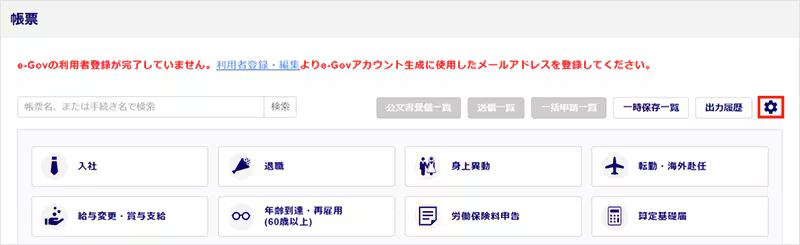
メインページ[帳票]をクリックし、「帳票」画面右上の[歯車マーク]をクリックします。
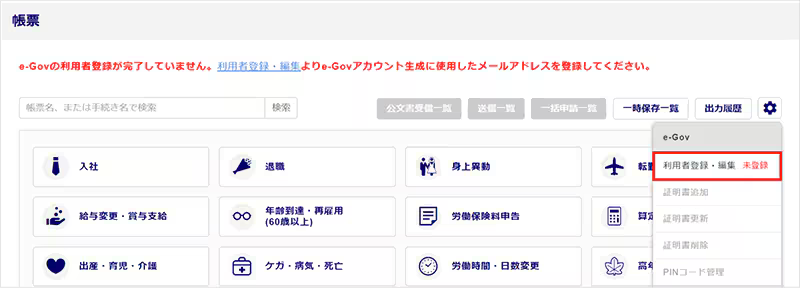
e-Gov欄の[利用者登録・編集]をクリックします。
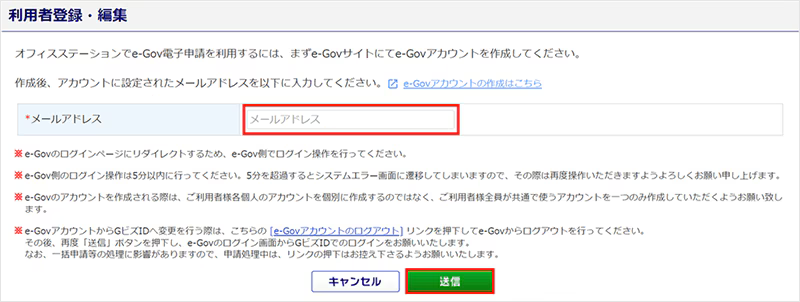
e-Govへログイン時に使用しているメールアドレスを入力し、[送信]をクリックします。
「GビズID」でログインしている場合は、画面下部の「GビズIDでログイン」から操作してください。
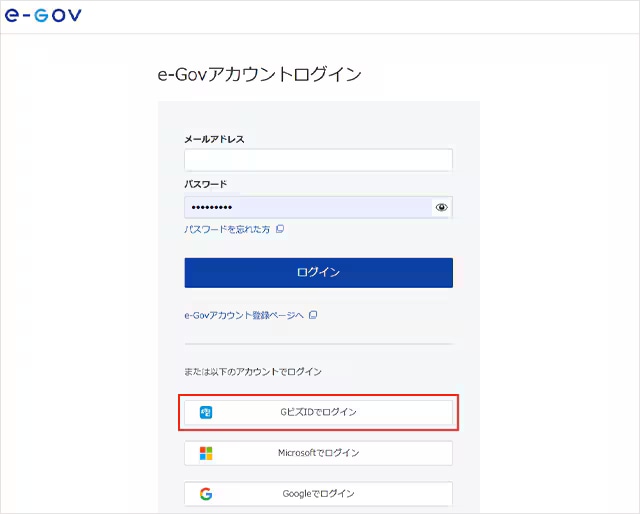
「登録しました。」と表示されたら、操作は完了です。
弥生労務 Nextを利用して、各帳票の作成・電子申請を行うことができます。
入社・退社手続きと電子申請
入社・退社手続きを行う方法はこちらをご確認ください。
社会保険・労働保険の電子申請手続きを行う方法はこちらをご確認ください。
協定届・就業規則の作成・電子申請を行う方法はこちらをご確認ください。
従業員マイページ
「従業員マイページ」では、入社手続きや住所変更・口座情報変更などの各種申請を、従業員自身がオンラインで行うことができます。
設定方法は以下のFAQをご確認ください。