弥生給与 Next ご利用ガイド
弥生給与 Next 弥生勤怠 Next 弥生労務 Next
『弥生給与 Next』『弥生勤怠 Next』『弥生労務 Next』で行う初期設定や日々の業務についてご案内します。各業務が初めての方も、ガイドに沿ってスムーズにご利用いただけます。
ご利用の流れ
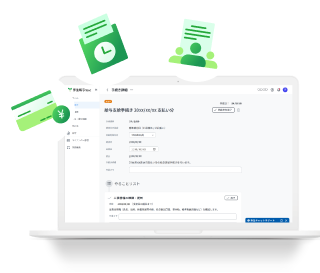
「弥生給与 Next」 では、従業員管理、給与計算、年末調整業務はもちろん、勤怠管理、労務管理まで行えます。
給与業務のおおまかなご利用の流れは、以下のステップに分けられます。
- ※
「弥生給与 Next」はプランによって利用できる機能が異なります。プラン説明はこちら
初期設定をしよう
初期設定は3つのステップで行います。
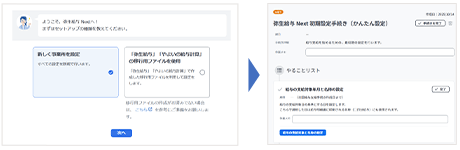
「弥生給与 Next」にはじめてログインすると、セットアップの種類選択画面が表示されます。
こちらでは新しく事業所を設定する手順について、ご案内します。
はじめにセットアップの種類を選択します。
弥生給与 Nextを1月以外から使用開始した場合も、手順に沿って初期設定を行ってください。
過去の給与を入力する方法は、[給与・賞与計算]をご確認ください。
初期設定
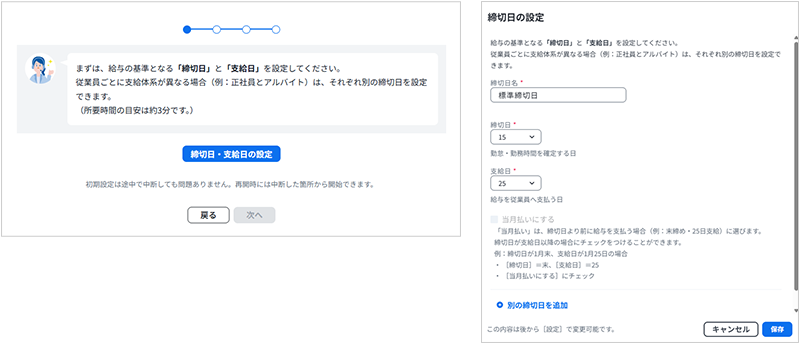
「弥生給与 Next」の初期設定を行います。画面に従って設定を進めましょう。
なお、初期設定は途中で中断しても問題ありません。再開時には中断した箇所から開始できます。
はじめに、「締切日・支給日の設定」を行います。
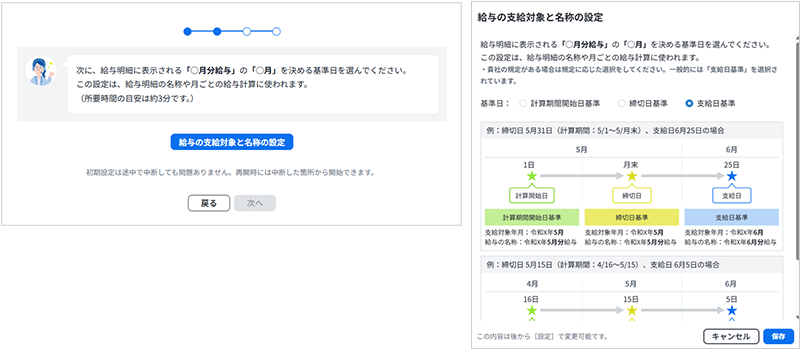
「給与の支給対象と名称の設定」を行います。
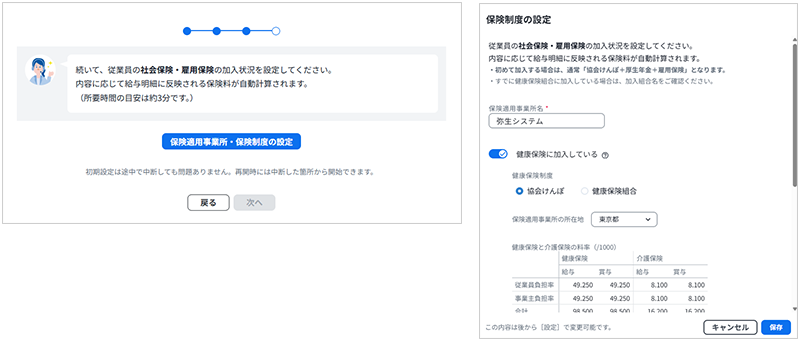
「保険適用事業所・保険制度の設定」を行います。
「従業員種別の設定」を行います。
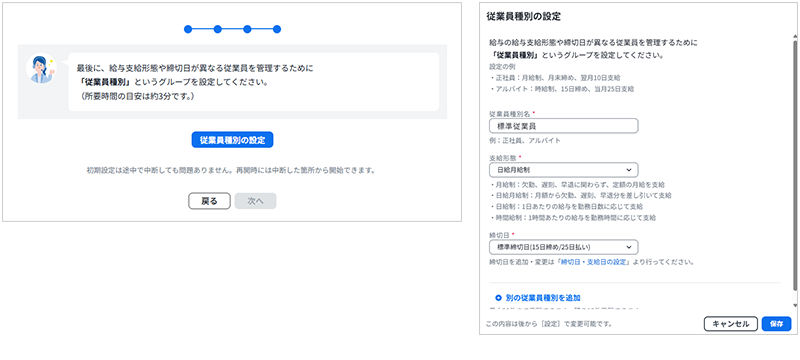
初期設定はこれで完了です。
[ホーム画面へ]をクリックします。
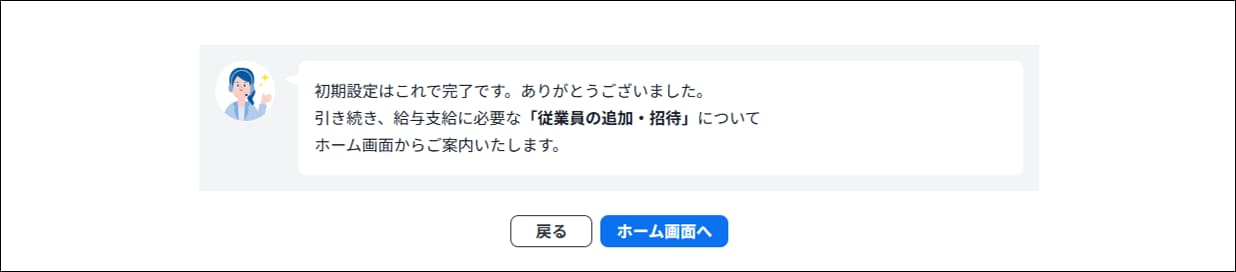
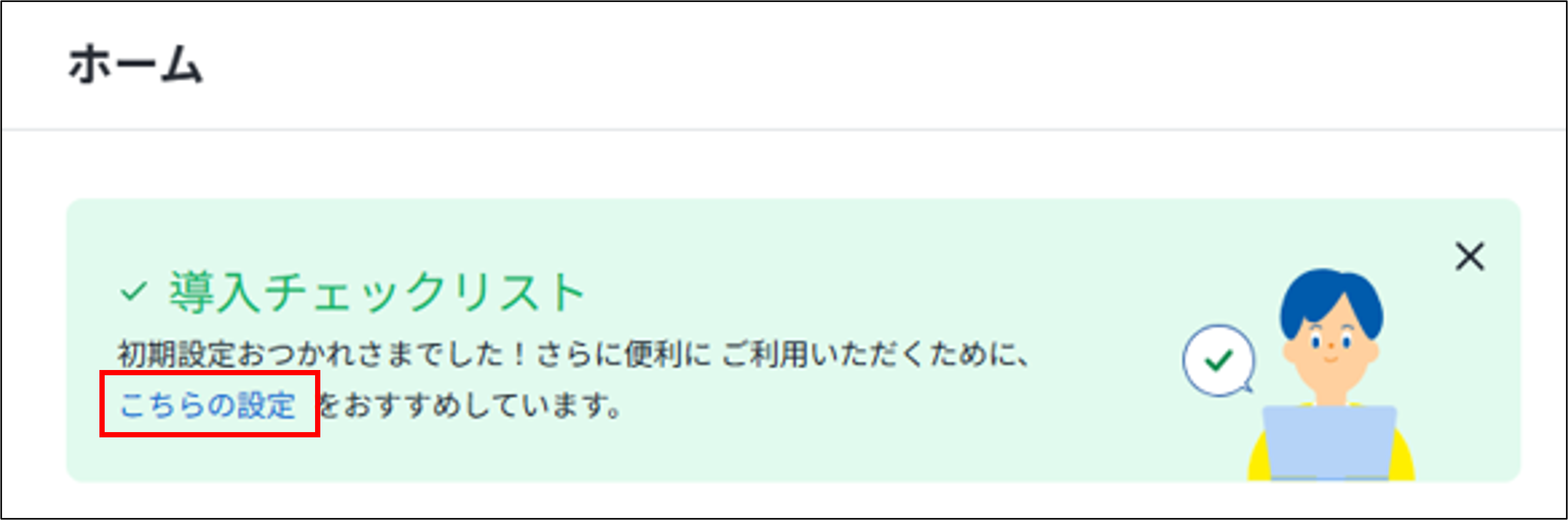
導入チェックリスト
従業員の追加・招待
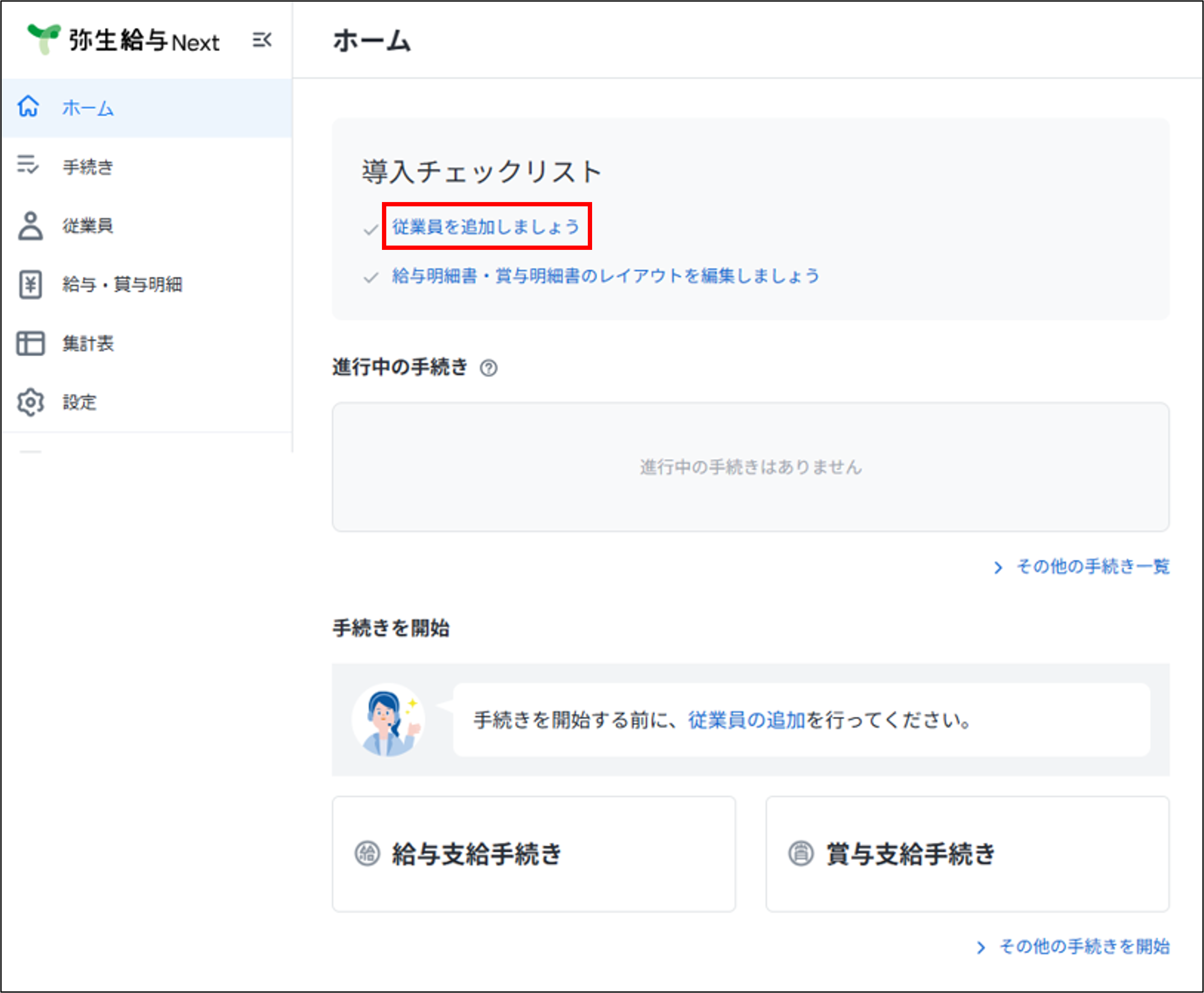
給与支給に必要な「従業員の追加・招待」を行います。
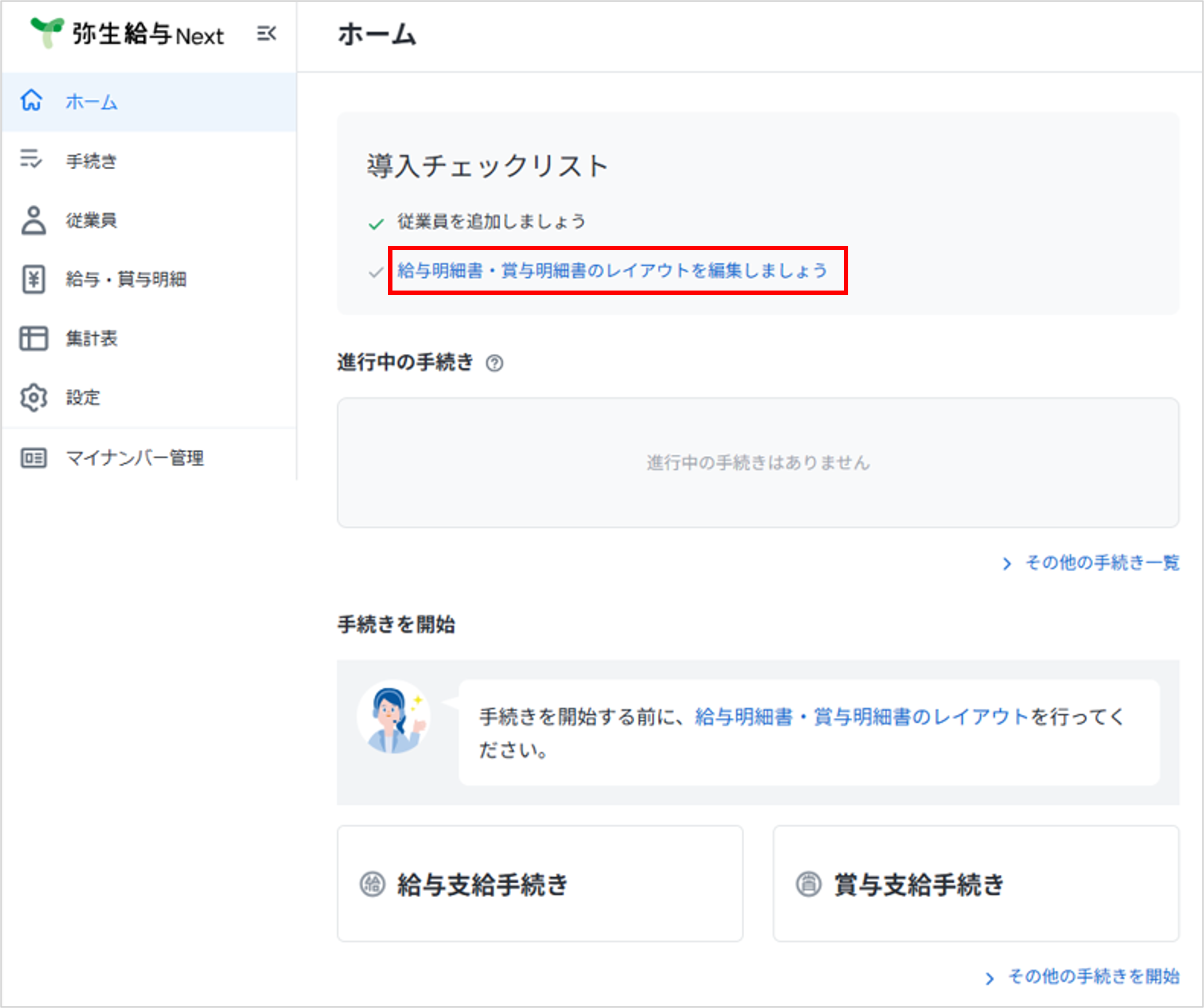
[導入チェックリスト]から[従業員を追加しましょう]をクリックします。
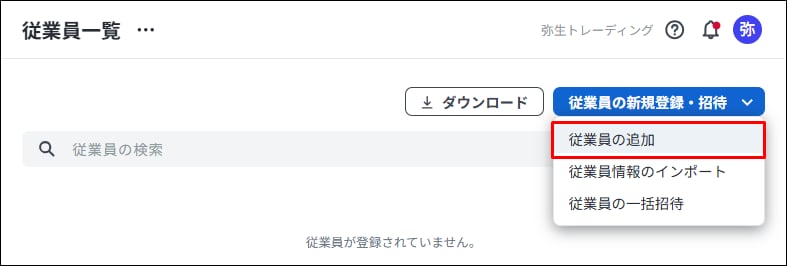
[従業員の新規追加・招待]から[従業員の追加]をクリックします。
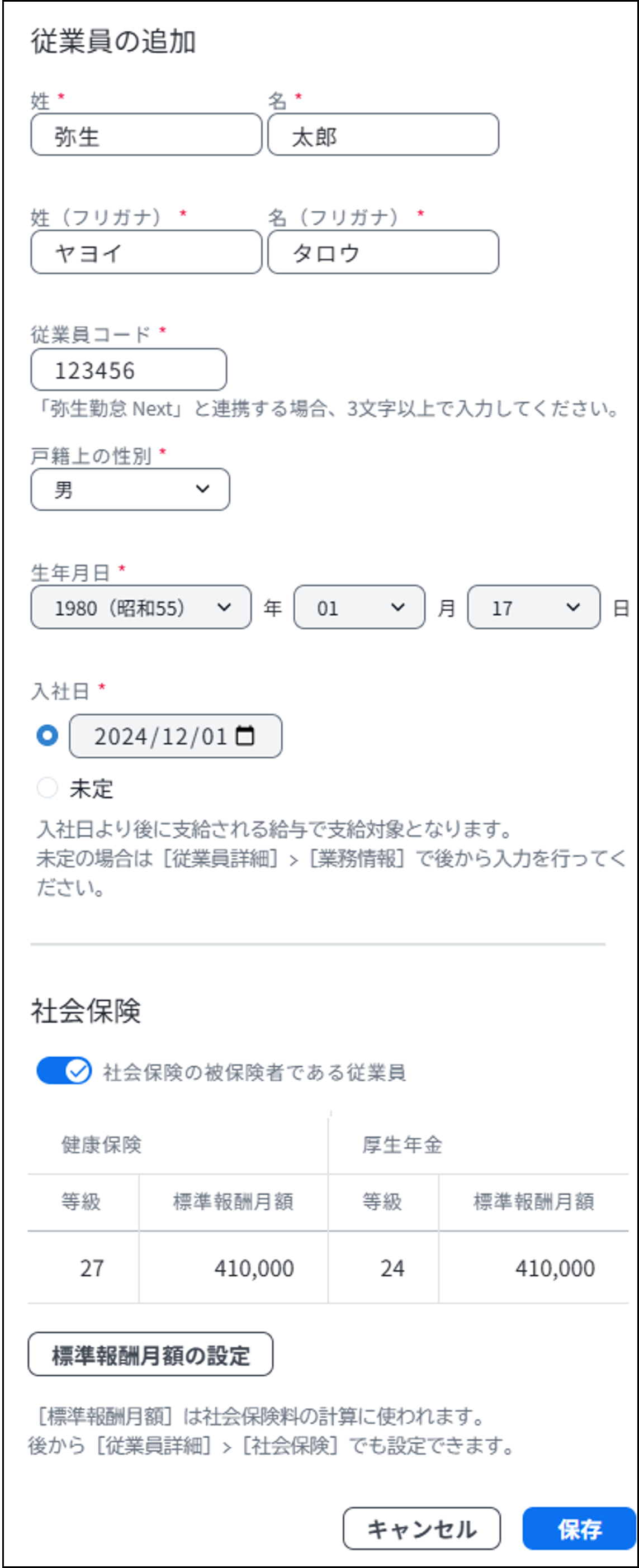
表示された画面に従業員の情報を入力して、[保存]をクリックします。
給与(賞与)の明細書レイアウトの編集
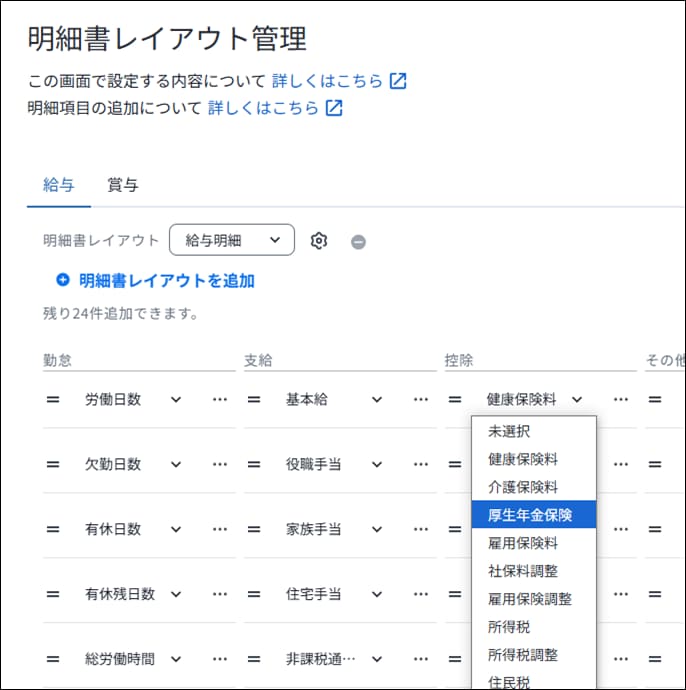
次に、給与(賞与)の明細書レイアウトの編集を行います。
[導入チェックリスト]から[給与明細書・賞与明細書のレイアウトを編集しましょう]をクリックします。
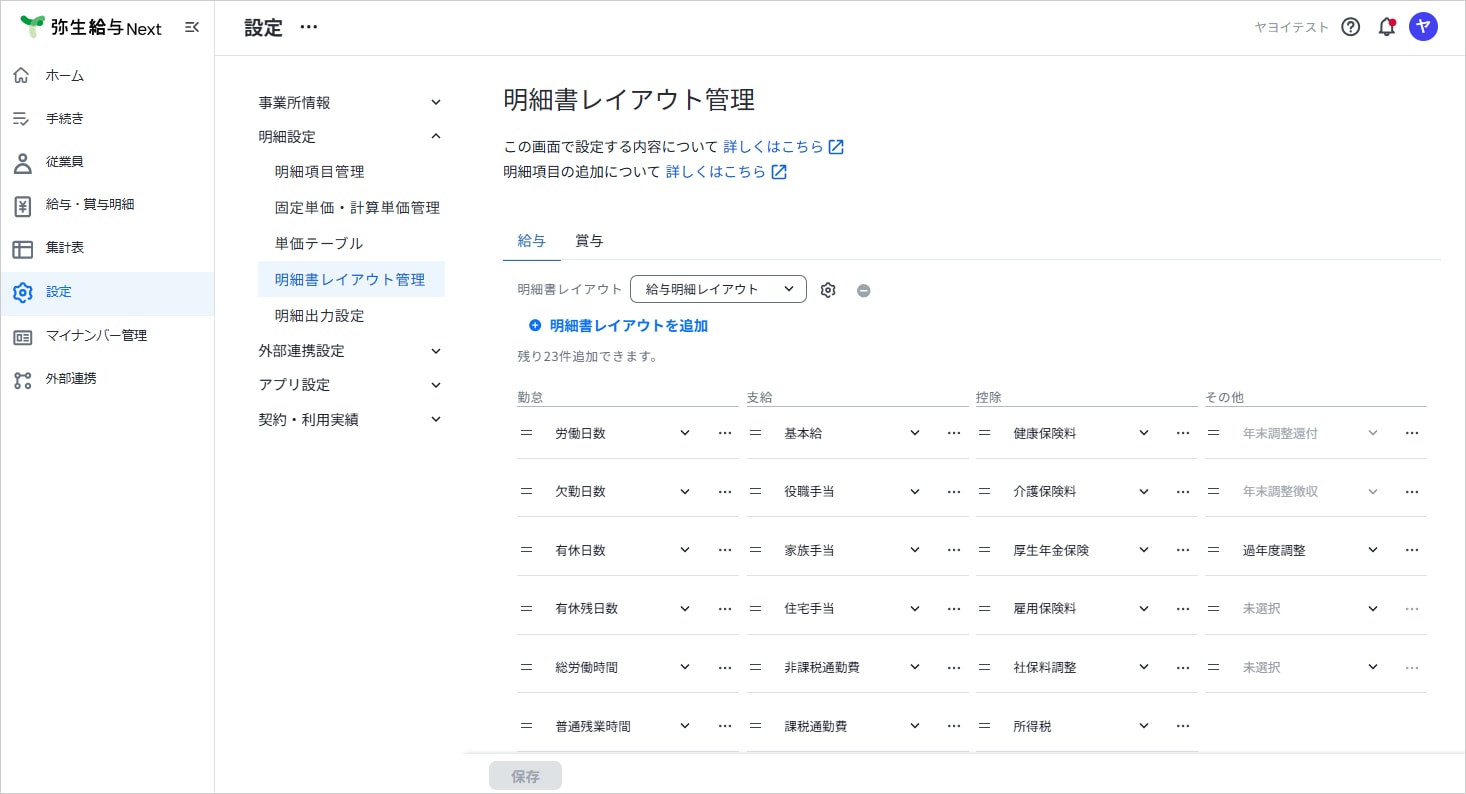
[明細書レイアウト管理]で、必要に応じて給与明細書・賞与明細書の編集を行います。
[給与]タブをクリックします。
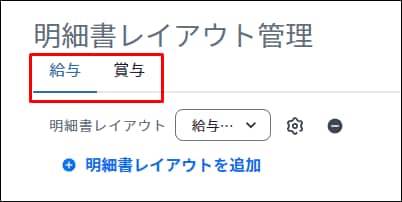
「明細書レイアウトを追加」をクリックします。
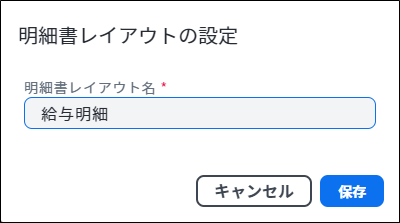
明細書レイアウト名を入力して、[保存]をクリックします。
「勤怠」「支給」「控除」「その他」に必要な明細項目を設定して、[保存]をクリックします。
これで初期設定は完了です。おつかれさまでした。
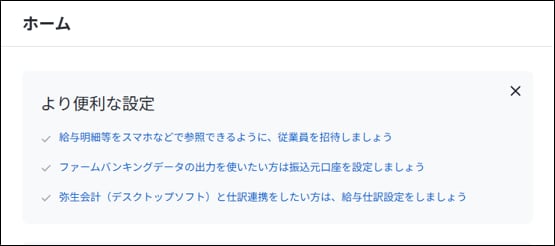
より便利な設定
Web明細配信、FBデータ出力機能、弥生会計(デスクトップソフト)との仕訳連携機能をお使いになる方は、[より便利な設定]から設定を進めましょう。
これで初期設定は完了です。おつかれさまでした。
動画で確認する
PDFで確認する
よくある質問
初期設定で設定した内容は後で変更することは可能ですか
初期設定で設定した後からでも修正することができます。
設定メニューから修正を行ってください。