
ライセンス認証の手順詳細
『弥生製品』をご使用いただくには、正規の『弥生製品』であることを確認するためにライセンス認証を行う必要があります。
ライセンス認証とは、正規の『弥生製品』であることを確認し、『弥生製品』のライセンスとご使用のコンピューターを結びつけるものです。
以下の手順でライセンス認証を行ってください。
ライセンス認証は、インストール後すぐに行うことをお奨めします。
ライセンス認証を行わないと以下の制限が発生します。
初回起動時から30 日が経過すると、弥生製品を使用できなくなります。
起動時に「ライセンス認証」画面が毎回表示されます。
「決算・申告」メニューの機能が使用できません。
- ※
『弥生会計(やよいの青色申告)』のみの機能です。
- ※
サポート問合せ票からのお問い合わせができません。
補足 『弥生製品』では、1台のコンピューターにつき1ライセンスが必要です。
ライセンスを複数台のコンピューターで共有することはできません。 例えば、『弥生製品』を他のコンピューターに移行する場合は、移行前に使用していたコンピューターでライセンス認証を解除し、移行後のコンピューターで再度、ライセンス認証を行う必要があります。
コンピューターを買い替える場合などにはライセンス認証解除を行ってください。
『弥生製品』をアンインストール(削除)する場合だけでなく、不具合などによりコンピューターをフォーマットする場合や、買い替えなどによりコンピューターを入れ替える場合も事前にライセンス認証の解除が必要です。認証解除を行ってから、『弥生製品』のアンインストールやフォーマット、新しいコンピューターへの入れ替えを行ってください。
手順
- ※
以下の画像は『弥生会計 プロフェッショナル』のものです。
1STEP.1
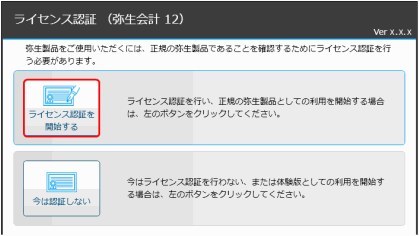
「ライセンス認証」画面で「ライセンス認証を開始する」ボタンをクリックします。
補足 『弥生製品 11(弥生顧客のみ10)』がインストールされている場合
旧製品から弥生製品登録番号などの情報を引き継ぎ、入力画面を表示せずにライセンス認証を行います。手順4へ進んでください。
引き継いだ情報でライセンス認証が行えない場合は、改めて入力画面が表示されます。2STEP.2
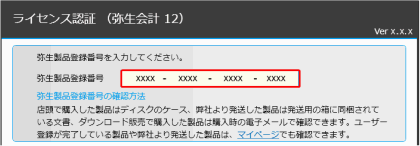
「弥生製品登録番号」などを入力します。
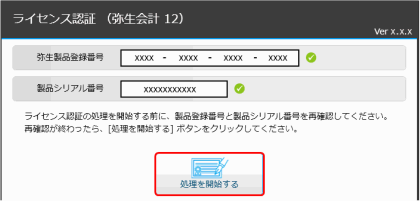
弥生製品登録番号を入力すると、お客様番号の入力画面、製品シリアル番号の入力画面のいずれかが表示されます。画面の表示に従って入力します。
入手方法の選択画面が表示された場合は、画面の説明を確認し、入手方法を選択します。
選択に応じて、お客様番号の入力画面または製品シリアル番号の入力画面が表示されます。補足
 が表示された場合
入力した番号に誤りがあると入力欄が赤くなり、
と説明文が表示されます。この場合は入力内容を再確認してください。4STEP.4
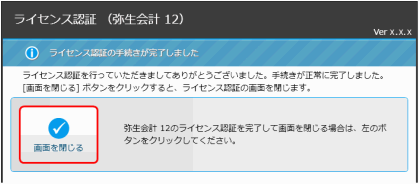
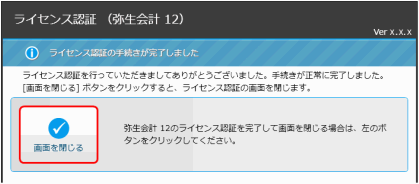
「ライセンス認証の手続きが完了しました」画面が表示されれば、「画面を閉じる」ボタンをクリックします。
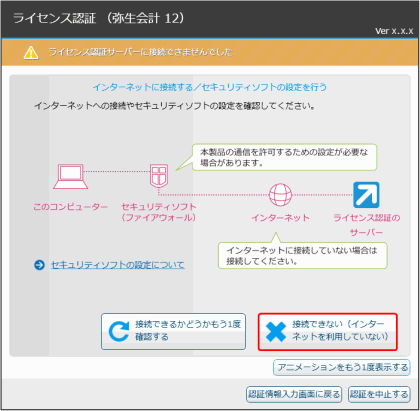
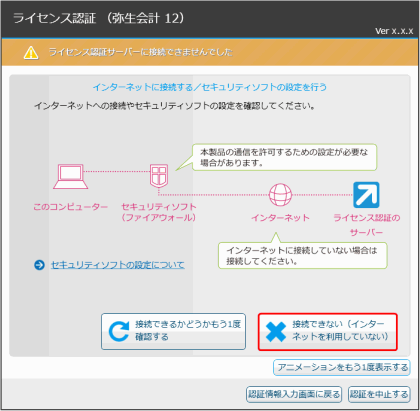
ライセンス認証、またはライセンス認証解除を行う際に、インターネットの接続状況、セキュリティソフトの設定によって、次のエラーメッセージ画面が表示されることがあります。
「ライセンス認証サーバーに接続できませんでした」
- ※
以下の画像は『弥生会計 プロフェッショナル』のライセンス認証時のものです。
- ※
画像はライセンス認証時のものです。ライセンス認証解除時は読み替えて作業を行ってください。
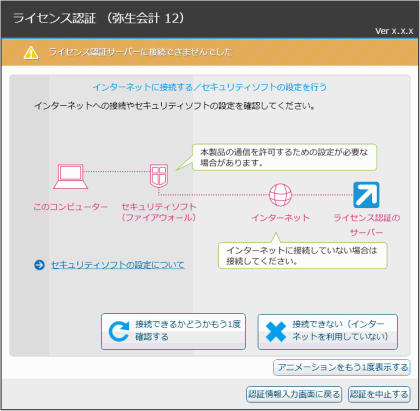
このメッセージ画面が表示された場合は、以下のいずれかの手順をご参照ください。
インターネットを利用している場合の手順
インターネット接続やセキュリティソフトの設定を確認します。
1STEP.1
インターネット接続の設定に問題がないか確認してください。
LANケーブルが抜けていないか
ルーターなど接続機器に問題がないか
無線LANの場合、有線LANにしてどうか
2STEP.2
セキュリティソフトを使用している場合は以下のプログラムからインターネットへ通信できるよう設定を行ってください。
セキュリティソフトを使用していない場合は手順3へ進んでください。- プログラムの場所
C:\Program Files(またはProgram Files(x86))\Yayoi\Startup\System
- ファイル名
YmUpdate.exe
YmUpdateBatch.exe
YmUpdateWorker.exe
YmStartupUI.exe
セキュリティソフトの設定方法については、お使いのセキュリティソフトの提供会社にご確認ください。
補足 ルーターでパケットフィルタリングを行っている場合やプロキシサーバーを使用している場合は、URL単位の通信許可設定が必要となります。 プロキシサーバーのアクセスフィルター設定などに下記のURLへの通信を許可するよう設定してください。 設定方法については、システム管理者にご確認ください。
http://www.yayoi-kk.co.jp/license/license_howto12.html#anc-02acu-act.yayoi-kk.co.jp(使用ポート:443番)
アップデートモジュール一覧の取得、ユーザー認証を行っています。acu-upd.yayoi-kk.co.jp(使用ポート:80番)
アップデートモジュールのダウンロードを行っています。
4STEP.4
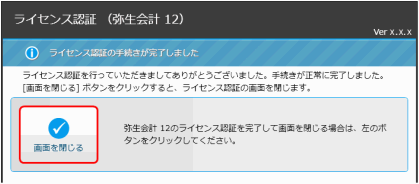
「ライセンス認証の手続きが完了しました」と表示されます。
「画面を閉じる」ボタンをクリックします。
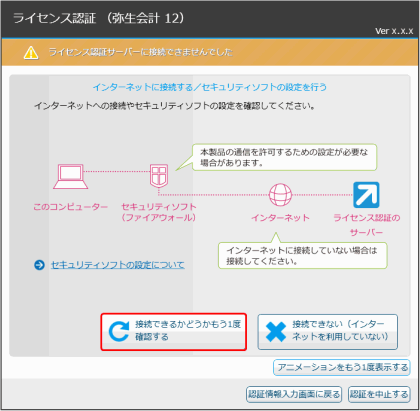
インターネットを利用していない場合の手順
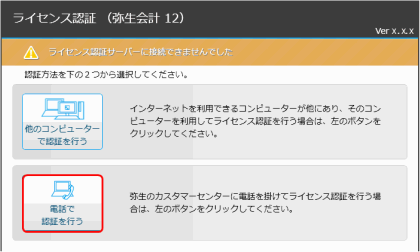
インターネットを利用できる他のコンピューターを利用してライセンス認証またはライセンス認証解除を行います。
補足 インターネット接続できる他のコンピューターがない場合はこちらをご参照ください。
1STEP.1
「接続できない(インターネットを利用していない)」ボタンをクリックします。
2STEP.2
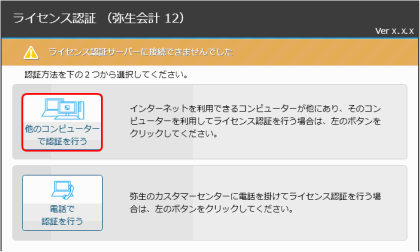
「他のコンピューターで認証(解除)を行う」ボタンをクリックします。
3STEP.3
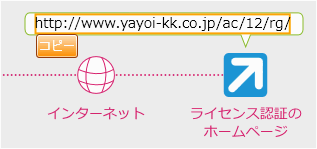
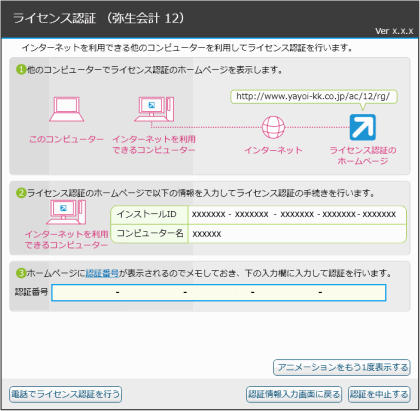
ライセンス認証のホームページのURL、手続きに必要な「インストールID」(解除時は「ライセンスID」)と「コンピューター名」が表示されます。
参考 ライセンス認証のホームページのURLや「インストールID」、「ライセンスID」、「コンピューター名」欄にカーソルを合わせ、表示される「コピー」ボタンをクリックするとすると、内容をコピーできます。 メモ帳などに貼り付ける際にご利用ください。
5STEP.5
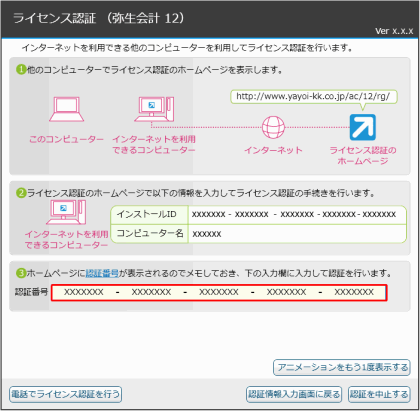
手順3の画面を表示しているコンピューターで「認証番号」(解除時は「解除番号」)を入力します。
6STEP.6
「正しい認証(解除)番号が入力されました」と表示されます。「認証(解除)を完了する」ボタンをクリックします。
7STEP.7
「ライセンス認証(解除)の手続きが完了しました」と表示されます。
「画面を閉じる」ボタンをクリックします。
インターネット接続できるコンピュータがない場合の手順
カスタマーセンターに電話をかけてライセンス認証、またはライセンス認証解除を行います。
1STEP.1
「接続できない(インターネットを利用していない)」ボタンをクリックします。
2STEP.2
「電話で認証(解除)を行う」ボタンをクリックします。
3STEP.3
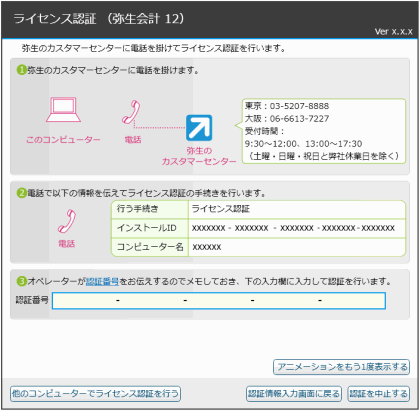
ライセンス認証の専用ダイヤル、手続きに必要な「インストールID」(認証解除時は「ライセンスID」)と「コンピューター名」が表示されます。
4STEP.4
専用ダイヤルに電話をかけ、オペレーターに「インストールID」(認証解除時は「ライセンスID」)と「コンピューター名」を伝えます。
5STEP.5
オペレーターが「認証番号」(認証解除時は「解除番号」)を口頭で案内しますのでメモにとります。
6STEP.6
「ライセンス認証」画面で「認証番号」(認証解除時は「ライセンスID」)を入力します。
7STEP.7
「正しい認証(解除)番号が入力されました」と表示されます。「認証(解除)を完了する」ボタンをクリックします。
8STEP.8
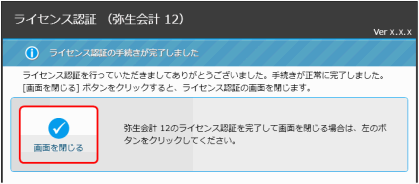
「ライセンス認証(解除)の手続きが完了しました」と表示されます。
「画面を閉じる」ボタンをクリックします。