

マイポータル(Web)「保有製品一覧」画面の変更について
NEW2026年11月18日
平素は、弊社製品・サービスをご愛顧いただき、誠にありがとうございます。
このたび、マイポータル(Web)の「保有製品一覧」画面を変更します。これまで別の画面(旧保有製品情報一覧)で確認していた保有製品情報を「保有製品一覧」画面に移し、製品やライセンス認証状況の確認をしやすくします。
画面の変更は2段階で予定しています。第2弾の変更内容や実施時期は、決まり次第、このページに追記してお知らせします。
変更予定日
第1弾:2026年11月17日(火)18:30~
第2弾:2026年12月頃を予定
第1弾の主な変更点
1. 保有製品情報を「保有製品一覧」画面に表示します
これまで別の画面(旧保有製品情報一覧)で確認していた、弥生IDに追加した保有製品情報を「保有製品一覧」画面に表示します。「事業グループの製品」(事業グループに紐づく製品)と、「弥生IDに追加した製品」を同じ画面で確認できるようになります。
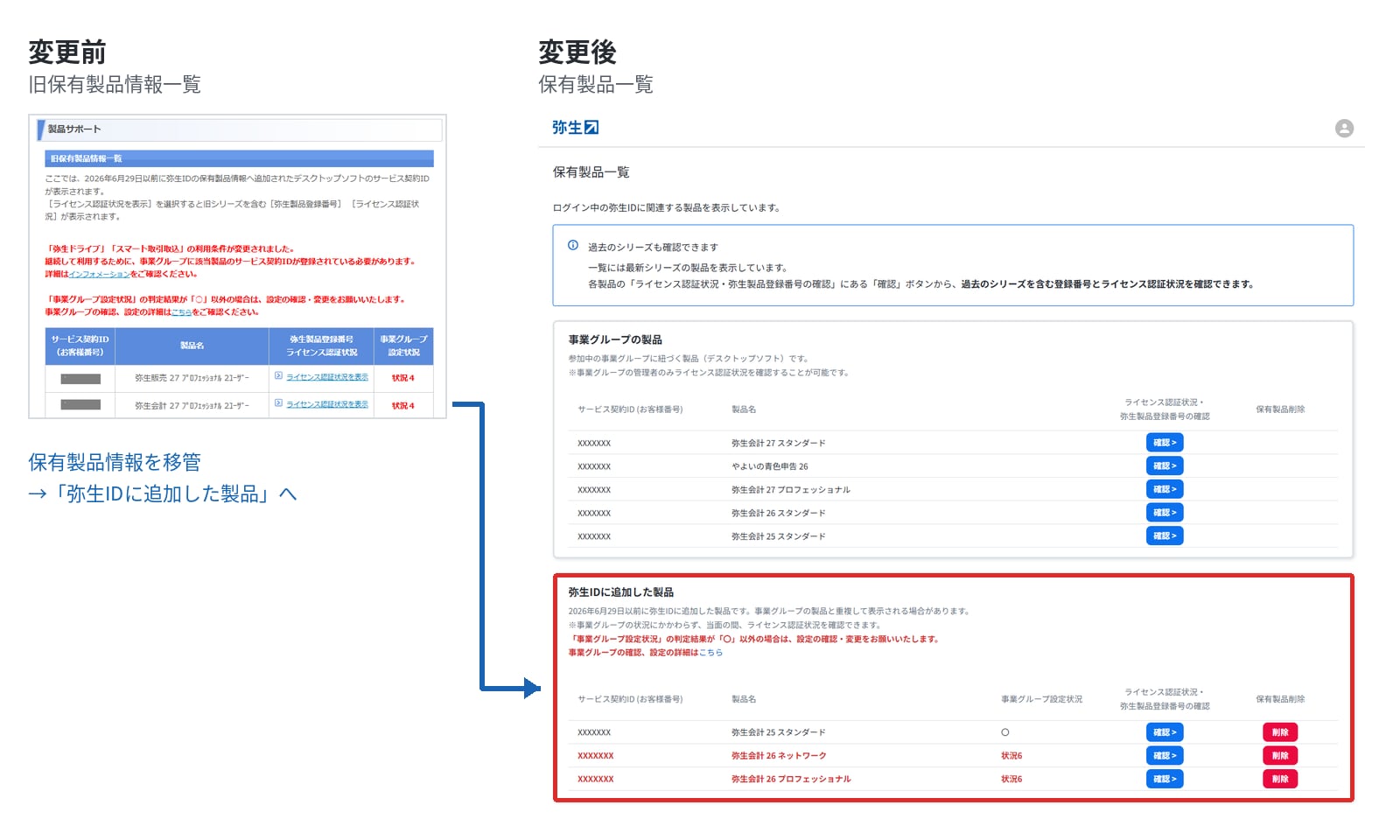
※変更後は、旧保有製品情報一覧画面は表示されません。保有製品情報は「保有製品一覧」画面でご確認ください。
マイポータル(Web)>契約管理 >デスクトップソフト管理 >保有製品関連情報の確認の新しい画面(管理者権限でログインした場合の表示例です)
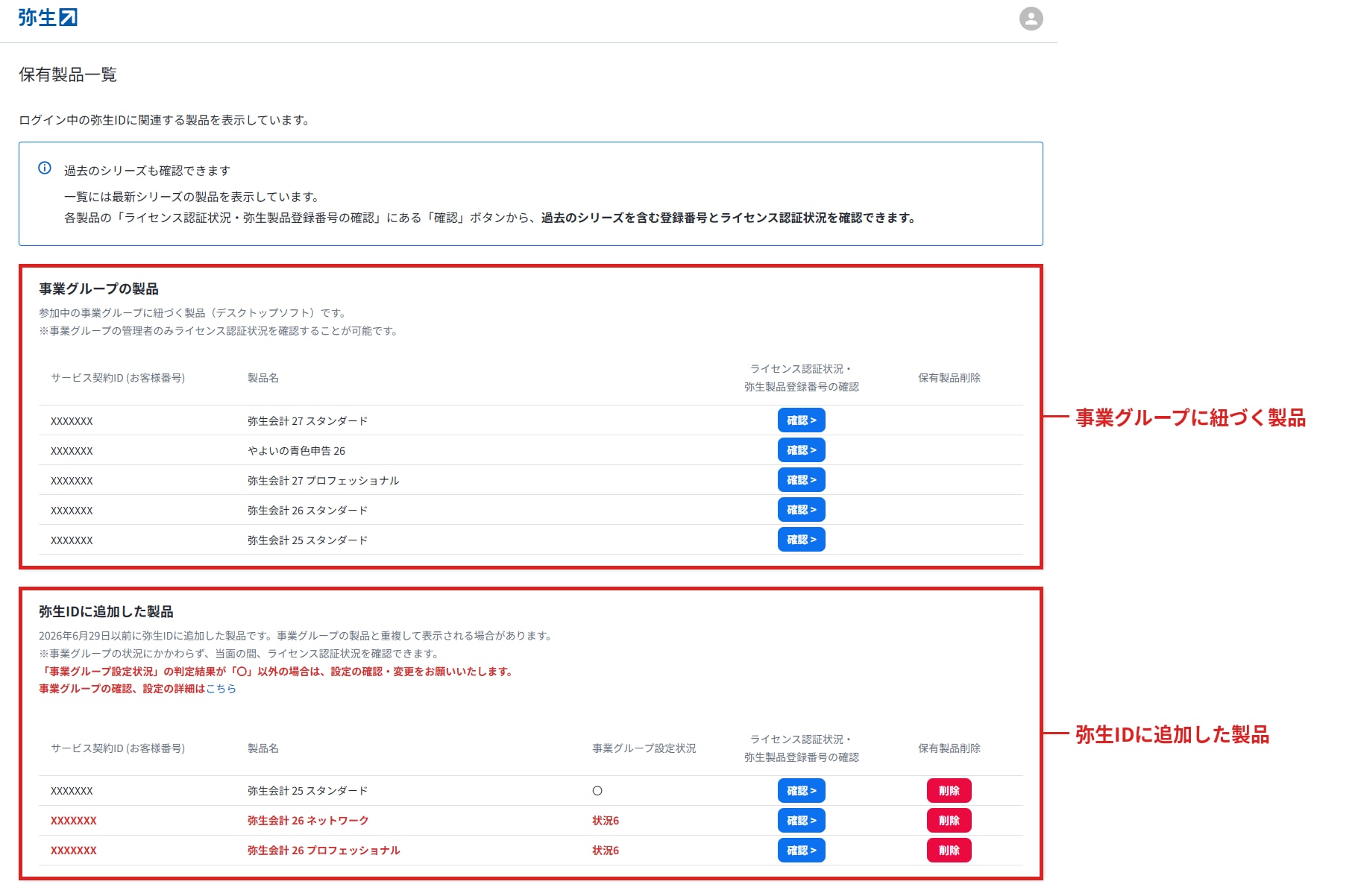
参考)
「事業グループの製品」の箇所は状況により表示される内容が異なります。
事業グループに紐づく製品が存在しない場合:「事業グループに登録されたデスクトップ製品はありません。」と表示されます。
事業グループに未参加の場合:「ログイン中の弥生IDは、事業グループに参加していません。参加手順はこちら」と表示されます。
2. ライセンス認証状況・弥生製品登録番号の確認方法が変わります
「保有製品一覧」画面から、「弥生IDに追加した製品」のライセンス認証状況や弥生製品登録番号を確認する画面に進めます。
※変更後は、旧保有製品情報一覧画面は表示されません。ライセンス認証状況や弥生製品登録番号は「保有製品一覧」画面から遷移して確認できます。
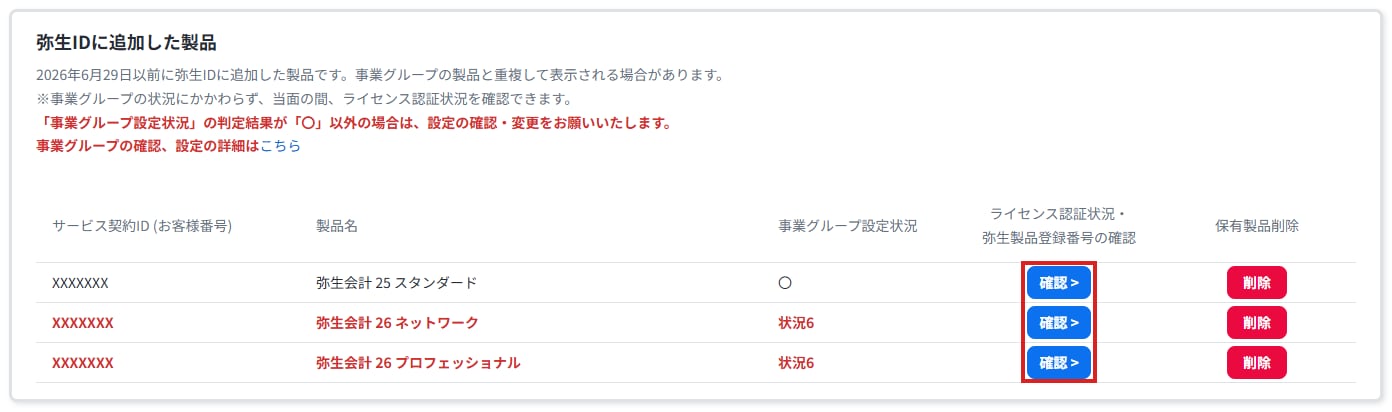
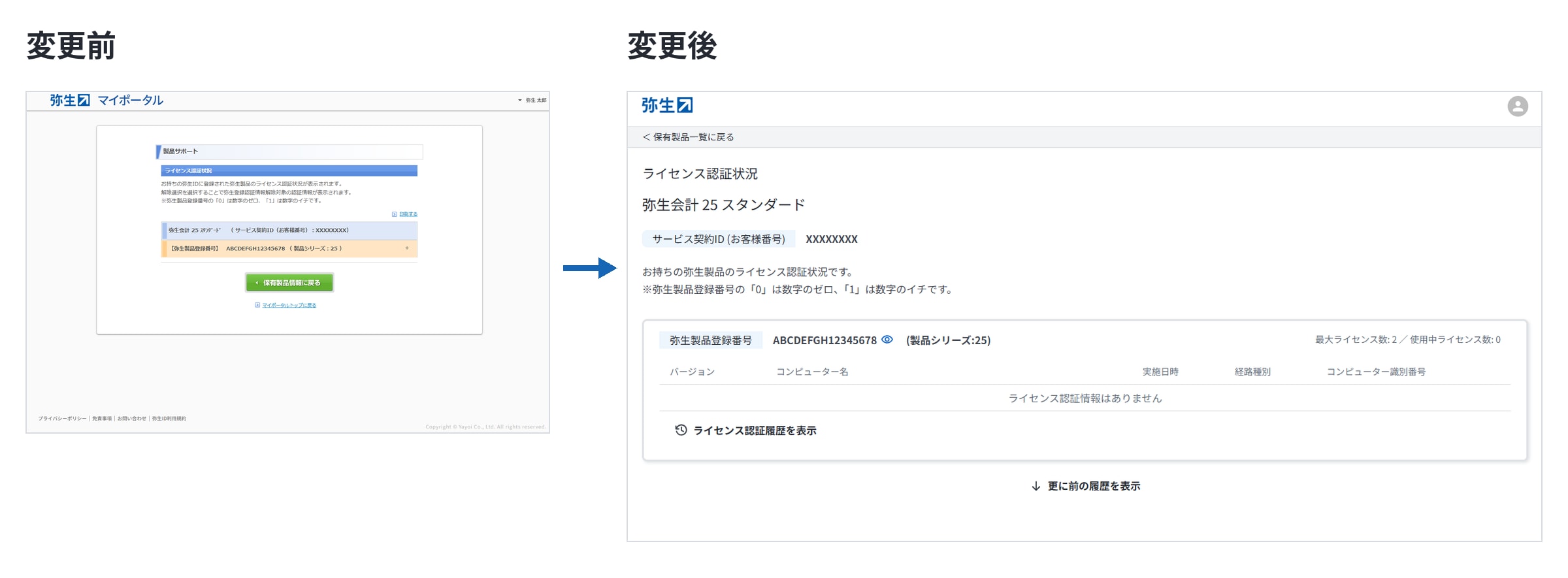
確認方法は、以下のサポート情報をご参照ください。
※管理者以外の権限(製品ライセンス管理者、利用者)でログインしている場合は、「事業グループの製品」でライセンス認証状況や、弥生製品登録番号は確認できません。ただし、弥生IDに保有製品を追加しているサービス契約IDについては、当面の間、事業グループの状況にかかわらず、「弥生IDに追加した製品」でライセンス認証状況、弥生製品登録番号を確認できます。
3. 弥生IDに追加した保有製品の削除方法が変わります
弥生IDに追加した保有製品の削除は、「保有製品一覧」画面から行えるようになります。弥生IDに追加した保有製品を削除すると元に戻せません。削除する際は、画面に表示される注意事項をご確認ください。
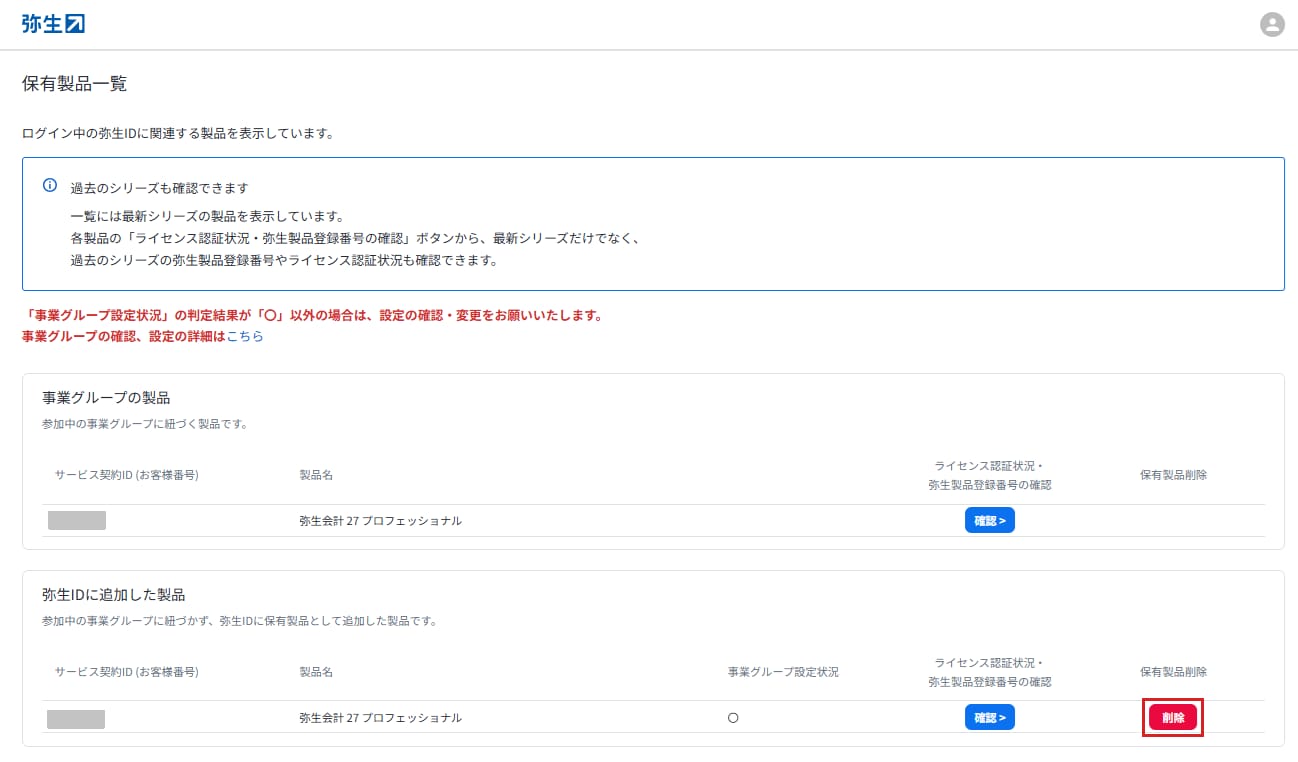
なお、「事業グループの製品」から製品を削除することはできません。
今後も弥生製品・サービスをより便利にご利用いただけるよう、さらなる利便性の向上を目指してまいります。引き続き、弊社製品をご愛顧賜りますようお願い申し上げます。
お問い合わせ
弥生が提供する製品、各種サービスに関するお問い合わせ窓口をご案内します。


