

【重要/デスクトップソフト/弥生ドライブをご利用中のお客さまへ】アップデートのお願い
2026年06月29日
平素は、弊社製品・サービスをご愛顧いただき、誠にありがとうございます。
認証システムの「弥生IDログイン」への統合※に伴うシステム変更は完了しました。変更後の弥生ドライブのご利用条件や、お客さまの状況に応じた確認・対応手順は、以下をご確認ください。
※詳細につきましては、こちらのインフォメーションをご確認ください
必ずご対応ください
-
1. 「事業グループ」の状態のご確認
-
【過去に保有製品情報登録をお済ませのお客さま(経過措置対象の方)】も含め、お早めに以下の表からご確認をお願いいたします。
ご自身の対象製品グレードは、製品起動後のトップ画面左上に表示されています。
-
-
2. 「弥生 ライセンス認証管理」のアップデート
-
弥生ドライブを利用するには「弥生 ライセンス認証管理 Ver.18.1.1」以降へのアップデートが必要です。現在ご利用中のライセンス認証管理のバージョンにより、アップデート方法が異なります。
【バージョン確認方法】
-
1
[弥生 マイポータル](デスクトップアプリ)を起動します。
-
2
画面右上の[設定・確認]>[弥生 ライセンス認証管理]をクリックします。
-
3
右上のバージョンを確認します。
-
-
【バージョンごとの対応方法】
-
| ライセンス認証管理のバージョン | お客さまの対応 |
|---|---|
| 「18.0.4」以前 | 以下ページからダウンロードとインストールを行ってください。 ダウンロードページ |
| 「18.1.1」以降 | 対応は不要です。 より快適にご利用いただくため、最新版へのアップデートをおすすめします。 |
本インフォメーションの対象者
「あんしん保守サポート」が有効なデスクトップソフトの「サービス契約ID(お客様番号)」をお持ちのお客さま※
「弥生ドライブ」をお使いのお客さま
- ※以降、「サービス契約ID」と省略して説明させていただきます
弥生ドライブ利用状況のご確認方法
弥生ドライブは、デスクトップソフトの「あんしん保守サポート」にご加入中のお客さまへ提供しているオンラインストレージサービスです。
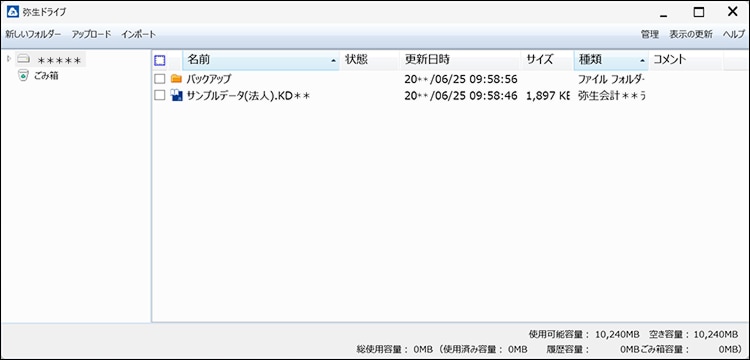
利用状況の確認手順については、弥生ドライブを起動することで確認いただけます。
1.デスクトップにある[弥生ドライブ]アイコンをダブルクリックし起動します。
2.画面内にデータファイルなどが保存されていれば、弥生ドライブを利用されている状態です。
システム変更日時
2026年6月29日(月)0:00頃
※2026年6月29日(月)0:00までに保有製品情報登録がお済みのお客さまは、上記日時以降も当面の間、弥生ドライブの各機能をご利用いただける経過措置がございます。詳細は「2. 弥生ドライブの起動条件」をご確認ください。ご利用期限の詳細は、決まり次第改めてお知らせいたします。
サービス変更内容 (2026年6月29日(月)以降)
-
1. ログイン方法(弥生IDへの一本化)
サービス契約IDによるログイン機能はご利用いただけなくなります。
今後は弥生IDログインをご利用ください。弥生IDを使用した弥生ドライブの起動手順は、以下のFAQをご確認ください。FAQ:弥生ドライブを起動したい
-
2. 弥生ドライブの起動条件
2026年6月29日(月)以降、弥生ドライブをご利用いただくには以下条件をすべて満たしている必要があります。
「あんしん保守サポート」が有効なデスクトップソフトを所有していること
そのサービス契約IDが「事業グループ」に登録されていること
その「事業グループ」に、お客さま自身の弥生IDが参加していること
「弥生 ライセンス認証管理 Ver.18.1.1」以降のアップデートが完了していること
弥生製品のご利用前に「ライセンス認証管理 Ver.18.1.1」以降へアップデートしてください
-
現在ご利用中のライセンス認証管理のバージョンにより、アップデート方法が異なります。
【ライセンス認証管理のバージョン確認方法】
-
1
[弥生 マイポータル](デスクトップアプリ)を起動します。
-
2
画面右上の[設定・確認]>[弥生 ライセンス認証管理]をクリックします。
-
3
右上のバージョンを確認します。
-
-
【バージョンごとの対応方法】
-
| ライセンス認証管理のバージョン | お客さまの対応 |
|---|---|
| 「18.0.4」以前 | 以下ページからダウンロードとインストールを行ってください。 ダウンロードページ |
| 「18.1.1」以降 | 対応は不要です。 より快適にご利用いただくため、最新版へのアップデートをおすすめします。 |
過去に保有製品情報登録をお済ませのお客さまへ
-
2026年6月29日(月)0:00までに保有製品情報登録が完了しているお客さまにつきましては、該当のサービス契約IDの「あんしん保守サポート」が有効であれば、上記の条件を満たしていない場合でも、当面の間は引き続き弥生ドライブをご利用いただけます(弊社でメンテナンスいたします)。
-
メンテナンス詳細は以下FAQをご参照ください。
-
-
【重要】条件を満たしていない場合、弥生ドライブを起動できなくなります(※上記の経過措置対象の方を除きます)。事業グループの状態の確認方法は、「必ずご対応ください」 をご確認ください。
-
3. 表示されるサービス契約IDの範囲
弥生ドライブにログイン後、一覧に表示されるサービス契約IDは、お客さま自身の弥生IDが参加している事業グループに登録されたものとなります。
※他事業グループと共有設定している場合はFAQをご参照ください。
| 変更前 | (1)弥生IDでログイン:弥生IDの保有製品情報に登録したサービス契約ID (2)サービス契約IDでログイン:ログイン情報に登録したサービス契約ID |
|---|---|
| 変更後 | 弥生IDが参加する事業グループのサービス契約ID※ |
※経過措置の期間中は、2026/6/29(月)0:00までに保有製品登録されたサービス契約IDも表示されます。
-
4. 管理権限・アクセス権設定の導入
「誰がどのデータにアクセスできるか」を管理者が設定できる機能を導入します。これにより、管理者がメンバーごとに「どのデータにアクセスできるか」を詳細に設定できるようになります。
今後のリニューアル予定
お客さまにより快適にご利用いただけるよう段階的なリニューアルを実施いたします。これから追加される便利な機能や、改善のポイントをご紹介いたします。
| 2026年6月 29日(月) | 上記「サービス変更内容 」をご参照ください |
|---|---|
| 2026年内 | 共有機能の強化と設定の細分化
|
| 2027年 春以降 | データ管理の効率化と可視化
|
各機能の詳細については、こちらのFAQの「今後の開発予定」をご確認ください。
※提供時期、提供機能は変更になる可能性がございます。
よくあるご質問(FAQ)
本ページに関連するよくあるご質問はこちらをご確認ください。
具体的な対応時期やお手続きの詳細については、本ページの更新、および各サービスからのご案内にて順次お知らせいたします。
ご利用のお客さまにはお手数をお掛けいたしますが、何卒ご理解とご協力のほどお願い申し上げます。
過去の更新履歴
2026年6月2日(火)
システム変更日時が決定しました
システム変更日時までに保有製品登録をされているお客さま向けの経過措置について追記いたしました
2026年5月13日(水)弥生ドライブの今後のリニューアル予定(2026年~2027年)を追記しました
2026年3月31日(火)
システム変更の実施時期を更新しました
よくあるご質問(FAQ)において、新バージョンより追加される「ドライブ管理者」などの操作権限別による閲覧範囲の違い、およびシステム変更に伴うメンテナンス内容を追記しました
2026年2月10日(火) 公開
お問い合わせ
弥生が提供する製品、各種サービスに関するお問い合わせ窓口をご案内します。



