



①:移行用ファイル作成ツールで事業所データを変換します(想定所要時間:15分)
-
2.
処理中の給与明細書について全従業員をロックする
処理中の賞与計算がある場合は終了する
同じ項目グループの中に同じ名称の明細項目がある場合は名前が重複しないように変更する
-
- ※
移行用ファイル作成ツールは、適宜更新されます。古いバージョンを使用すると手順②でエラーが
表示されるため、すでにインストール済みの場合でも改めてダウンロードとインストールをしてください。
- ※
②:変換したデータを「弥生給与 Next」にデータ移行します(想定所要時間:1時間~)
-
2.
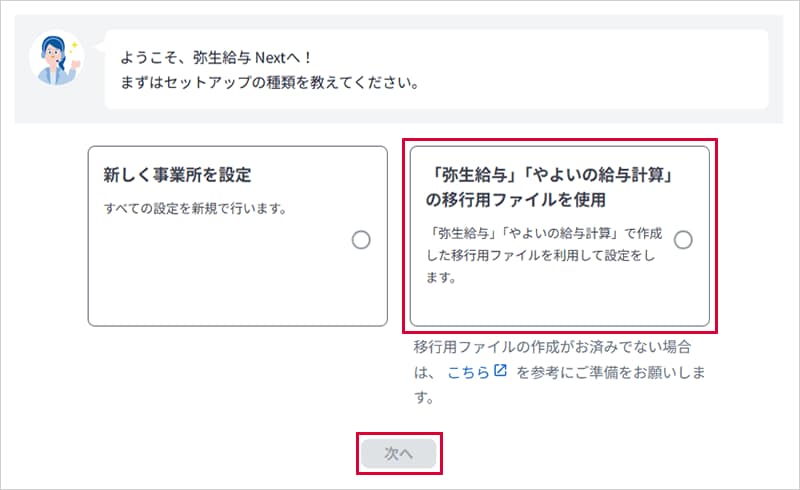
[「弥生給与」「やよいの給与計算」の移行用ファイルを使用]を選択し、[次へ]をクリックします
注意:ホーム画面が表示される場合
すでに「弥生給与 Next」へデータ移行済みの方は、ホーム画面が表示されます。
「③ 年末調整手続きを作成して従業員から申告書の回収を行います」に進んでください。
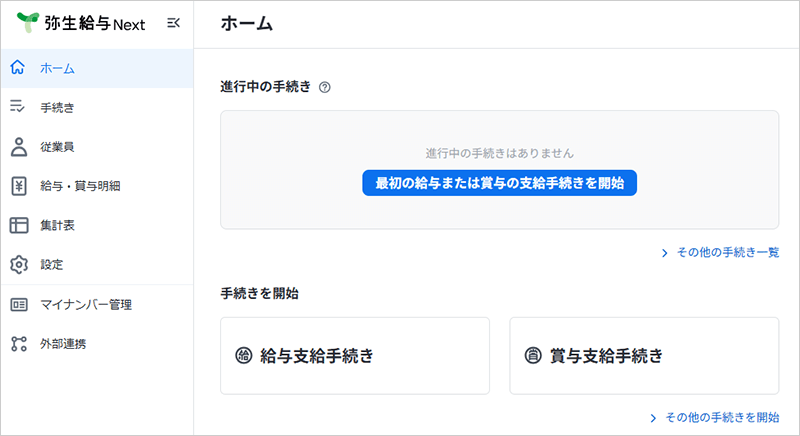
「弥生給与 Next」へデータを移行した経緯がないのに、ホーム画面が表示される場合は、「弥生給与」「やよいの給与計算」から「弥生給与 Next」への契約同意手続き以外でご契約された「弥生給与 Next」を起動している可能性があります。
契約同意手続きで付与された「弥生給与 Next」を起動してください。
-
3.
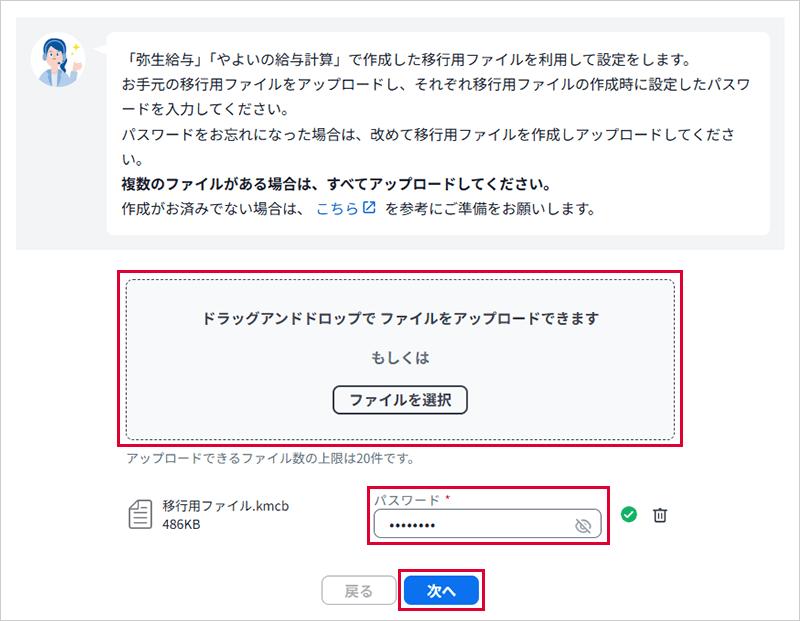
事業所データから変換した移行用ファイル(.kmcb)をアップロードし、作成時に設定したパスワードを入力して[次へ]をクリックします
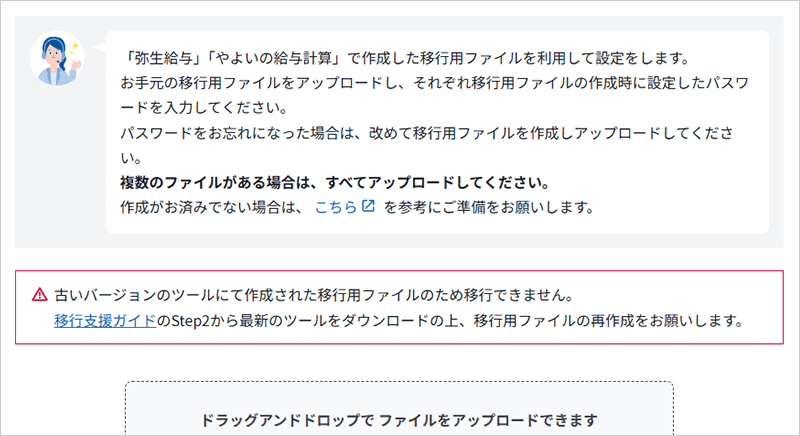
注意:「古いバージョンのツール」とエラーが表示される場合
移行用ファイル作成ツールが最新ではない場合、メッセージが表示されます。
最新のツールをダウンロードの上、移行用ファイルを再作成してください。
-
4.
移行用ファイルの内容を確認し[次へ]をクリックします
移行用ファイルにマイナンバーの情報が含まれている場合
マイナンバー取扱担当者の設定についての確認画面が表示されます。問題なければオンにして[次へ]をクリックします。
- ※
マイナンバー取扱担当者は後から変更できます。
-
5.
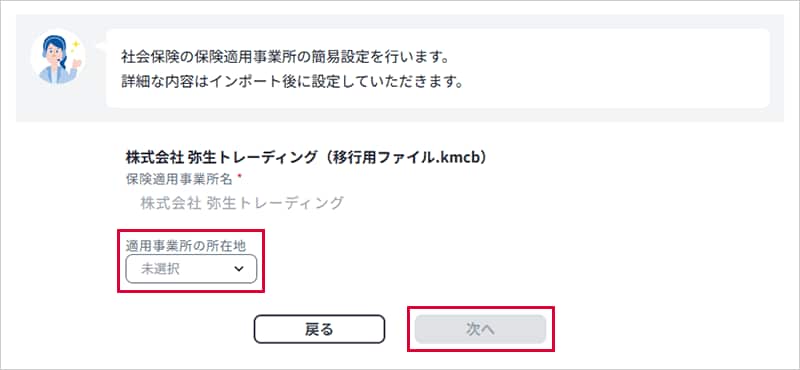
保険適用事業所の所在地を設定し[次へ]をクリックします
-
6.
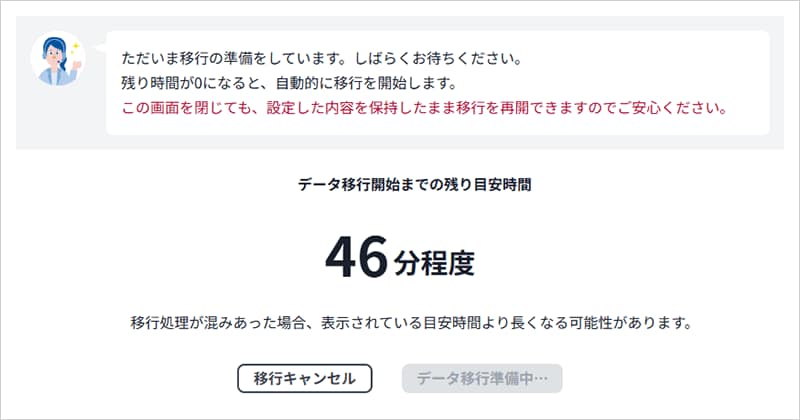
事業所の内容を確認し[データ移行を開始]をクリックします
注意:データ移行にかかる時間について
データ移行は他のお客さまのご利用状況によって、準備に時間がかかる場合があります。あらかじめご了承ください。
-
7.
データ移行が正常に完了すると、以下の画面が表示されます
[弥生給与Nextを使い始める]をクリックして、次の手順に進んでください。
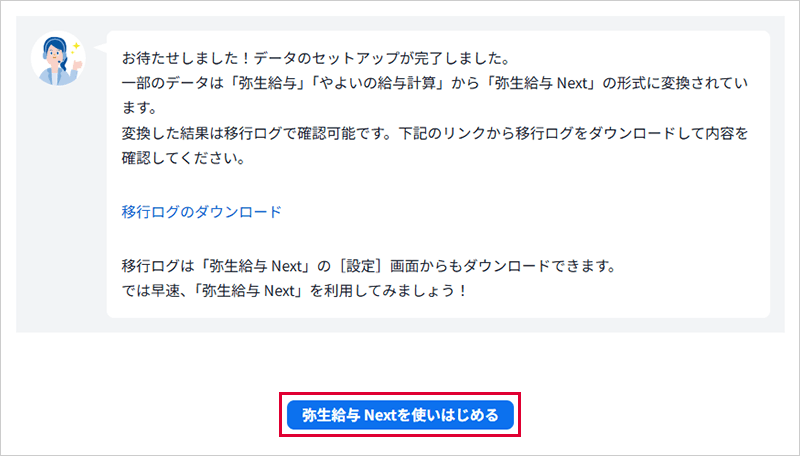
[移行ログのダウンロード]をクリックすると移行後に確認が必要な内容の一覧を確認できます。
移行ログはこの画面でダウンロードしなかった場合も、「弥生給与 Next」の[設定]画面でもダウンロードできます。
③:給与支給手続きを作成して給与計算を行います(想定所要時間:20分)
「弥生給与 Next」の年末調整計算の流れ


「弥生給与 Next」で最初の給与計算を行うまでに必要な手順を解説した「弥生給与 Next 利用手順書」を用意しました。
ぜひダウンロードしてご活用ください。
ページ単位と見開き単位の形式をご用意しております。目的の印刷方法に合わせてダウンロードしてください。
- ※
見開き単位の場合、表紙と裏表紙についてはA4サイズ、中ページはA3サイズとなっております。
印刷される場合、事前に印刷プレビューで印刷結果を確認してください。

3か月運用コースでエントリーされている場合
翌月以降も継続して、3か月間の給与支給手続きの作成と、給与計算を行ってください。- ※
給与支給手続きは翌月末の支給日分まで作成できますので、2026年4月分の給与支給手続きは2026年3月以降に作成可能になります
- ※