使ってみよう!Misoca受注管理機能
Misocaの受注管理機能は、取引先から受けた注文情報を一元管理できる機能です。
Misocaで作成した見積書や受注フォームを通じて取引先から送られてくる受注データや、
電話・FAXなどアナログな手段で受けた注文情報をまとめて管理することができます。

注文を受けてから
出荷するまでの
処理工程を管理したい

注文承諾や納期回答を
簡単にメール返信したい

案件ごとの
進捗状況を社内で共有
できるようにしたい
このような課題を感じている皆さまに、
Misoca受注管理機能の便利な活用方法をご案内します。
受注管理機能でできること

受注情報を一元管理
Misocaで送った見積書からの注文や、受注フォームからの注文が自動的に受注データとして登録されます。電話やメール、FAXで受けた注文も、Misocaならではの簡単な操作で手軽に登録できます。

便利なステータス管理
自社の業務に合わせて作成したステータス管理のフォルダに、受注データを自由に移動させて管理できます。複数人で行う業務の進捗管理にも、個人のタスク管理にも活用できます。

受注データから帳票を作成
受注データからワンクリックで納品書や請求書に変換できます。帳票作成のための二度手間がなく、受注から請求までの一連のプロセスをMisocaで完結することができます。
受注管理機能の活用例
 コーヒー豆専門店
 フリーランスライター
夫婦でコーヒー豆の卸業を営むA社
PROFILE
夫婦でコーヒー豆の卸業を営むA社
受注管理や出荷作業などは妻が担当
コーヒー豆の選定や焙煎を夫が担当
取引先からは受注フォーム経由またはFAXで受注している

A社の受注管理画面
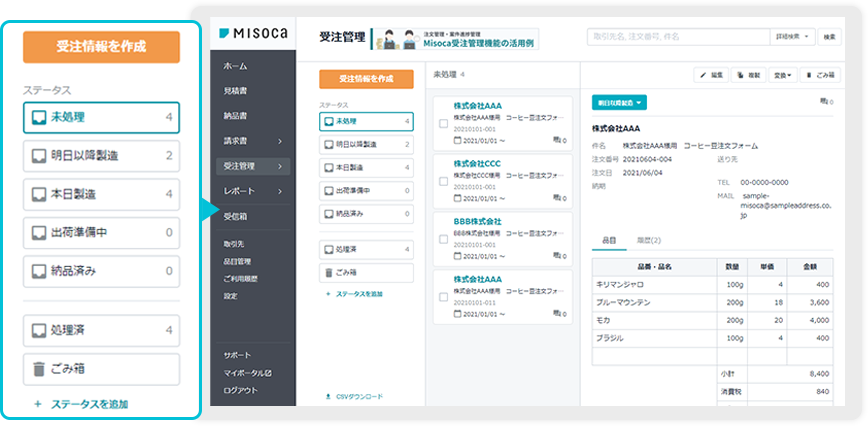
A社が使う、受注管理機能

受注情報の確認と納期回答
1 業務の開始時に、得意先に共有している受注フォームからの注文内容をチェックする
受注情報の通知メールをチェック もしくは 受注管理画面の「未処理」を確認
2 メールで納期回答する
受注情報の「注文承諾」をクリックし、納期日を入力してメール送信

受注情報のステータス移動
3 注文承諾した受注情報の納期日に合わせて、ステータスを振り分ける
受注情報を「本日製造」または「明日以降製造」にドラッグ&ドロップでステータス移動
手動による受注情報の追加
4 FAXでの注文が入ってきたら、受注情報として追加登録する
「受注情報の作成」から必要情報を入力
受注情報のステータス移動
5 ③と同様に、納期回答やステータス移動を行う

商品の製造作業
6 本日製造が必要なコーヒー豆を焙煎し、出荷できるようにする
「本日製造」にある受注情報を確認
焙煎が完了したものから「出荷準備中」にドラッグ&ドロップでステータス移動
出版社の依頼で記事を執筆する
フリーランスライターのBさん
PROFILE
出版社の依頼で記事を執筆するBさん
Misocaで見積書を作成、メール送信し、そこから受注している

Bさんの受注管理画面
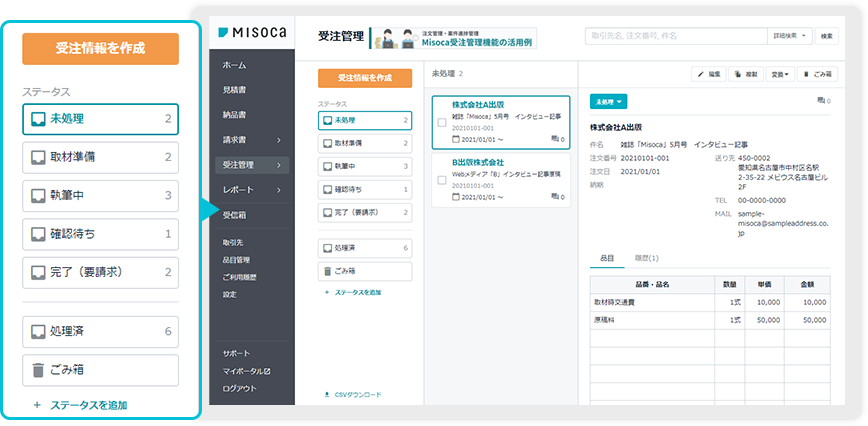
Bさんが使う、受注管理機能

受注情報の確認・編集
1 メールにて送付した見積書からの注文をチェックする
受注管理画面の「未処理」をクリックし、見積書からの受注を確認
2 受注情報でタスク管理ができるように、情報を追加する
受注情報のコメント欄に取材日を入力する
受注情報のステータス移動
3 取材日に合わせて、ステータスを移動する
受注情報を「取材準備」にドラッグ&ドロップでステータス移動
4 取材を終え、執筆に取り掛かる受注情報のステータスを移動する
受注情報を「執筆中」にドラッグ&ドロップでステータス移動
5 執筆後、取引先へ確認依頼をする受注情報のステータスを移動する
受注情報を「確認待ち」にドラッグ&ドロップでステータス移動
6 取引先に納品後、受注情報のステータスを移動する
受注情報を「完了(要請求)」にドラッグ&ドロップでステータス移動
請求業務
7 受注情報から請求書を作成する
「完了(要請求)」にある受注情報から請求書を作成
請求書の作成が完了したら、受注情報を「処理済み」にステータス移動
受注管理機能を使ってみましょう!
弥生株式会社カスタマーセンター
- 受付時間
-
9:30~12:00/13:00~17:30
(土・日・祝日、および弊社休業日を除きます)
-
電話でお問い合わせ
050-3388-1000(IP電話)

間違い電話が増えております!以下の点にご注意ください
- ※IP電話局番「050」の押し忘れ
- ※外線「0」発信は「0」の押し忘れ
-
メールでお問い合わせ
お問い合わせフォーム

メールでご回答いたします。お問い合わせの内容によっては、お電話を差し上げる場合もございます。回答までお待ちください。