
2025年10月14日にWindows 10のサポートが終了します!
コンピューターウイルスへの感染や、
ソフトウェア・アプリケーションのサポートが受けられなくなる場合があるため、できるだけお早めに
Windows 11へ移行してください

このままWindows 10を使い続けると
こんなリスクがあるんです
コンピューターウイルスに感染し、従業員・取引先などの機密情報が流出してしまいますRISK1
サポートが終了するとセキュリティ更新プログラムの提供を含めたすべてのサポートが受けられなくなるので、コンピュータウイルスをはじめとしたマルウェアに感染するリスクがあがります。
個人情報を盗まれる

身に覚えのない
金銭の支払いを要求される

銀行口座を乗っ取られる

迷惑メールの
送信元にされる

ソフトウェア・アプリケーション のサポートが受けられなくなりますRISK2
サポート終了と同時に、ソフトウェアやアプリケーション・ハードウェアを提供するメーカーのほとんどがWindows 10での動作をサポートしなくなります。業務で何かトラブルがあった場合も対応が難しくなります。
2025年10月14日以降、弥生製品もWindows 10の環境に起因する問題が発生した場合の保証やサポートはできません。
- ※
製品のインストールや各種操作に関するサポート対応は可能です
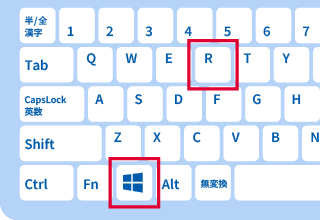
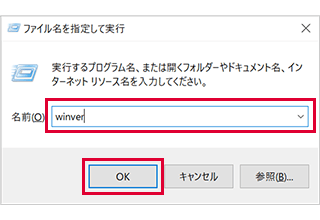
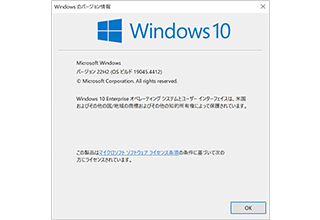
Windows 10をご使用の場合
Windows 11に移行して今まで通りコンピューターを使えるようにしましょう。
1Windows 11に乗り換える準備をする
Windows 11に乗り換えるには新しいコンピューターを用意するのがお勧めです。
2データを移行する

コンピューターごと買い換えた場合は、バックアップしたデータを新しいコンピューターに移行してください。
データのバックアップや移行方法については、コンピューターの環境やデータの保存場所、使用しているソフトによって異なります。各メーカー等にお問い合わせください。
新しいコンピューターのインターネット設定が完了したら、Windows Updateを実行してOSを最新の状態にすることをお勧めいたします。
3弥生製品のデータを移行する
新しいコンピューターへの移行作業は、データ量やコンピューターの環境によっても異なります。(作業時間目安:1時間程度)
早めに計画し作業することをお勧めします。FAQで手順を確認する
動画で手順を確認する ※弥生【公式】YouTube


弥生株式会社カスタマーセンター
- 受付時間
-
9:30~12:00/13:00~17:30
(土・日・祝日、および弊社休業日を除きます)
-
電話でお問い合わせ
050-3388-1000(IP電話)

間違い電話が増えております!以下の点にご注意ください
- ※IP電話局番「050」の押し忘れ
- ※外線「0」発信は「0」の押し忘れ
-
メールでお問い合わせ
お問い合わせフォーム

メールでご回答いたします。お問い合わせの内容によっては、お電話を差し上げる場合もございます。回答までお待ちください。