
【給与・賞与明細を自分好みにしたい!】
明細項目の追加・修正設定ガイド
このページでは、給与・賞与明細に表示する「明細項目」の追加・修正方法をご案内します。
「新しく手当の項目を追加したい」「今ある明細項目の名称や設定を変更したい」など、給与・賞与明細を自社の運用に合わせて設定したい場合にご活用ください。
基本的な操作から、設定時のポイントまで分かりやすくご案内します。
明細項目の設定でよく使うメニューの概要
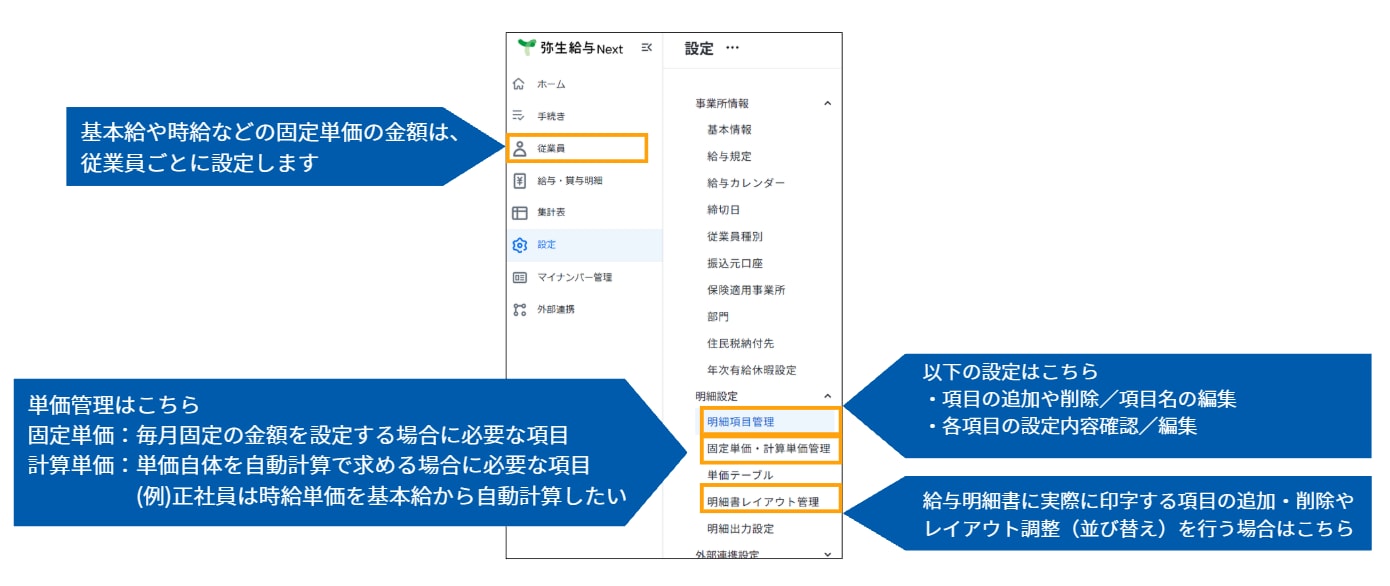
作成済の給与支給手続きに変更内容を反映する操作
給与支給手続きを作成した後に追加や変更を行った明細項目は、自動的に[明細(入力)]画面に反映しません。
変更内容を反映する場合は、給与支給手続きのやることリスト「勤怠情報の入力、および支給額・控除額等の算出・確認」にて、更新操作を行う必要があります。
更新操作の詳細については、以下ページをご確認ください。

明細項目追加・修正方法
パターン別に設定手順を説明します。
新しく明細項目を追加したい
-
1
[設定] - [明細設定] - [明細項目管理]にて、項目を追加する分類(勤怠/支給/控除/その他)を選択します。
-
2
画面下部[項目を追加]をクリックします。
-
3
[明細項目の設定]画面にて、明細項目名や属性などを設定します。
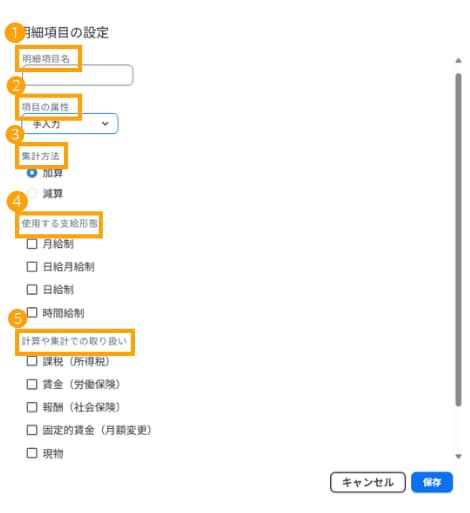
①明細項目名
全角6文字(半角12文字)以内で設定できます。
②項目の属性
登録する明細項目の入力方法を選択します。
固定単価:毎月固定で支払・控除される項目を自動反映するときに使用します。
計算式:日数や時間などに応じて金額が変動する場合に使用します。
手入力:計算式では表せない金額や、月ごとに金額が異なる場合に使用します。
集計項目:[集計対象]で選択した明細項目の合計値が表示されます。
通勤費:[従業員] - [通勤経路・通勤費]にて設定された通勤費が反映されます。
住民税:[従業員] - [住民税]にて設定された徴収税額が反映されます。
カスタム計算式:自由に計算式を設定したい場合に使用します。
カスタム計算式を使用する場合は、[明細項目管理]画面の上部[共通設定]を開き、[カスタム計算式を有効にする]をONにします。
③集計方法
集計項目や合計項目を集計する場合の計算方法を[加算][減算]から選択します。
- ※
控除項目の場合、控除(マイナス)したい場合は「加算」になります。
④使用する支給形態
設定した明細項目を明細書に反映させる対象の従業員種別を選択します。
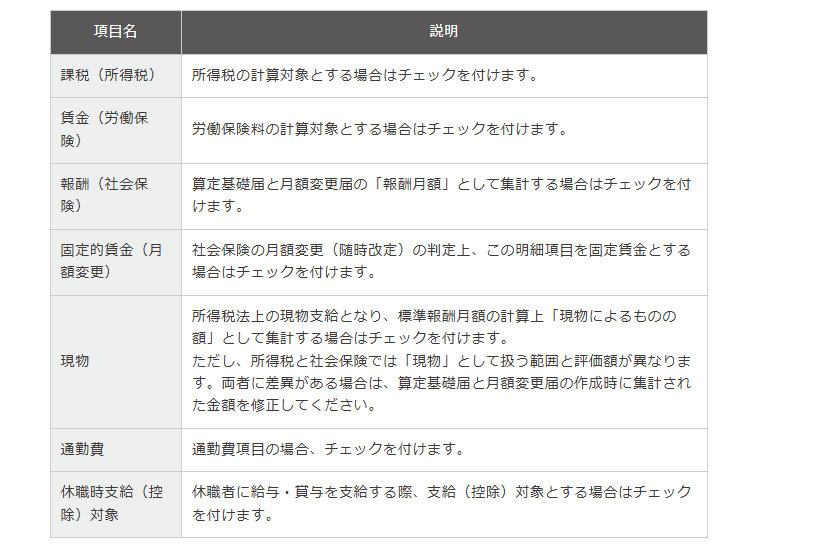
⑤計算や集計での取り扱い
それぞれの項目の説明は以下の通りです。
-
4
[保存]をクリックします。
新しく登録した明細項目を明細書に表示させるには[明細書レイアウト管理]での設定が必要です。
新しい明細項目を追加した際は、合わせて[明細書レイアウト管理]での項目追加を実施してください。
より詳しい説明はこちらをご確認ください。
毎月固定の金額を自動反映させたい
【例】
役職手当、職務手当、資格手当、住宅手当 など
1. 固定単価項目の登録
[設定] - [明細設定] - [固定単価・計算単価管理] にて、固定単価項目を追加します。
画面下部[固定単価項目を追加]にて項目を追加し、自動反映したい明細項目名を入力し保存します。
2. 明細項目設定の変更・追加
[設定] - [明細設定] - [明細項目管理]にて、設定を変更したい分類(勤怠/支給/控除/その他)を選択します。
該当の明細項目名の右側の歯車アイコンをクリックします。
- ※
該当の明細項目名がない場合は、[明細項目を追加]から新規作成します。
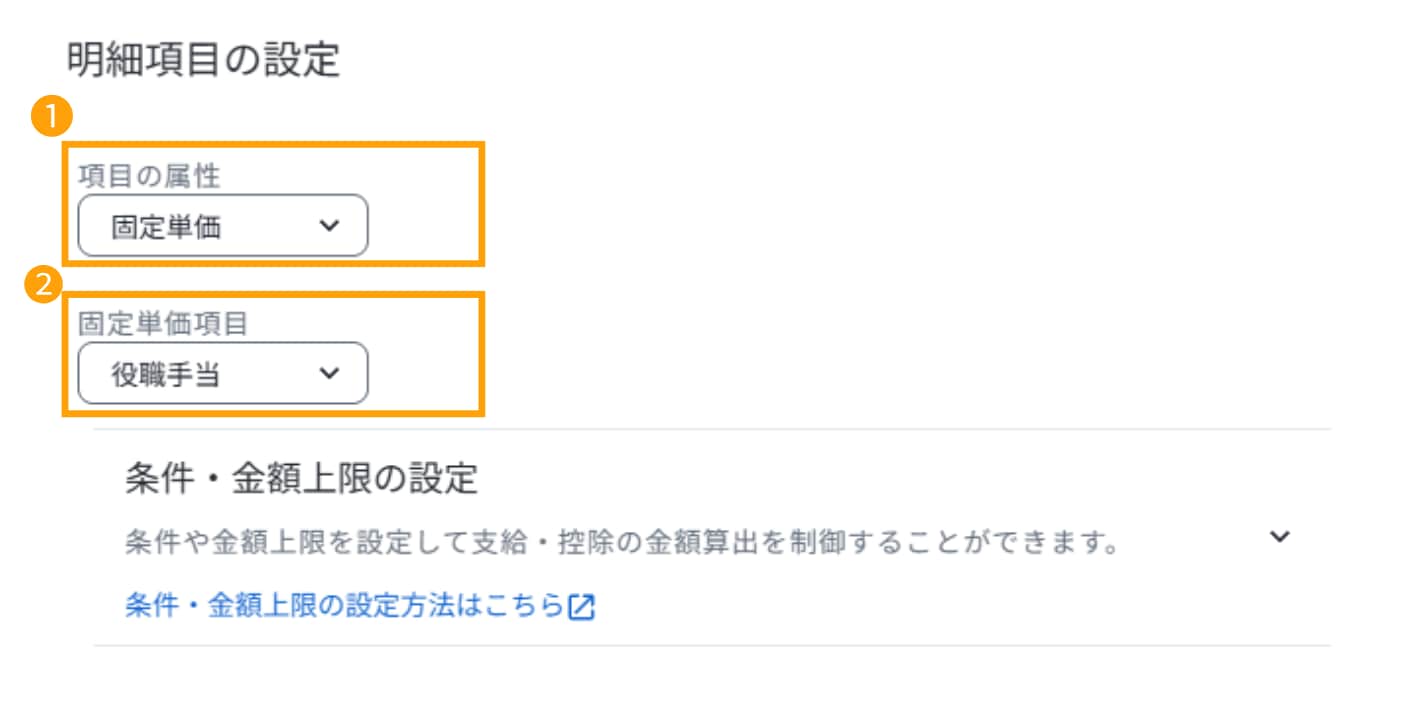
①項目の属性
[明細項目の設定]画面が表示されるので、[項目の属性]を[固定単価]に変更します。
②固定単価項目
[設定] - [明細設定] - [固定単価・計算単価管理]で登録した該当の固定単価項目に変更し、[保存]をクリックします。
3. 反映したい金額の設定
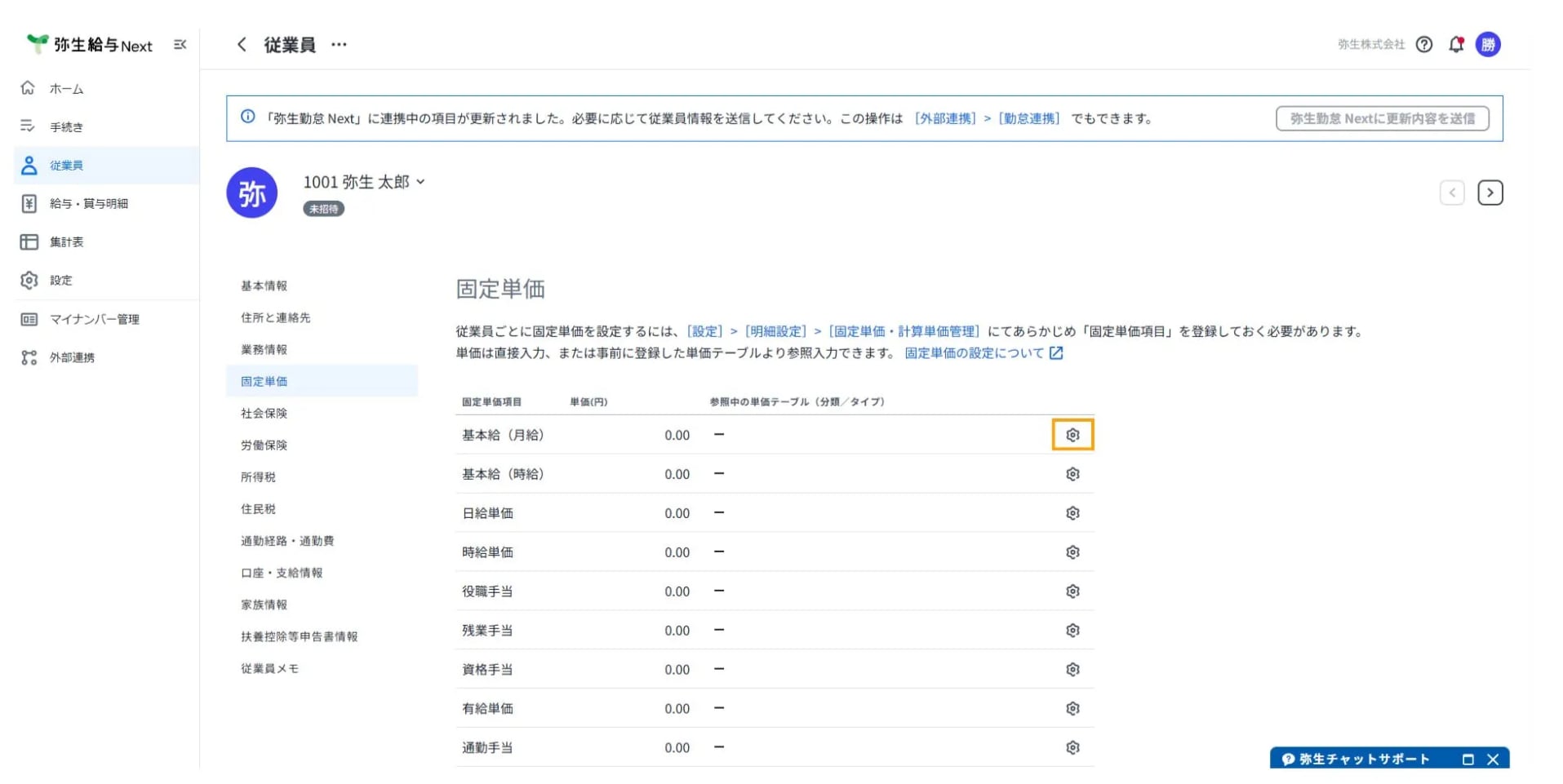
[従業員] - 該当の従業員名 - [固定単価]より、自動反映させたい明細項目の右側の歯車アイコンをクリックして金額を設定します。
- ※
自動反映したい従業員ごとに金額を設定してください。
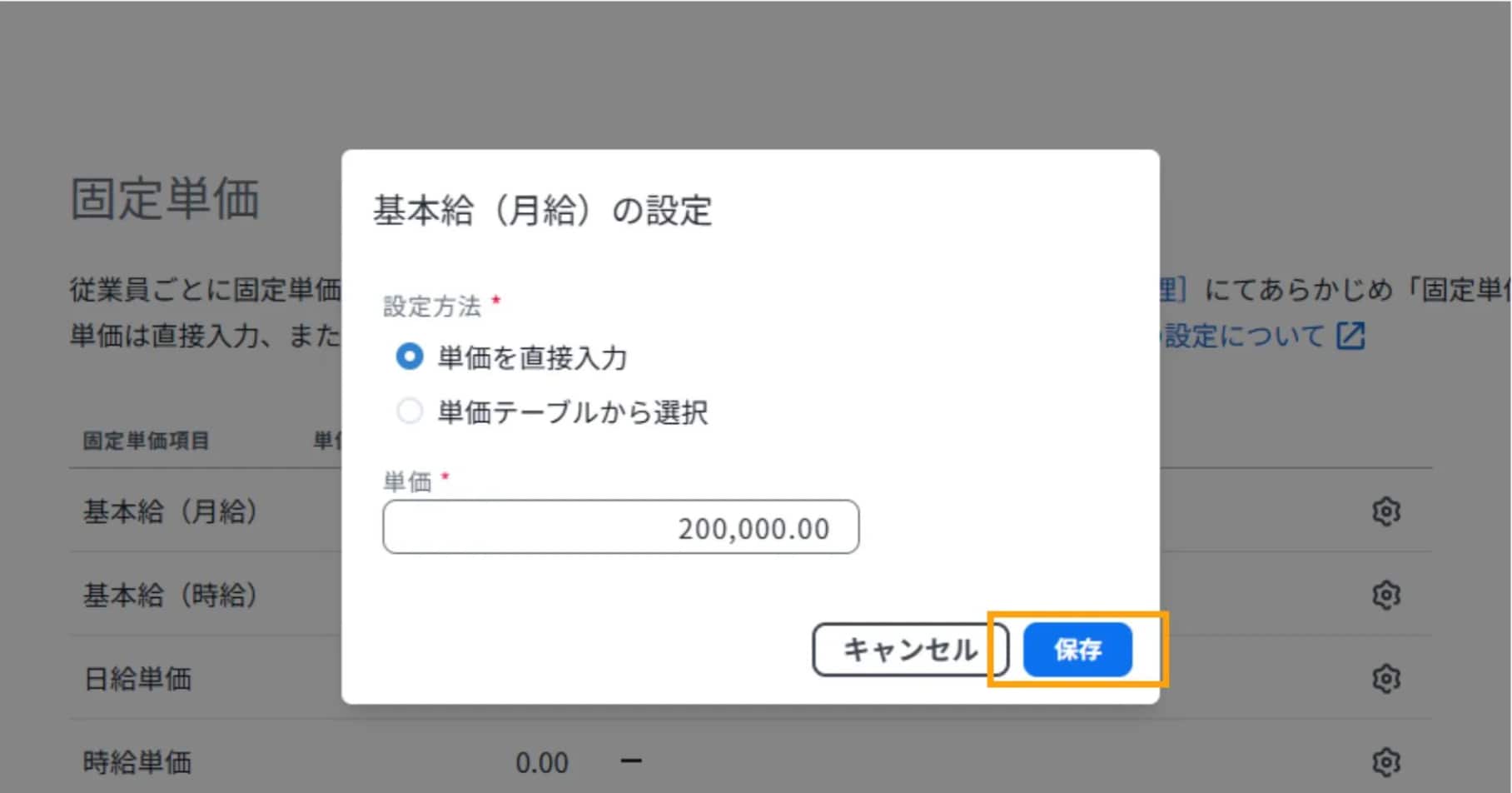
登録する項目に小数点以下の数値がない場合、画像のとおり「.00」を入力して保存します。
例)基本給20万円の場合、200,000.00 です。
より詳しい手順はこちらを確認してください。
支給金額を自動計算させたい
【例】
普通残業手当、休日労働手当、深夜労働手当、リモート手当 など
「勤怠項目×(1時間あたり/1日あたりの単価)×倍率」の計算式で、支給金額を自動計算することが可能です。
(1時間あたり/1日あたりの単価)の設定方法は2種類あります。
固定単価:従業員ごとに単価を手動設定する。
計算単価:単価自体を自動計算で求める。(昇給や給与改定で基本給や各種手当が変更された場合に、修正のお手間を省くことができます。)
【固定単価の場合】
1. 固定単価の登録
[設定] - [明細設定] - [固定単価・計算単価管理]にて、固定単価項目を追加します。
画面下部にある[固定単価項目を追加]から、単価項目名を入力し、保存します。
例)リモート手当=リモート勤務日数 ×リモート単価 ×1.0
この場合の「リモート単価」を登録します。
2. 明細項目の設定
[設定] - [明細設定] - [明細項目管理]にて、設定を変更したい分類(勤怠/支給/控除/その他)を選択します。
計算式に使用する勤怠項目がない場合は、計算式を設定する前に、勤怠項目の新規作成が必要です。
[勤怠]の分類を開き、[項目の追加]より新規作成します。
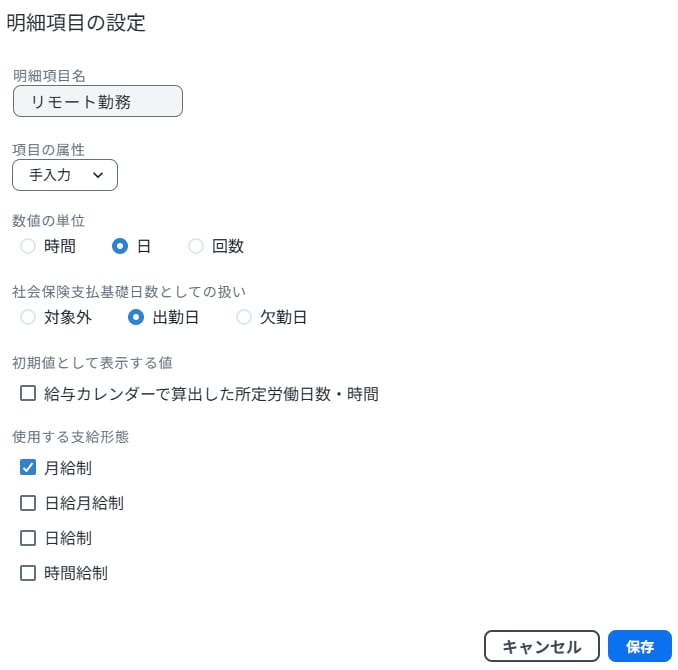
該当の明細項目名の右側にある歯車アイコンをクリックします。
[明細項目の設定]画面が表示されたら[項目の属性]を[計算式]に変更します。
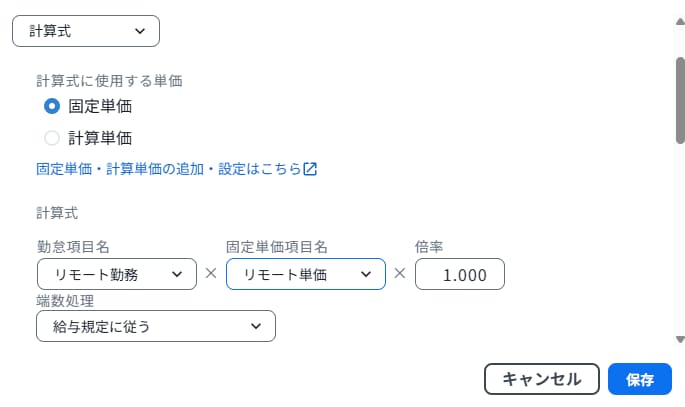
[計算式]に変更すると表示される[計算式に使用する単価][計算式]をそれぞれ設定します。
計算式に使用する単価
[固定単価]を選択します。
計算式
設定したい計算式を作成します。
計算式の[端数処理]が選択されていないと計算式が働かないため、必ず端数処理を選択してください。
設定後、[保存]をクリックします。
3. 従業員ごとの単価金額の設定
[従業員] - 該当の従業員名 - [固定単価]より、単価名の右側の歯車アイコンをクリックします。
1回/1時間/1日あたりの単価の金額を設定し完了です。
新しく登録した明細項目を明細書に表示させるには[明細書レイアウト管理]での設定が必要です。
- ※
明細書レイアウト管理での設定方法については、下記の「明細書レイアウトを修正・確認したい」をご覧ください。
より詳しい手順はこちらを確認してください。
【計算単価の場合】
計算単価には、所定労働日数・時間の設定が必要です。所定労働日数・時間は、計算単価を求める際の分母の値となります。
これから設定する内容により、所定労働日数・時間の設定方法が異なるため、下記のFAQにて事前に確認と登録を行いましょう。
【計算単価の求め方】
計算に使用する支給項目 ÷ 所定労働日数・時間
1. 計算単価の登録
[設定] - [明細設定] - [固定単価・計算単価管理]をクリックし、[計算単価]タブに切り替えます。
「計算単価項目を追加」をクリックします。
例)普通残業手当=普通残業時間×残業単価×1.25
この場合の「残業単価」を登録します。
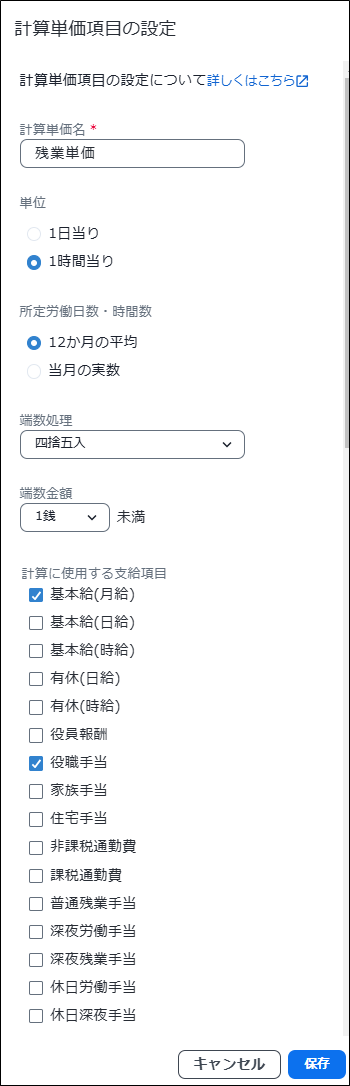
- ※
端数金額・端数処理は任意に設定してください。
例として、支給項目を「基本給(月給)」「役職手当」で計算する設定にしています。
設定後、[保存]をクリックします。
2. 明細項目の設定
[設定] - [明細設定] - [明細項目管理]にて、設定を変更したい分類(勤怠/支給/控除/その他)を選択します。
計算式に使用したい勤怠項目がない場合、計算式を設定する前に勤怠項目の作成が必要です。
[勤怠]の分類を開き、[項目の追加]より作成します。
該当の明細項目名の右側にある歯車アイコンをクリックし、[明細項目の設定]画面を表示します。
[項目の属性]を[計算式]に変更します。
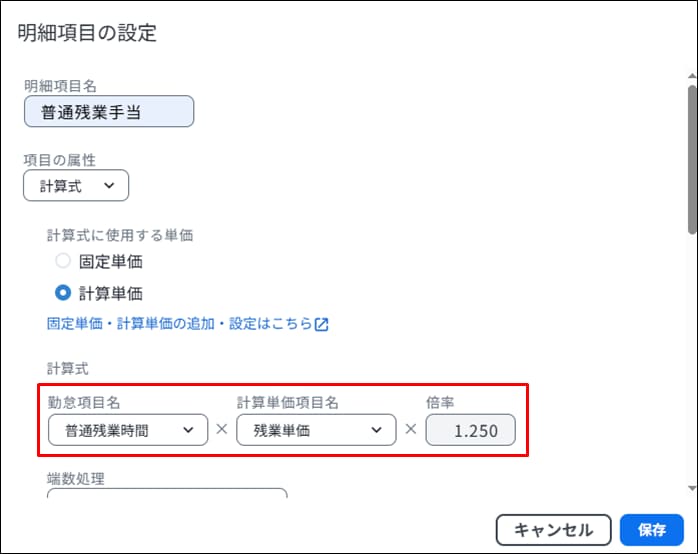
[計算式]に変更すると表示される[計算式に使用する単価][計算式]をそれぞれ設定します。
計算式に使用する単価
[計算単価]を選択します。
計算式
設定したい計算式を作成します。
計算式の[端数処理]が選択されていないと計算式が働かないため、必ず端数処理を選択してください。
設定後、[保存]をクリックします。
新しく登録した明細項目を明細書に表示させるには[明細書レイアウト管理]での設定が必要です。
- ※
明細書レイアウト管理での設定方法については、下記の「明細書レイアウトを修正・確認したい」をご覧ください。
より詳しい手順はこちらを確認してください。
明細書のレイアウトを修正・確認したい
実際に給与明細書に印字される明細項目が正しく設定されているかを確認しましょう。
役職や部署により表示させたい明細項目が異なる場合、レイアウトを分けて作成し、各従業員へ割り当てることができます。
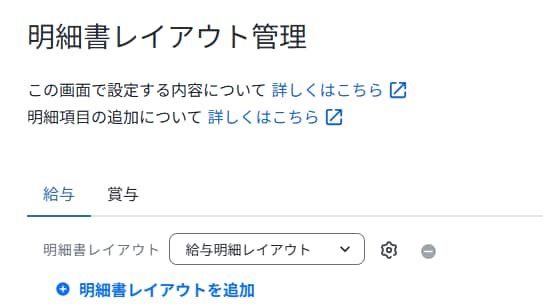
1. 明細書レイアウトの追加・管理
[設定]ー[明細設定]ー[明細書レイアウト管理]画面にて、レイアウトを管理します。
・追加:[明細書レイアウトを追加]をクリックして設定します。
・変更:変更したいレイアウトを表示させ、右横の歯車のアイコンをクリックします。
・削除:削除したいレイアウトを表示させ、右横のマイナスボタンをクリックします。
レイアウトを設定後、[従業員]メニューの[業務情報]にて、各レイアウトを従業員ごとに割り当てます。
- ※
1つのレイアウトのみを使う場合、レイアウトの追加や割り当ては不要です。
2. 明細項目の変更・削除
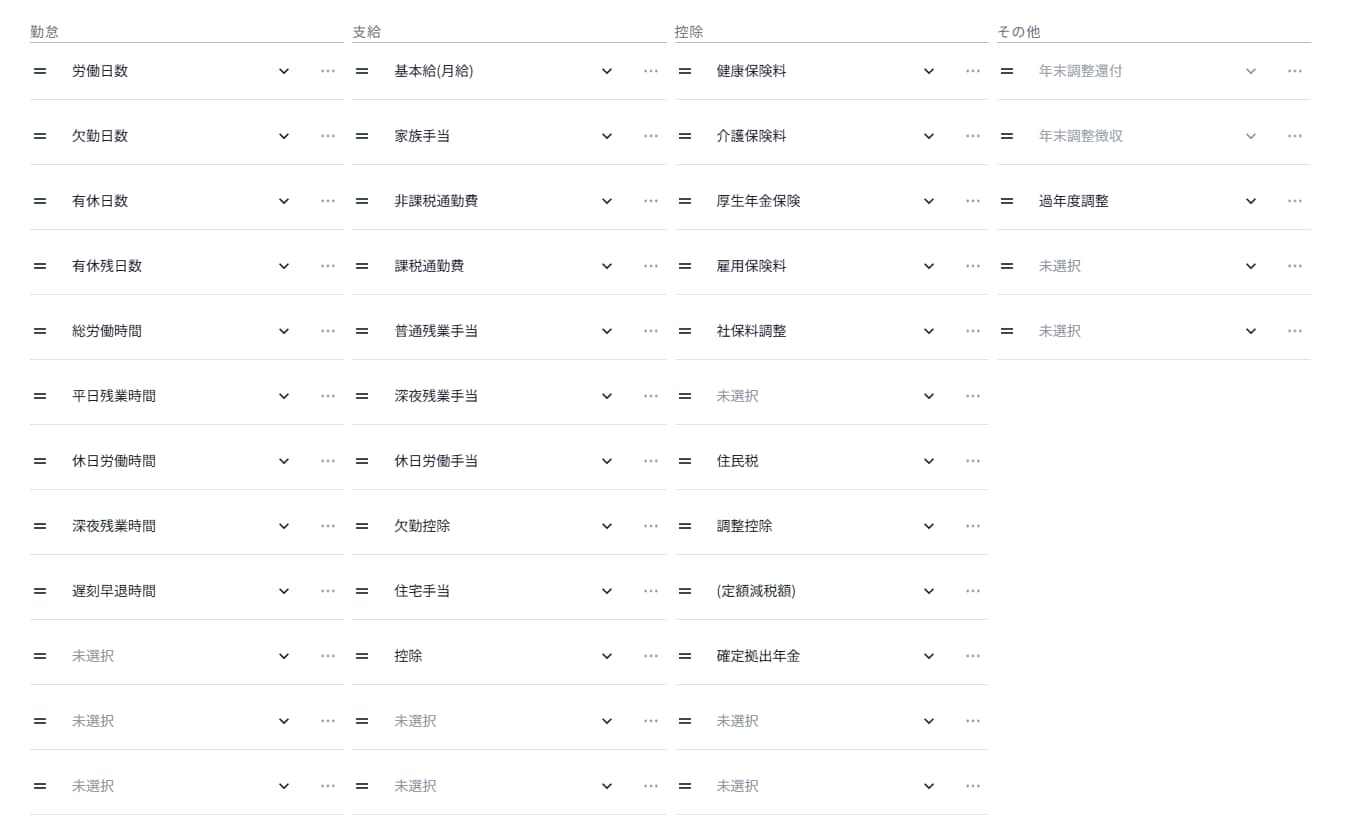
項目の分類(勤怠/支給/控除/その他)ごとに明細項目を追加/修正できます。
明細項目を追加する
項目を追加したい分類(勤怠/支給/控除/その他)欄の下部にある[未選択]の"∨"をクリックします。
選んだ分類に登録されている明細項目が表示されるので、該当の明細項目を選択します。
明細項目を並び替える
並び替えたい項目の"="をドラッグし、配置したい箇所へ移動させます。
明細項目をレイアウトから削除する
削除する項目の"∨"をクリックします。
一番上の「未選択」に変更すると、その項目は明細書に表示されません。
値が0になる明細項目を非表示にする
役職や従業員によって、表示させるかどうかを設定することが可能です。
該当の明細項目の右側"…"をクリックします。
「値が0の時は明細に出力しない」をONにします。
3. 保存
[保存]をクリックします。
[明細書レイアウト管理]画面の詳細はこちらを確認してください。



