
初期設定方法~明細作成を始める前に必要な設定項目~
このページでは、給与明細作成をする前に行う初期設定手続きをご紹介します。
「明細作成前に初期設定が完了しているか確認したい」「明細作成するとエラーが発生したので原因を確認したい」など、初期設定ができているかのチェックリストとしてご活用ください。
- ※
このページでは給与明細作成に必要な設定のみをご案内します。任意設定項目については、FAQ・マニュアルをご覧いただき設定してください。
初めて初期設定を行う場合は、弥生給与 Next ご利用ガイドや弥生給与 Next クイックスタートマニュアルをご覧ください。
初期設定はStep1から3に分けてご案内します。
Step2 従業員情報を登録する
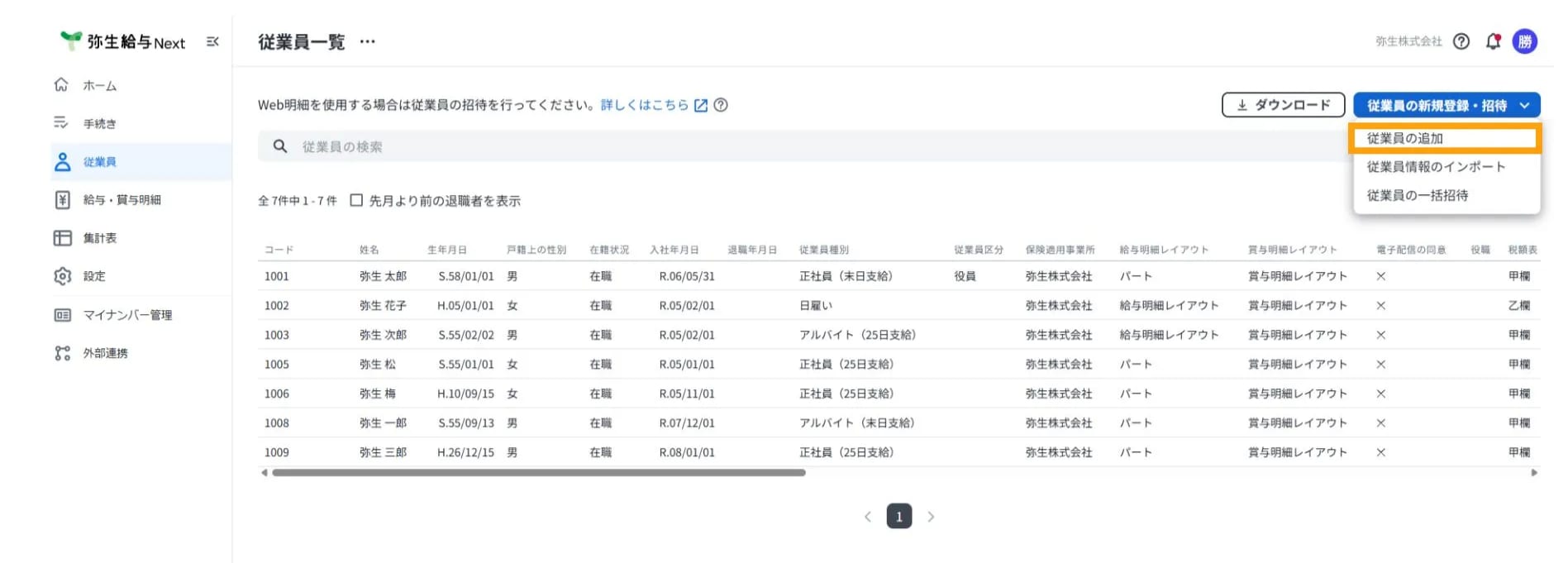
[従業員] - [従業員の新規登録・招待] - [従業員の追加] より従業員を登録します。
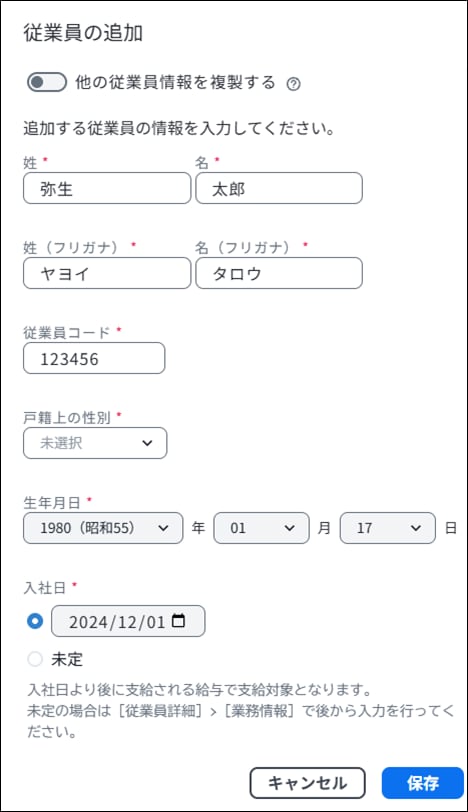
基本情報
"*"の付いた[名前]、[名前(フリガナ)]、[生年月日]、[性別]の入力が必須です。
業務情報
下記1, 2, 3が必須項目です。
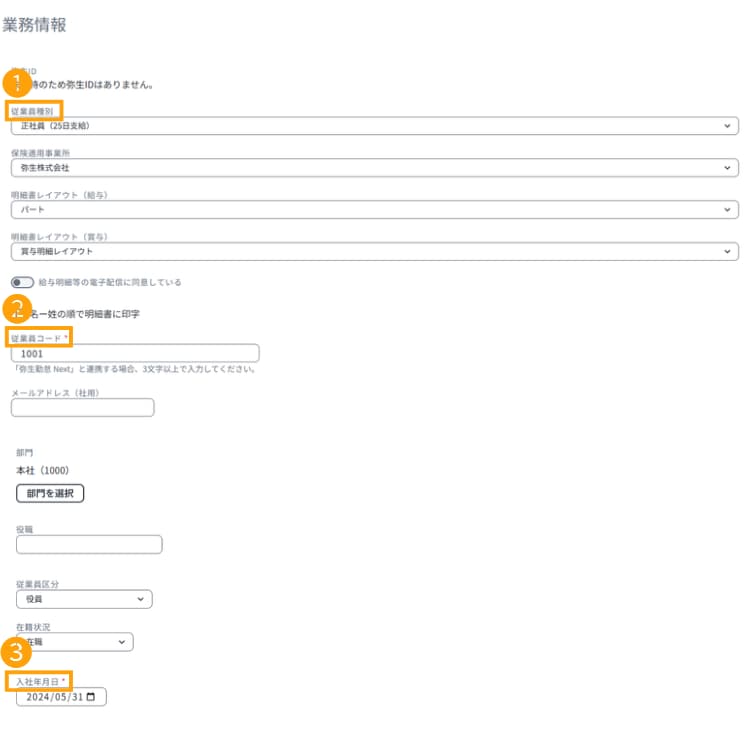
1従業員種別
[設定] - [従業員種別]にて設定した従業員種別を従業員に割り振りします。
2従業員コード
任意のコードを入力できます。社員番号や、[従業員一覧]にて表示したい順番で設定することも可能です。
従業員情報を『弥生勤怠 Next』と連携する場合は、従業員コードが3文字以上になるように設定してください。
3入社年月日
従業員の[入社年月日]を基準にして、作成された明細書の支払日までに入社している従業員のみが表示されます。
- ※
明細書の支払日より後の入社年月日が設定されている従業員は表示されません。
- ※
社会保険
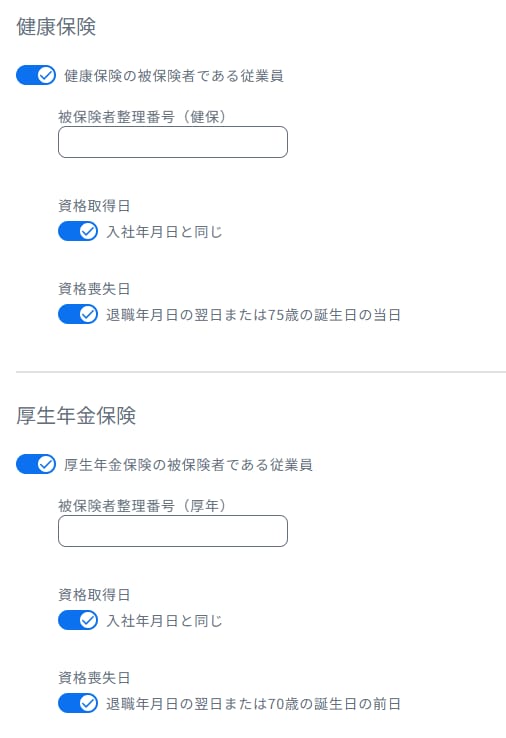
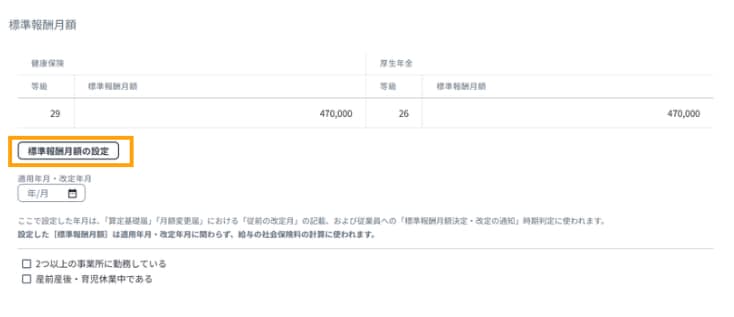
従業員ごとに社会保険の加入状況を設定できます。社会保険に加入している場合、上図のようにONにすると、「標準報酬月額」をもとに社会保険料の金額が自動算出されます。
そのため、[標準報酬月額の設定]より、該当の等級・標準報酬月額を選択します。
2つ以上の事業所に所属している場合
画面下部の「2つ以上の事業所に所属している」というチェックボックスにチェックをいれると、自動計算は働かず、[明細(入力)]画面にて,
「2つ以上の事業所に勤務している従業員は社会保険料を按分する必要があります」というメッセージが表示されます。
金額の入力方法としては、「健康保険料」「介護保険料」「厚生年金保険」それぞれで「金額を手入力」に選択し、
金額を入力することでその金額が毎月自動反映されます。
また、明細入力画面にて、直接手入力も可能ですので、どちらかでご対応ください。
- ※
「産後・育児休業中である」にチェックをつけていただいている場合も、同様に社会保険料は計算されず、0と表示されます。
.png)
標準報酬月額の設定ができているかを確認する場合は、[等級・標準報酬月額]に数字が入っているかどうかで判断してください。
- ※
設定がされていない場合、明細入力時に社会保険料が表示されません。
労働保険
従業員ごとに、雇用保険・労災保険の加入状況を設定できます。
所得税
1税額表
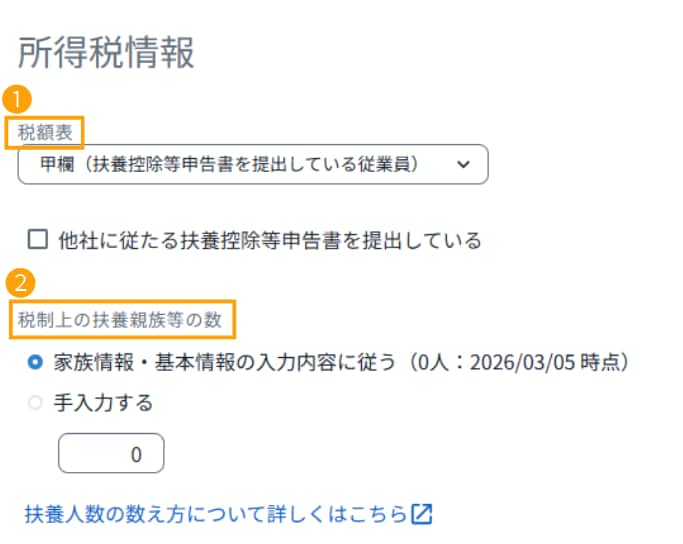
従業員が事業所へ「扶養控除等申告書」を提出されているかどうかに応じて、甲欄または乙欄を選択します。
- ※
甲欄・乙欄の区分がわからない場合、税理士や税務署へ相談してください。
- ※
ここまで設定が完了すると、明細作成を始めることができます。
- ※
明細項目の追加・変更が必要な場合、Step3 明細項目を設定・カスタマイズする をご覧ください。
以下は設定しておくと明細作成がよりスムーズに行える機能のご紹介です。
設定必須の項目ではありませんが、該当する従業員がいる場合は設定しておくことをおすすめします。