
初期設定方法~明細作成を始める前に必要な設定項目~
このページでは、給与明細作成をする前に行う初期設定手続きをご紹介します。
「明細作成前に初期設定が完了しているか確認したい」「明細作成するとエラーが発生したので原因を確認したい」など、初期設定ができているかのチェックリストとしてご活用ください。
- ※
このページでは給与明細作成に必要な設定のみをご案内します。任意設定項目については、FAQ・マニュアルをご覧いただき設定してください。
初めて初期設定を行う場合は、弥生給与 Next ご利用ガイドや弥生給与 Next クイックスタートマニュアルをご覧ください。
初期設定はStep1から3に分けてご案内します。
Step3 明細項目を設定・カスタマイズする
[設定] - [明細設定] より明細項目の追加・変更や明細書レイアウトを編集できます。
追加・変更が不要な場合は、Step2 従業員情報を登録するまで設定が済んでいれば明細作成が可能です。
「自動反映/自動計算」「明細項目の追加」などをしたい場合は、明細作成前に設定しておくことをおすすめします。
明細入力中、もしくは明細作成後に明細項目を設定すると、「給与支給手続き」にて新しい設定項目の「更新の反映」が必要です。
ただし、新しい設定項目を反映すると入力済みの値が初期値に戻るため、明細作成前に設定を完了することをお勧めします。
パターン別に設定手順を説明します。
新しく明細項目を追加したい
-
1
[設定] - [明細設定] - [明細項目管理]にて、項目を追加する分類(勤怠/支給/控除/その他)から選択します。
-
2
画面下部[項目を追加]をクリックします。
-
3
[明細項目の設定]画面にて、明細項目名や属性などを設定します。
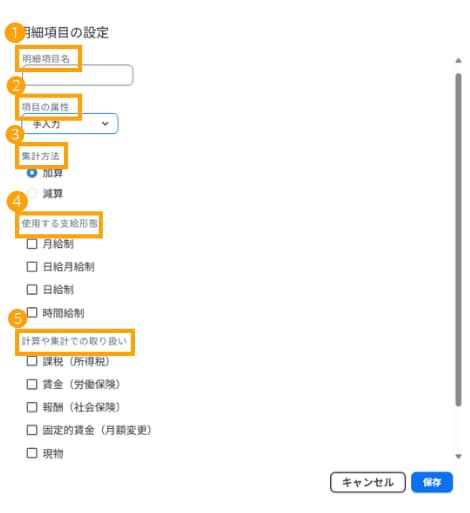
①明細項目名
全角6文字(半角12文字)以内で設定できます。
②項目の属性
登録する明細項目の入力方法を選択します。
固定単価:毎月固定で支払・控除される項目を自動反映するときに使用します。
計算式:日数や時間などに応じて金額が変動する場合に使用します。
手入力:計算式では表せない金額や、月ごとに金額が異なる場合に使用します。
集計項目:[集計対象]で選択した明細項目の合計値が表示されます。
通勤費:[従業員] - [通勤経路・通勤費]にて設定された通勤費が反映されます。
住民税:[従業員] - [住民税]にて設定された徴収税額が反映されます。
カスタム計算式:自由に計算式を設定したい場合に使用します。
カスタム計算式を使用する場合は、[明細項目管理]画面の上部[共通設定]を開き、[カスタム計算式を有効にする]をONにします。
③集計方法
集計項目や合計項目を集計する場合の計算方法を[加算][減算]から選択します。
- ※
控除項目の場合、控除(マイナス)したい場合は「加算」になります。
④使用する支給形態
設定した明細項目を明細書に反映させる対象の従業員種別を選択します。
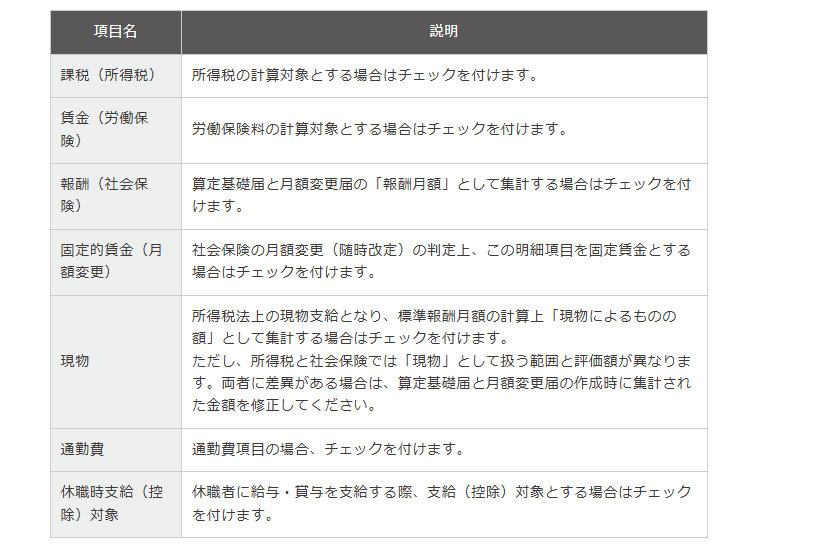
⑤計算や集計での取り扱い
それぞれの項目の説明は以下の通りです。
-
4
[保存]をクリックします。
新しく登録した明細項目を明細書に表示させるには[明細書レイアウト管理]での設定が必要です。
新しい明細項目を追加した際は、合わせて[明細書レイアウト管理]での項目追加をお願いいたします。より詳しい説明はこちらを確認してください。
毎月固定の金額を自動反映させたい
1. 自動反映したい項目の登録
[設定] - [明細設定] - [固定単価・計算単価管理] にて、固定単価項目を追加します。
画面下部[固定単価項目を追加]にて項目を追加し、自動反映したい明細項目名を入力し保存します。
2. 明細項目設定の変更・追加
[設定] - [明細設定] - [明細項目管理]にて、設定を変更したい分類(勤怠/支給/控除/その他)から選択します。
該当の明細項目名の右側の歯車アイコンをクリックします。
.png)
①項目の属性
[明細項目の設定]画面が表示されるので、[項目の属性]を[固定単価]に変更します。
②固定単価項目
[設定] - [明細設定] - [固定単価・計算単価管理]で登録した該当の明細項目名に変更し、[保存]をクリックします。
3. 反映したい金額の設定
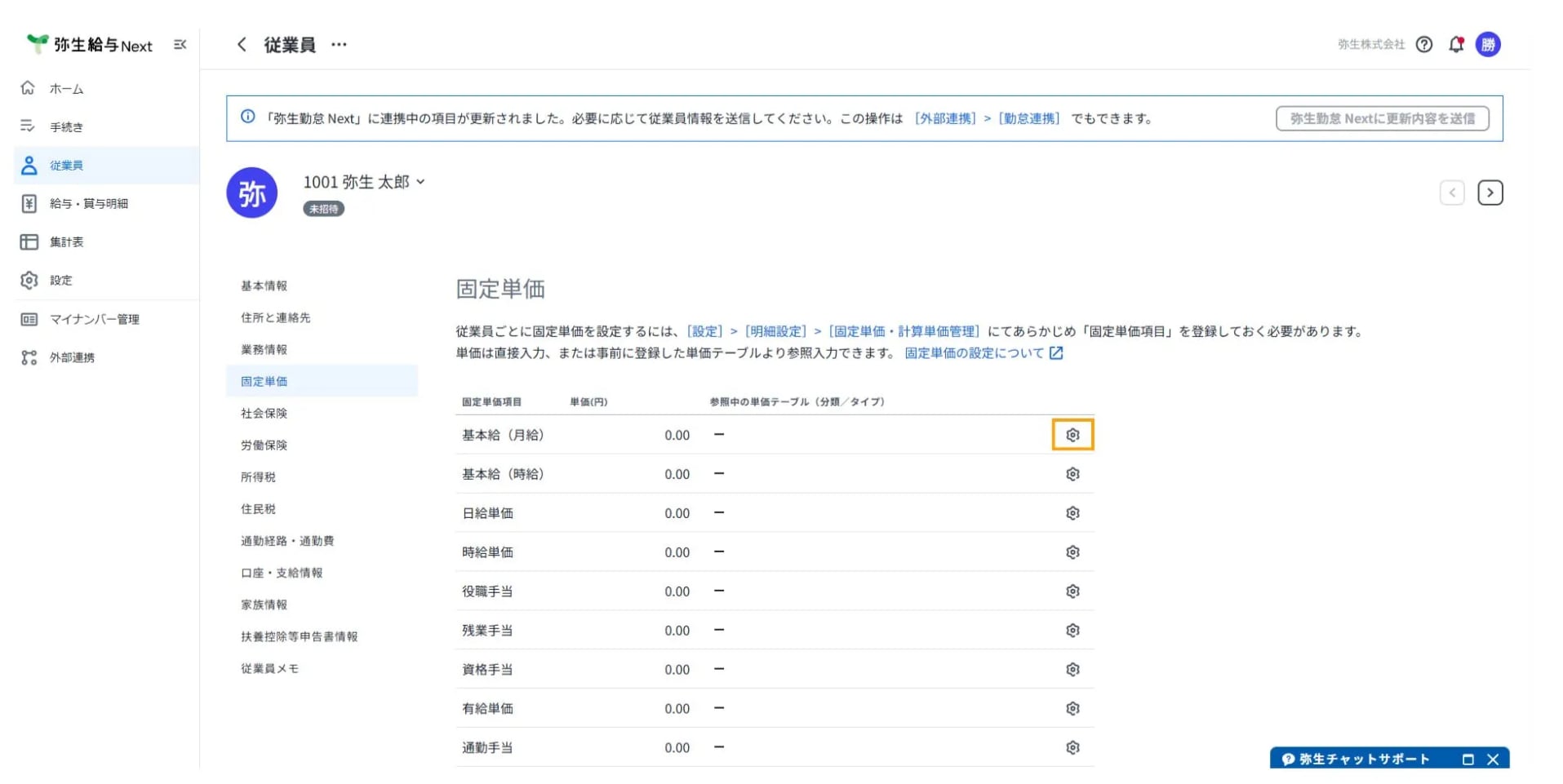
[従業員] - 該当の従業員名 - [固定単価]より、自動反映させたい明細項目の右側の歯車アイコンをクリックして金額を設定します。
- ※
自動反映したい従業員ごとに金額を設定してください。
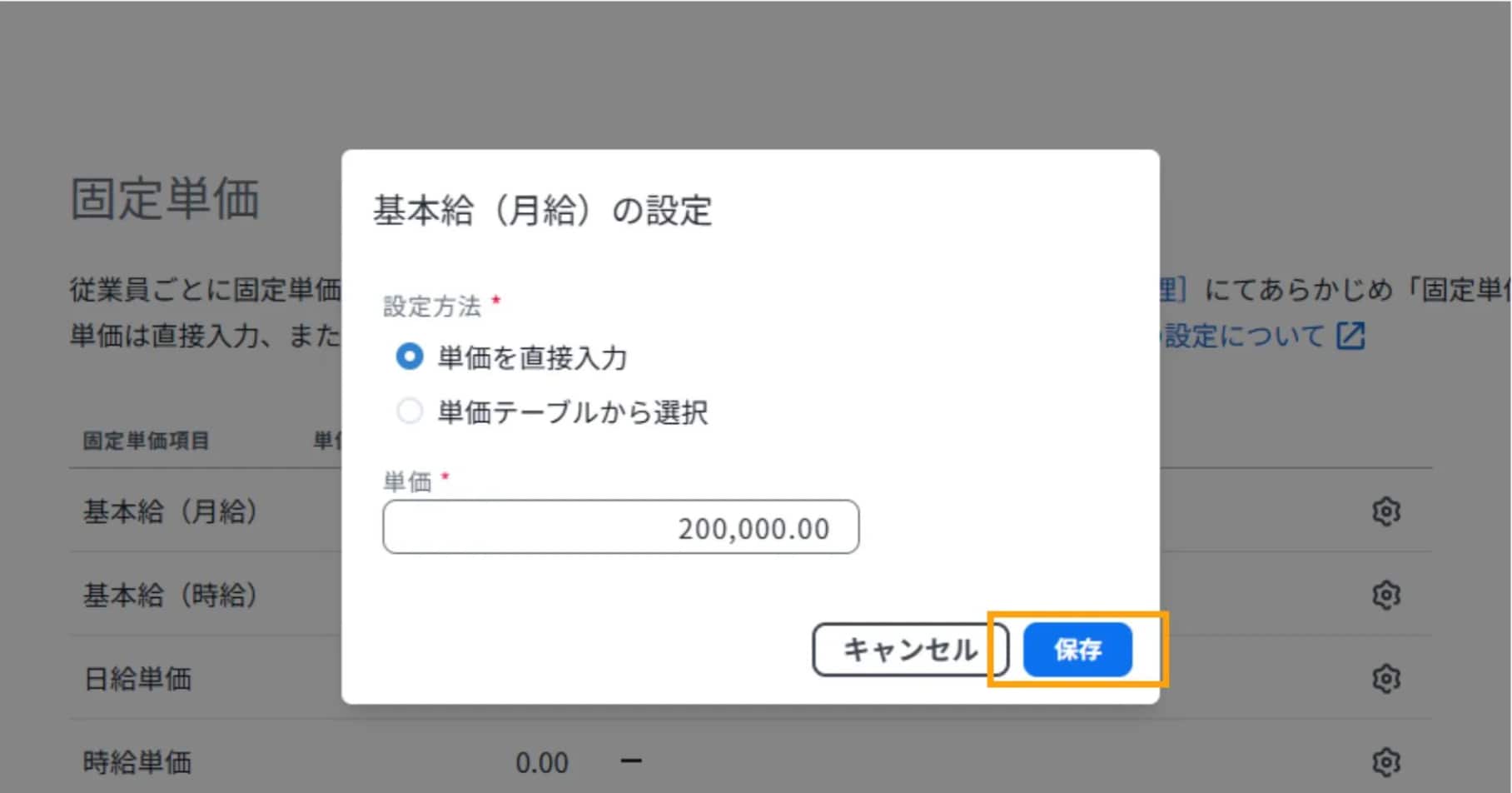
登録する項目に小数点以下の数値がない場合、画像のとおり「.00」を入力して保存します。
例)基本給20万円の場合、200,000.00 です。
より詳しい手順はこちらを確認してください。
自動計算させたい
1時間あたり/1日あたりの単価の設定方法は2種類あります。
固定単価を登録し、従業員ごとに単価を手動設定する。
計算単価を登録し、給与規定の所定労働日数・時間をもとに単価を自動設定する。
【固定単価の場合】
1. 固定単価の登録
[設定] - [明細設定] - [固定単価・計算単価管理]にて、固定単価項目を追加します。
画面下部にある[固定単価項目を追加]にて、項目を追加し自動計算する場合の単価項目名を入力し、保存します。
例)リモート手当=リモート勤務日数 × 1回あたりの単価 ×1.0
この場合の「1回あたりの単価」を登録します。
2. 明細項目の設定
[設定] - [明細設定] - [明細項目管理]にて、設定を変更したい分類(勤怠/支給/控除/その他)から選択します。
該当の明細項目名の右側の歯車アイコンをクリックします。
該当の勤怠項目がない場合は、計算式を設定する前に、勤怠項目の新規作成が必要です。
[勤怠]の分類を開き、[項目の追加]より新規作成します。
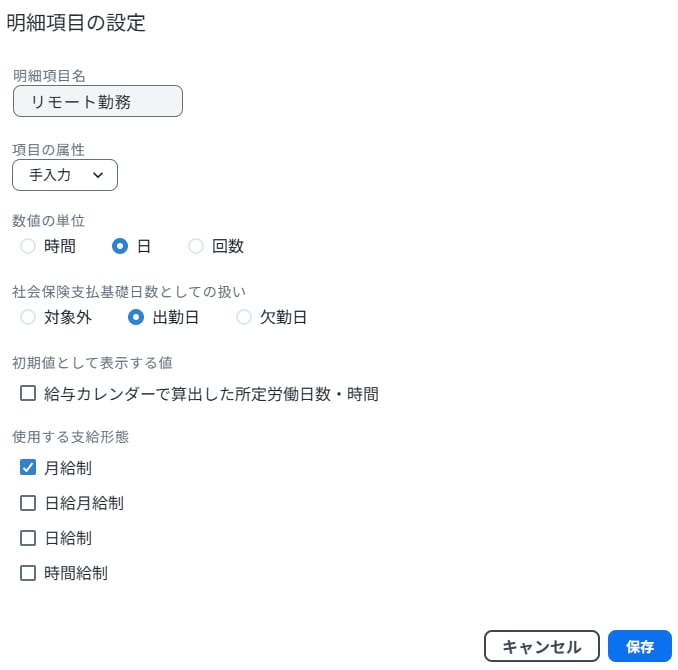
[明細項目の設定]画面が表示されたら[項目の属性]を[計算式]に変更します。
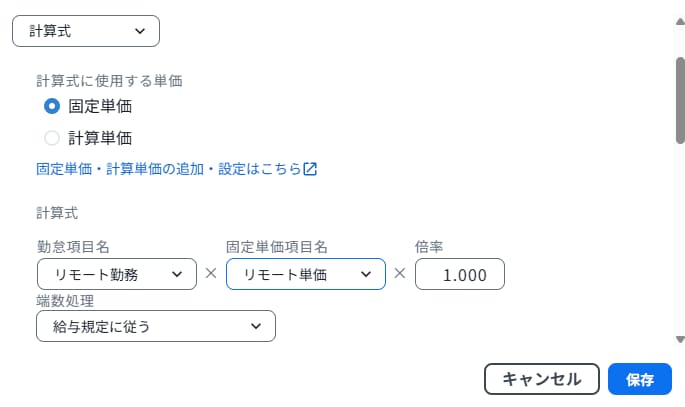
[計算式]に変更すると下部に表示される[計算式に使用する単価][計算式]を設定します。
計算式に使用する単価
[固定単価]を選択します。
計算式
設定したい計算式を作成します。
単価の金額の設定については、この後[従業員]もしくは[明細(入力)]画面にて、従業員ごとに設定いただきます。
残業単価の金額などを設定する場合、1.25倍した後の金額で入力したい場合は、倍率を1.0にするとスムーズです。
計算式の[端数処理]が選択されていないと計算式が働かないため、必ず端数処理を選択してください。
設定後、[保存]をクリックします。
3. 従業員ごとの単価金額の設定
[従業員] - 該当の従業員名 - [固定単価]より、単価名の右側の歯車アイコンをクリックします。
1回/1時間/1日あたりの単価の金額を設定し完了です。
新しく登録した明細項目を明細書に表示させるには[明細書レイアウト管理]での設定が必要です。
より詳しい手順はこちらを確認してください。
- ※
明細書レイアウト管理での設定方法については、下記の「明細書レイアウトを修正・確認したい」をご覧ください。
【計算単価の場合】
計算単価の計算には、所定労働日数・時間の設定が必要です。所定労働日数・時間は、計算単価を求める際の分母の値となります。
これから設定いただく計算方法により、所定労働日数・時間の設定方法が異なりますので、下記のFAQをご覧いただき、事前に登録をお願いいたします。
1. 計算単価の設定
[設定] - [明細設定] - [固定単価・計算単価管理]にて、計算単価項目を追加します。
「計算単価項目を追加」をクリックします。画面下部にある[計算単価項目を追加]をクリックします。
例)計算単価:残業単価の場合
計算式:普通残業時間×残業単価×1.25
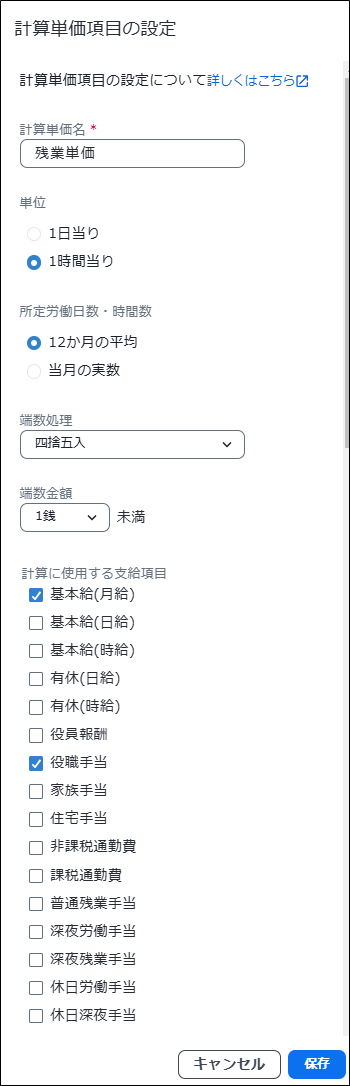
- ※
端数金額・端数処理は任意に設定してください。
例として、支給項目を「基本給(月給)」[役職手当」で計算する設定にしています。
設定後、[保存]をクリックします。
2. 明細項目の設定
[設定] - [明細設定] - [明細項目管理]にて、設定を変更したい分類(勤怠/支給/控除/その他)から選択します。
該当の明細項目名の右側にある歯車アイコンをクリックし、[明細項目の設定]画面を表示します。
計算式に使用したい該当の勤怠項目がない場合、計算式を設定する前に勤怠項目の作成が必要です。
[勤怠]の分類を開き、[項目の追加]より作成します。
3. 明細項目の設定
[項目の属性]を[計算式]に変更します。
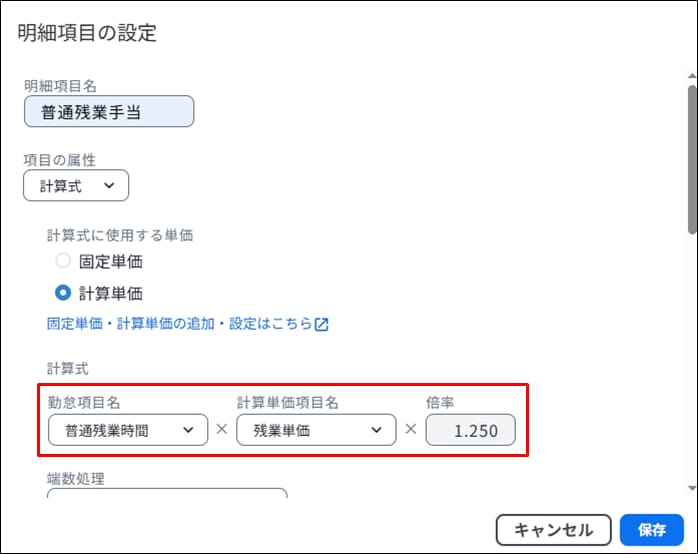
[計算式]に変更すると表示される[計算式に使用する単価][計算式]をそれぞれ設定します。
計算式に使用する単価
[計算単価]を選択します。
計算式
設定したい計算式を作成します。
設定後、[保存]をクリックします。
計算式の[端数処理]が選択されていないと計算式が働かないため、必ず端数処理を選択してください。
設定後、[保存]をクリックします。
新しく登録した明細項目を明細書に表示させるには[明細書レイアウト管理]での設定が必要です。
より詳しい手順はこちらを確認してください。
明細書のレイアウトを修正・確認したい
明細項目の追加・変更をしていない場合でも、実際に明細書に表示される明細項目が正しいかどうかを確認する必要があります。
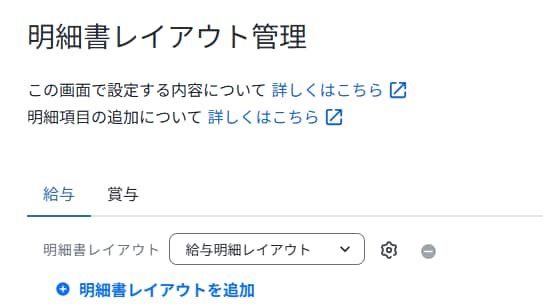
1. 明細書レイアウトの追加
役職や部署などにより明細の項目が異なる場合、レイアウトを分けて作成し、従業員へ割り当てることができます。
[明細書レイアウトを追加]より、レイアウト名を設定し管理します。
- ※
1つのレイアウトのみを使う場合、レイアウトの追加は不要です。
2. 明細項目の変更・削除
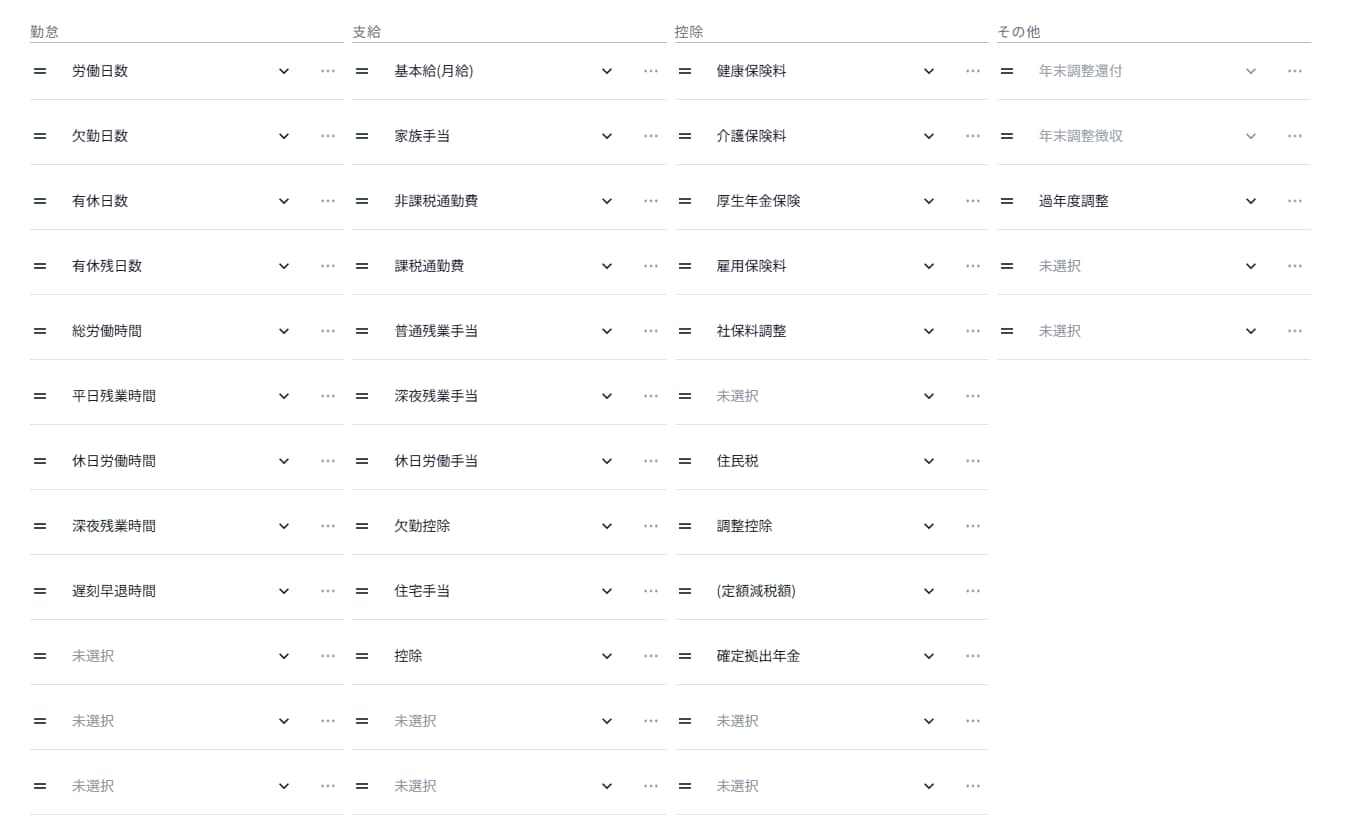
項目の分類(勤怠/支給/控除/その他)ごとに明細項目を追加/修正できます。
明細項目を追加する
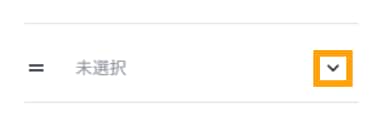
項目を追加したい項目を追加したい分類(勤怠/支給/控除/その他)欄の下部にある[未選択]の"∨"をクリックします。
選んだ分類に登録されている明細項目が表示されるので、該当の明細項目を選択します。
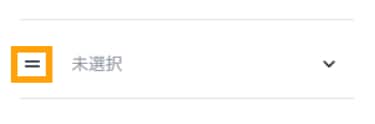
明細項目を任意の位置に配置する
移動したい項目の"="をドラッグし、配置したい箇所へ移動させます。
特定の明細項目を非表示にする
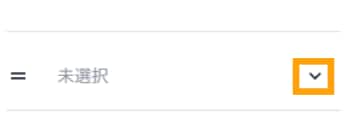
削除する項目の"∨"をクリックします。
一番上の「未選択」に変更すると、その項目は表示されません。
値が0になる明細項目を非表示にする
役職や従業員によって、表示させるかどうかを設定することが可能です。
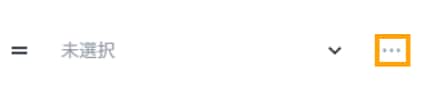
該当の明細項目の右側"…"をクリックします。
「値が0の時は明細に出力しない」をONにします。
3. 保存
[保存]をクリックします。
[明細書レイアウト管理]画面の詳細はこちらを確認してください。