
初期設定方法~明細作成を始める前に必要な設定項目~
このページでは、給与明細作成をする前に行う初期設定手続きをご紹介します。
「明細作成前に初期設定が完了しているか確認したい」「明細作成するとエラーが発生したので原因を確認したい」など、初期設定ができているかのチェックリストとして活用してください。
- ※
このページでは給与明細作成に必要な設定のみをご案内します。任意設定項目については、FAQ・マニュアルをご覧いただき設定してください。
初めて初期設定を行う場合は、弥生給与 Next ご利用ガイドや【PDF】弥生給与 Next クイックスタートマニュアルをご覧ください。
Step1 給与計算の基本情報を設定する
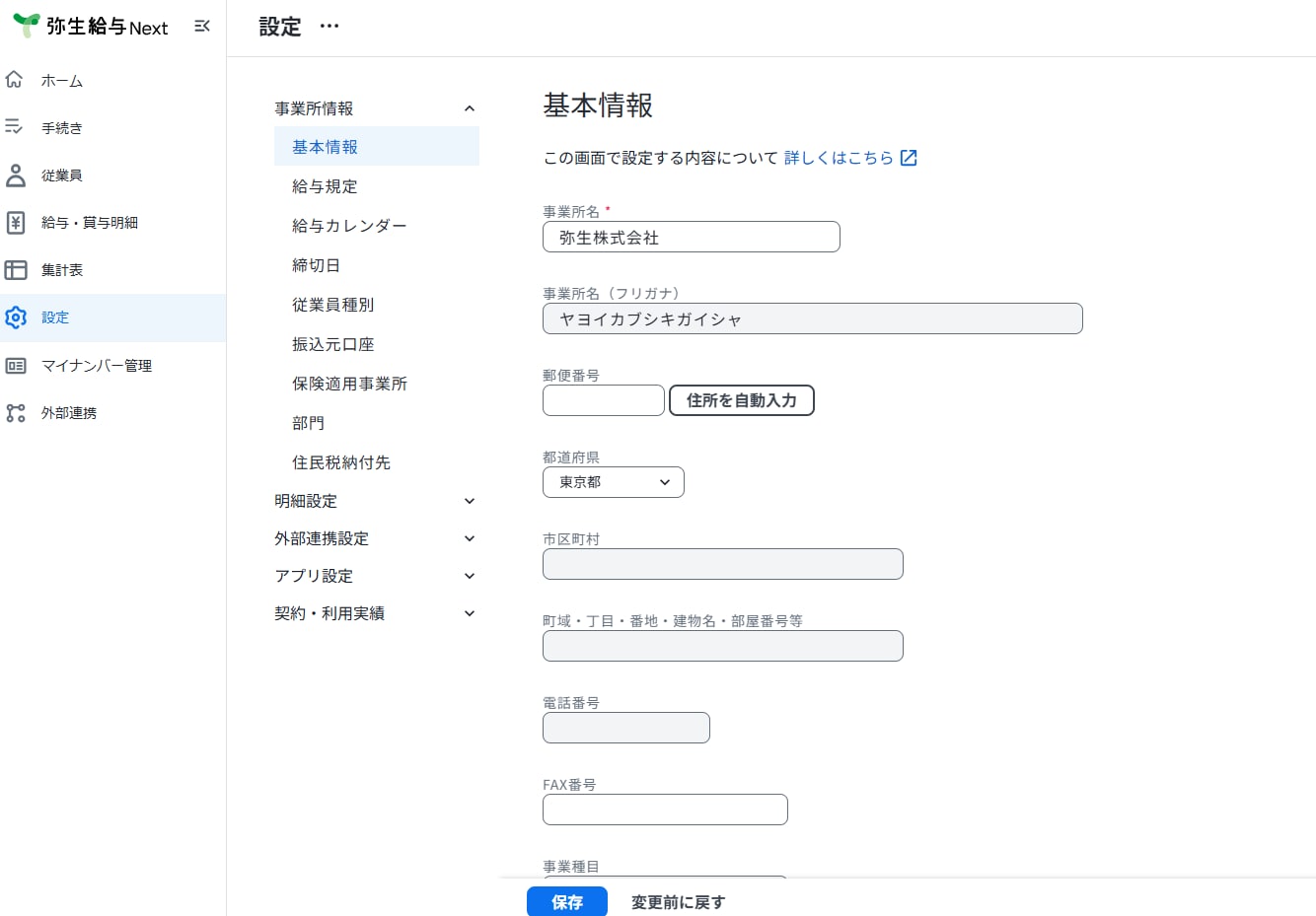
[設定] - [事業所情報]にて、必要な設定項目をご案内します。
□ 基本情報
事業所名のみ必須項目です。
住所や電話番号は、必要に応じて入力します。
□ 給与規定 時間単位の設定 年の表示設定 給与の支給対象年月と名称 支給・控除項目 健康保険・厚生年金保険・雇用保険 所得税 通勤費
時間単位の設定
明細に表示する「労働時間」や「普通残業時間」などの時間表記方法を選択できます。違いは以下の通りです。
表示例:1時間30分の場合
| 10進法 | "1:30"と表記 |
60進法 | "1.5"と表記 |
年の表示設定
給与明細やその他手続きに表示される「○○年○月支給分」などの年表記を和暦または西暦から選びます。
給与の支給対象年月と名称
給与/賞与支給手続きの名称を、基準日に合わせて変更できます。
設定はいつでも変更できますが、作成済みの手続きには設定後の内容が反映されないため、事前の設定をおすすめします。
- ※
作成済みの給与/賞与支給手続きに変更後の設定を適用する場合、変更前の手続きを「対応不要」とし、給与/賞与支給手続きを再度作成します。
締切日/支給日のパターンによって基準日の設定方法が異なります。
過去の明細書をお持ちの方は、基準日の決め方を確認のうえ設定してください。
- ※
締切日/支給日が複数ある場合は、どちらも適切な基準日になるよう設定します。
パターン1 締切日/支給日が同月の場合
例)12月15日締/12月25日支給分(計算期間:11月16日~12月15日)
| 計算開始日基準 | 11月分給与 |
| 締切日基準 | 12月分給与 |
| 支給日基準 | 12月分給与 |
締切日/支給日が同じ月のため、どちらを選んでも12月分給与として作成できます。
支給日の前月分として明細を作成する場合のみ「計算期間開始日基準」を選択します。
パターン2 計算期間開始日と締切日が同じ場合
例)11月30日締/12月10日支給分(計算期間:11月1日~11月30日)
| 計算開始日基準 | 11月分給与 |
| 締切日基準 | 11月分給与 |
| 支給日基準 | 12月分給与 |
計算開始日/締切日が同じ月のため、どちらを選んでも11月分給与として作成できます。
支給日を基準とし、12月分として明細を作成する場合のみ「支給日基準」を選択します。
パターン3 計算期間開始日/締切日/ 支給日 がすべて異なる月の場合
例)12月10日支給分(計算期間:10月11日~11月10日)
| 計算開始日基準 | 10月分給与 |
| 締切日基準 | 11月分給与 |
| 支給日基準 | 12月分給与 |
計算開始日/締切日/支給日がすべて異なる月のため、作成する月分で基準日を設定してください。
支給・控除項目
1円未満の端数処理
支給項目・支給減額項目・控除項目それぞれの1円未満の端数処理方法を設定します。
自社の給与規定をもとに端数処理を設定します。該当の規定がない場合、過去に作成した明細の記載金額と照合することで端数の処理方法を確認します(金額が一致しない場合は金額修正をすることも可能です)。
健康保険・厚生年金保険・雇用保険
社会保険料の徴収時期の設定
給与規定などに基づき該当時期を選択します。
1円未満の端数処理
「支給・控除項目」と同様に確認・変更します。
所得税
所得税の計算方法を選択します。
通勤費
通勤費の日額支給計算に使用する勤怠項目
「毎月の労働日数によって通勤費支給額が異なる」場合など、通勤費の日額計算に用いる勤怠項目を選択します。
□ 締切日
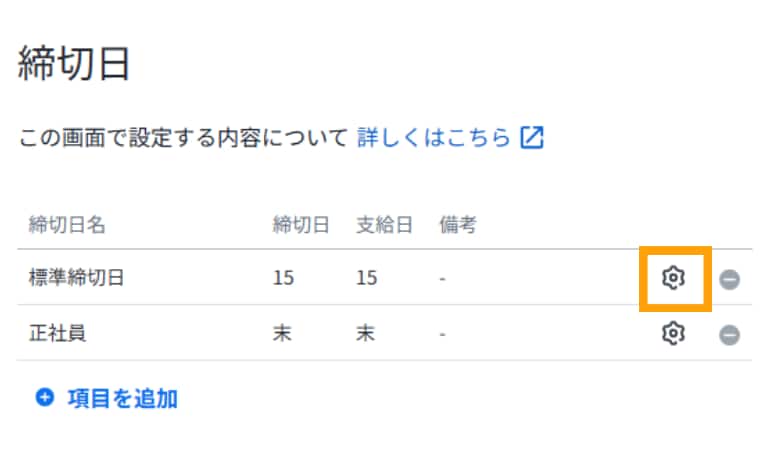
締切日・支給日を設定できます。
支給形態ごとや支店ごとなど、それぞれで締切日・支給日が異なる場合は、[項目を追加]から設定します。
設定した締切日・支給日は下記「従業員種別」にて支給形態ごとに設定します。
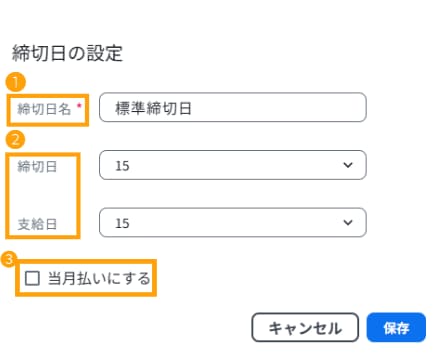
1締切日名
初期値は「標準締切日」です。「正社員用」「アルバイト用」や「(支店名)」など、設定や明細作成時にわかりやすい名称に変更できます。
2締切日/支給日
該当の日付を選択します。
締切日/支給日が月末日の場合は、「末」を選択します。3当月払いにする
締切日が支給日以降(例:25日締め・10日払い など)で、かつ当月に給与支給する場合は[当月払いにする]にチェックを付けます。
締切日の2か月後の支給日は自動で表示されないため、明細作成時に都度支給日の修正が必要です。
□ 従業員種別
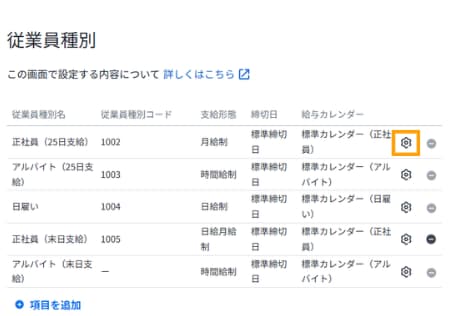
正社員/アルバイト/パートなど支給形態ごとに従業員種別を作成できます。
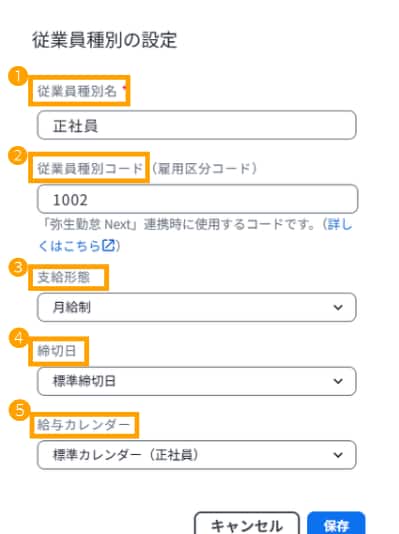
1従業員種別名
初期値では「標準従業員」という名称です。「正社員」「アルバイト」など任意の名称に変更できます。
同じ従業員種別でも締切日 / 支給日が異なる方が混在する場合、「正社員15日支給」「正社員25日支給」のように判別しやすい名称に変更することもできます。
- ※
従業員種別名は明細書に表記されません
- ※
2従業員種別コード
『弥生勤怠 Next』から勤怠データを連携する場合、『弥生勤怠 Next』の「雇用区分コード」と同一のコードを入力します。
3支給形態
月給制/日給月給制/日給制/時間給制 より該当する支給形態を選択します。
- ※
歩合給の設定はできません。歩合給の金額は、明細項目の設定にて「計算式」「カスタム計算式」の機能で算出するか、別途計算した結果を明細入力画面に直接入力します。
- ※
4締切日
[設定] - [締切日]にて設定した締切日・支給日を選択します。
同じ従業員種別でも締切日/支給日が異なる方が混在する場合、締切日/支給日ごとに従業員種別を作成し、それぞれ締切日を設定します。
5給与カレンダー
[設定] - [給与カレンダー]で設定している場合、該当の給与カレンダーを選択します。
□ 保険適用事業所 健康保険の設定 厚生年金保険の設定 労働保険の設定
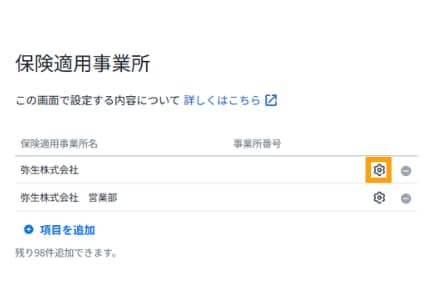
保険適用事業所名にて事業所名が記載されているため、右側の歯車マークをクリックします。
- ※
「事業所整理記号」は任意入力です。『弥生給与 Next』上で保険の適用事業所を管理する場合に設定します。
表示された画面内の各保険加入状況(「~に加入している」)をONにすると、明細に表示される保険料が自動計算されます。
健康保険の設定
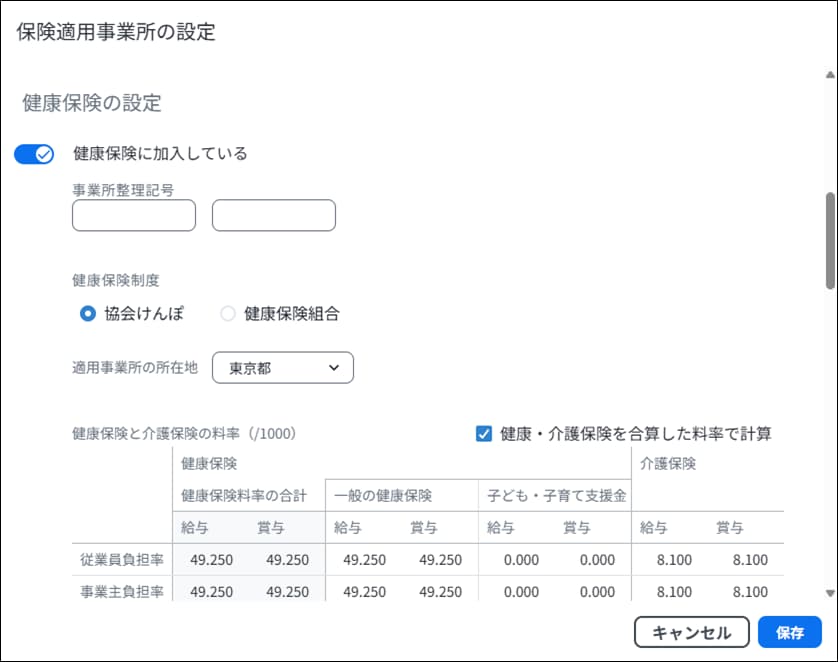
健康保険制度を「協会けんぽ」「健康保険組合」から選択します。
協会けんぽ:「適用事業所の所在地」を選択すると、下部に所在地ごとの料率が表示されます。
健康保険組合:加入している健康保険組合の「保険料率表」に沿って健康保険および介護保険の料率を入力します。
厚生年金保険の設定
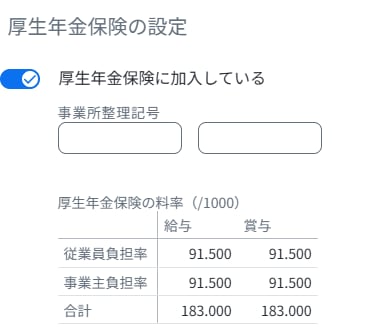
厚生年金保険に加入している場合、「厚生年金保険に加入している」をオンにすると、自動的に料率が入力されます(料率の設定は不要です)。
労働保険の設定
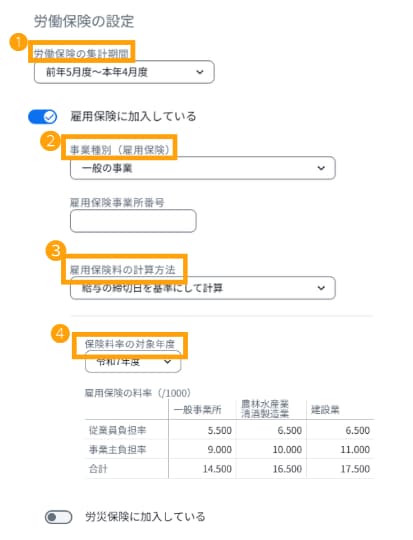
1労働保険の集計期間
ベーシックプラン以上の場合、「労働保険料集計表」「労働保険料算定基礎賃金集計表」を作成できます。作成する場合は、該当の集計期間を選択してください。
2事業種別
該当する事業種別を選択することで、事業種別による雇用保険料率が設定されます。
3雇用保険料の計算方法
雇用保険料を計算する際に、給与の締切日/支給日のどちらを基準として計算しているかを選択します。
4保険料率の対象年度
対象年度を選択すると、雇用保険の料率が自動計算されます。