
『弥生経費 Next』からデータが連携されない場合の確認ポイント
本記事では、『弥生経費 Next』で経費申請したにもかかわらず、『弥生会計 Next』へ反映されない場合の確認ポイントを解説します。
まず、『弥生会計 Next』へデータ連携されるための前提条件は下記のとおりです。
前提条件:経費精算で申請し、承認まで完了すること
たとえば、経費精算ではなく[事前申請]で承認した内容は『弥生会計 Next』へデータ連携されません。
そのうえで、以下の5つのポイントを確認してください。
1. 経費申請を行っていますか?
領収書をアップロードしただけでは、『弥生会計 Next』へは連携されません。
【経費を申請する従業員の画面】で、以下をご確認ください。
確認ポイント:
アップロードした領収書について、経費申請する操作まで完了していますか?
メニューの[支払データ]-[領収書・レシート]にて、 該当の領収書が[未処理]となっている場合は経費申請がされていません。
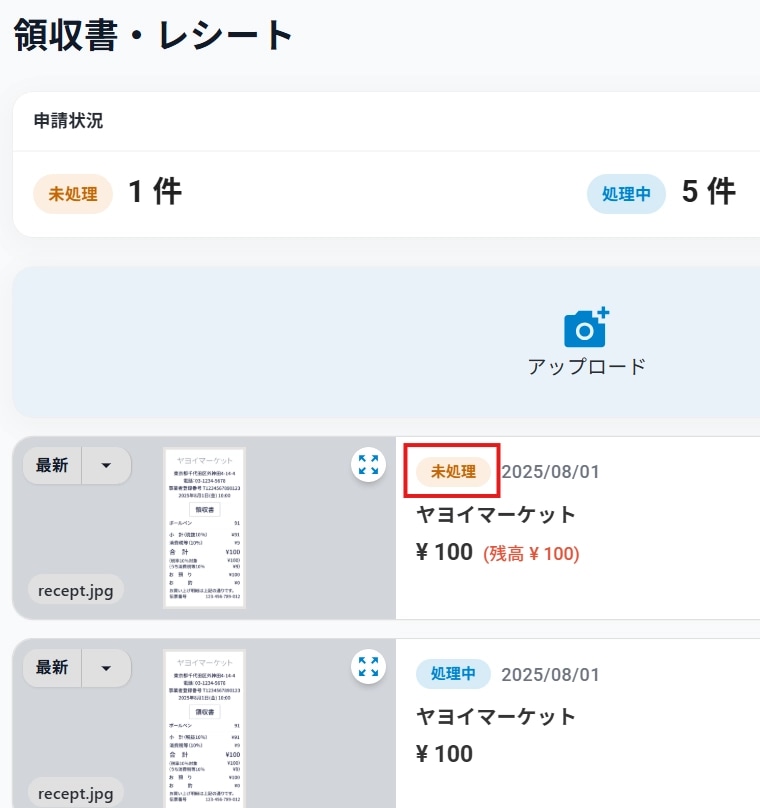
[領収書・レシート]画面の使い方の詳細は、以下のリンクより確認できます。

未処理の場合は経費申請を行います。
経費申請は、[経費精算]-[新しいグループで経費を作成]-[領収書・レシートから精算]から行います。
次の画面で、未処理の領収書が表示されるため、該当の領収書を選択して経費申請してください。
詳細な手順は、以下のリンクより確認できます。
承認済みのレシートを確認する方法
[領収書・レシート]画面では、[未処理]または[処理中]が表示されます。
[承認済み]のものを確認するためには、画面右下[検索]より絞り込みを行います。
2. 経費申請の「承認」は完了していますか?
『弥生会計 Next』へデータが送られるのは、承認が完了したタイミングです。
確認ポイント:
申請したデータのステータスが[承認済み]になっていますか?
承認者が確認待ちの状態や、差し戻されている状態ではデータが連携されません。
承認ルートが複数ある場合は、最終承認まで終わっているか確認してください。
申請者の確認方法
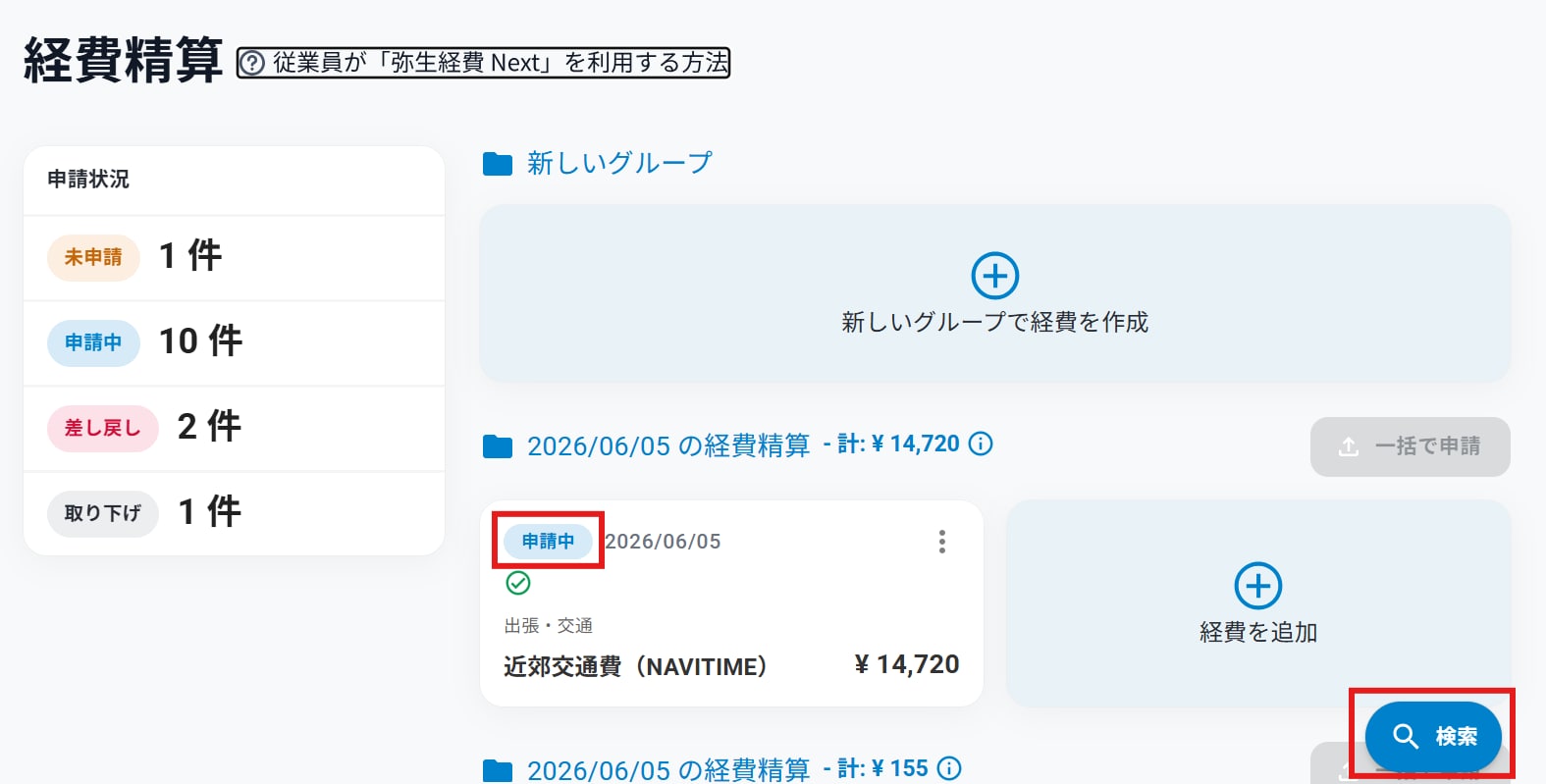
経費申請画面には、承認が完了していない経費申請が表示されます。
各申請の左上のステータスを確認します。
[申請中]:承認者が承認を行っていない状態。
[未申請][差し戻し][取り下げ]:申請が完了していない状態。この場合、該当の項目をクリックし、申請を完了させます。
- ※
承認済みの申請を確認する場合は、画像右下[検索]より[申請ステータス]の「承認済み」にチェックをつけて[検索]すると画面に表示されます。
承認者の確認方法
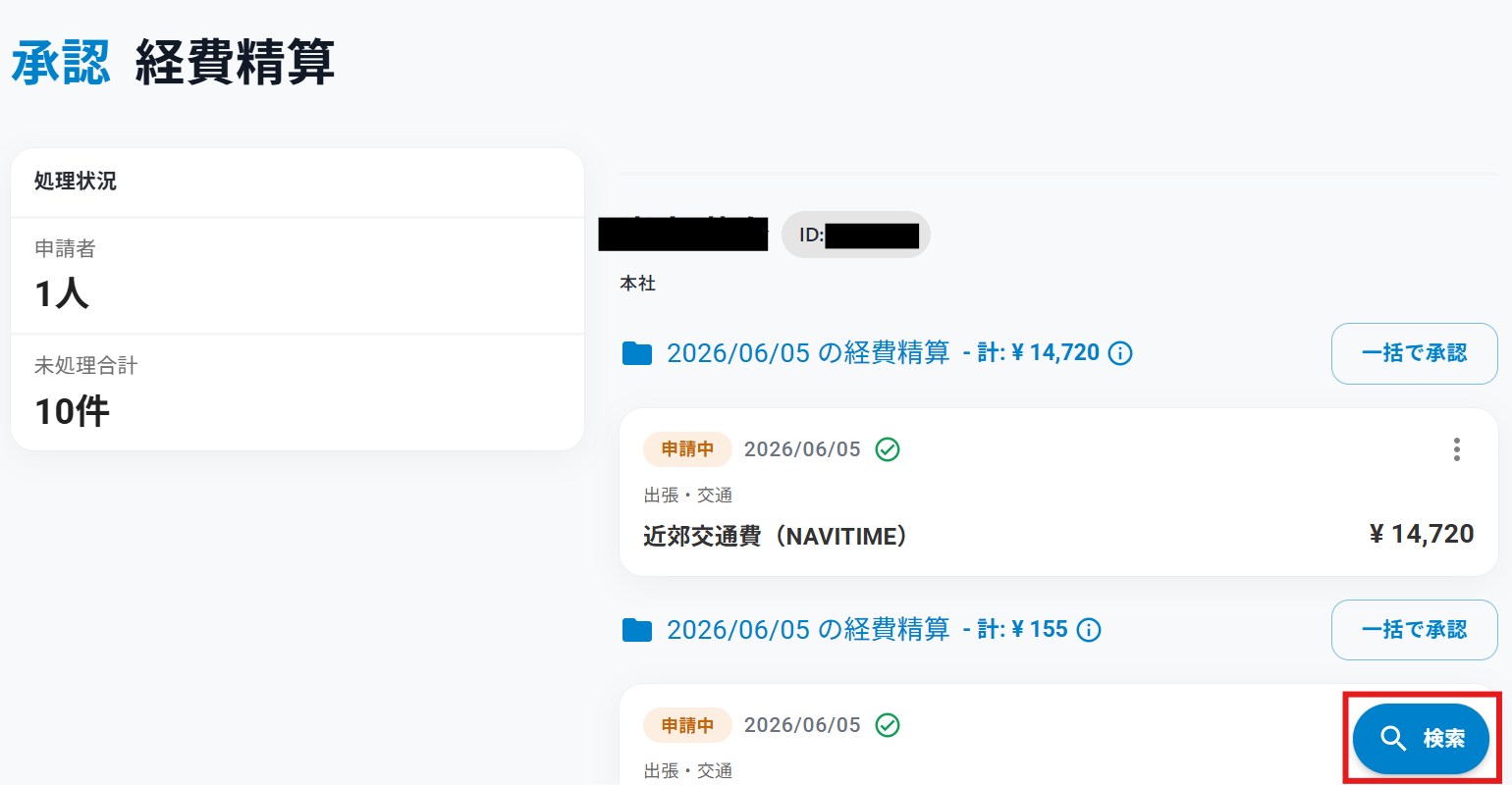
承認画面に表示されている申請は、承認が完了していません。
該当の経費精算をクリックし詳細を確認のうえ、[承認]します。
- ※
承認済みの申請を確認する場合は、画像右下[検索]より[申請ステータス]の「承認済み」にチェックをつけて[検索]すると画面に表示されます。
管理者(承認権限なし)の確認方法
- ※
確認したい経費申請に承認権限がある場合は、承認者の確認方法の内容を確認してください。
[照会]-[経費精算]で、申請ステータスを[承認済み]のみチェックを外して[検索]します。
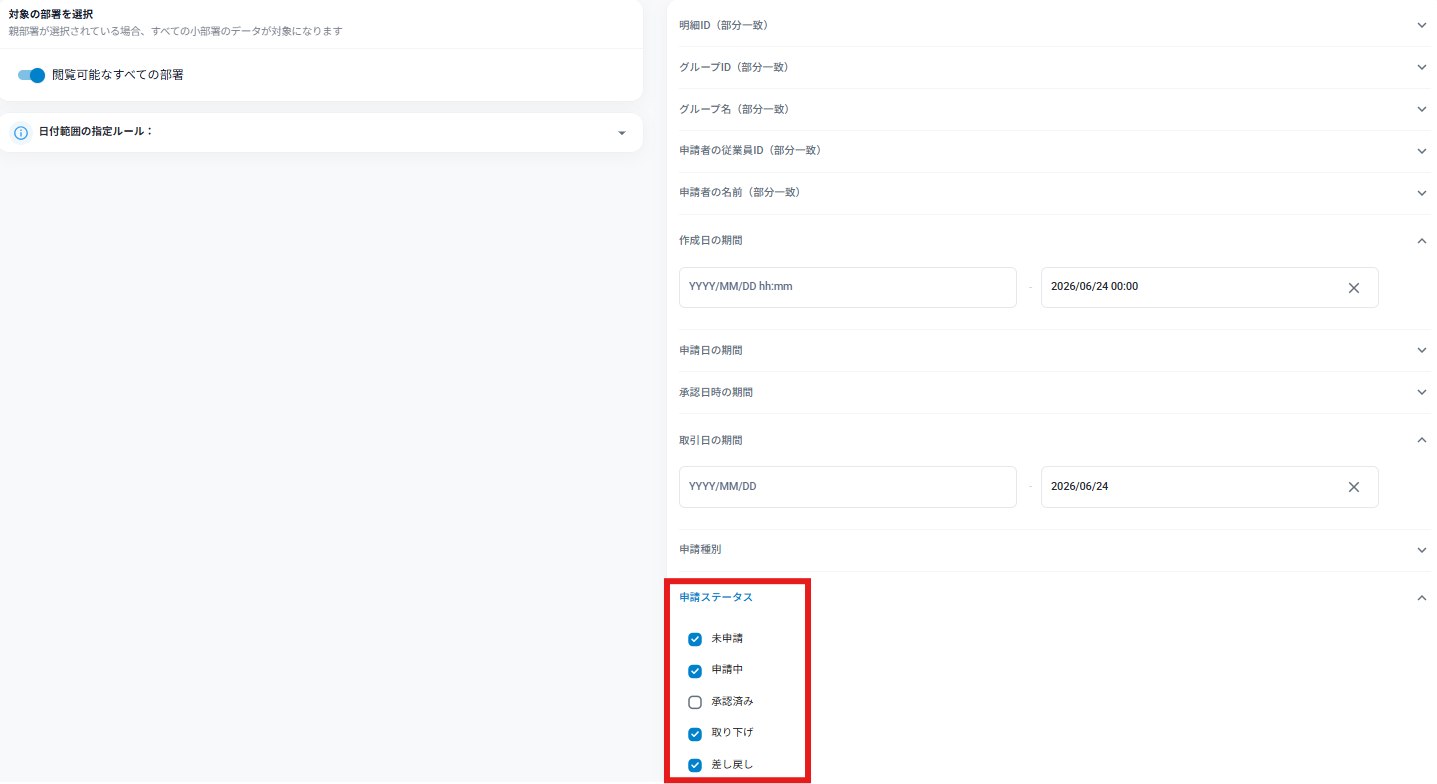
検索結果一覧で、申請者や承認者を確認できます。ステータスに合わせて、ご対処ください。
照会画面での[ステータス]の表示は以下の通りです。
submitted=[申請中]:承認者が承認操作を行っていない状態
Unapplied=[未申請]、Rejected=[差し戻し]、Withdrawn=[取り下げ]:申請者で申請が完了していない状態
Approved=[承認済み]:必要な処理が完了している状態
- ※
承認済みであるにも関わらず『弥生会計 Next』へ連携されない場合は、3以降の内容を確認してください。
3. 『弥生会計 Next』の[明細ボックス]を確認していますか?
連携されたデータは、直接仕訳日記帳に入るのではなく、まずは[明細ボックス]に届きます。
確認ポイント:
『弥生会計 Next』を起動し[明細ボックス]のメニューから[弥生経費 Next]のボックスに該当のデータは届いていませんか?
[明細ボックス]に届いている場合は、[仕訳登録]を行うことで[仕訳日記帳]に登録され、正式に会計データとして反映されます。
届いた明細を仕訳登録する方法は、以下のリンクより確認できます。
4. 『弥生経費 Next』で連携設定を行っていますか?
承認した経費を『弥生会計 Next』に連携するには、[会計Next連携設定]から設定が必要です。
確認ポイント:
『弥生経費 Next』の管理メニューで、[経費Next設定]の[会計Next連携設定]は連携完了になっていますか?
[経費Next設定]の[会計Next連携設定]をクリックし、[会計Nextへのログイン]が表示される場合は、連携が完了していません。
『弥生会計 Next』との連携方法は、以下のリンクより確認できます。
- ※
承認済み経費はすべて連携対象になるため、連携設定した時点より前に承認済みのデータもすべて連携します。
5. [領収書日付]は、『弥生会計 Next』の会計期間内ですか?
『弥生会計 Next』の[明細ボックス]には、会計期間内の取引のみ表示されます。
確認ポイント:
請求書に記載されている[領収書日付]は、『弥生会計 Next』の画面右上に表示されている会計期間内の日付ですか?
会計期間外の領収書データは、誤って登録しないよう[明細ボックス]には表示されません。
なお、承認済みの経費精算は日付などの内容修正ができません。
領収書日付に誤りがあった場合、再度正しい内容で経費の申請と承認を行い、[明細ボックス]に反映することを確認してください。



