
ナレッジベース
『弥生会計 Next』『弥生給与 Next』など弥生 Nextシリーズの製品活用や業務に役立つ情報を、フェーズごとに分けてご提供しています。
ぜひこのページをブックマークして、スムーズな製品のご利用にお役立てください。
- ※
デスクトップソフトやその他クラウドサービスの使い方は「弥生シリーズ スタートアップガイド」を参照してください。
製品共通の情報
スムーズにご利用いただくために
まずはここから!導入直後の方へ
動画で使い方を見る
導入初期に必要な設定や機能の使い方、
周辺サービスの活用方法などを動画で解説しています。
- ※
「弥生 Next」シリーズ以外の製品についても掲載しています。
- ※
最新のリリースにより、一部画面の表示が異なる場合があります。
『弥生勤怠 Next』の単体提供版製品をご利用の方
弥生勤怠 Next(単品)専用のナレッジページへ遷移します。
稼働状況を確認する
以下のページで該当サービスの現在の稼働状況をご確認ください。
エラーや困りごとを解決したい方へ
活用のポイントを確認したい方へ
ナレッジベース
本ページです。
知っておくと便利な機能や業務知識、お客様からよくいただく質問をベースに、
『弥生会計 Next』『弥生給与 Next』の活用に必要な情報をまとめています。
よくある質問(契約・ログイン)
契約中のプランや利用できるサービス内容が分かりません。
マイポータル(Web)にログインし、[契約管理]-[クラウドサービス管理]の[利用中のサービス一覧]から確認します。
詳細の手順やサービス内容は、以下FAQを確認してください。
契約期間中にプランを変更することはできますか?
上位プランへの変更は可能です。
手続きを完了すれば、即時変更後のサービス内容を利用いただけます。
下位プランへの変更は、次回の契約から適用となります。
お申込期限までに手続きが必要です。
どちらの手続きも、マイポータル(Web)から行います。
詳細は以下FAQを確認してください。
マイポータルにログインするためのIDとパスワードが分かりません。
マイポータルへのログインには、[弥生ID]を利用します。
弥生ID:メールアドレス
パスワード:弥生ID登録時にご自身で設定いただいた文字列
- ※
半角英数字記号8~64文字、英字の大文字小文字は区別されます。
普段使っているものなど、思い当たるメールアドレスでログインできるか試してください。
パスワードをお忘れの場合は再設定を行い、新しいパスワードでログインしてください。
会計業務
STEP1 製品を使い始める
ご利用前の初期設定
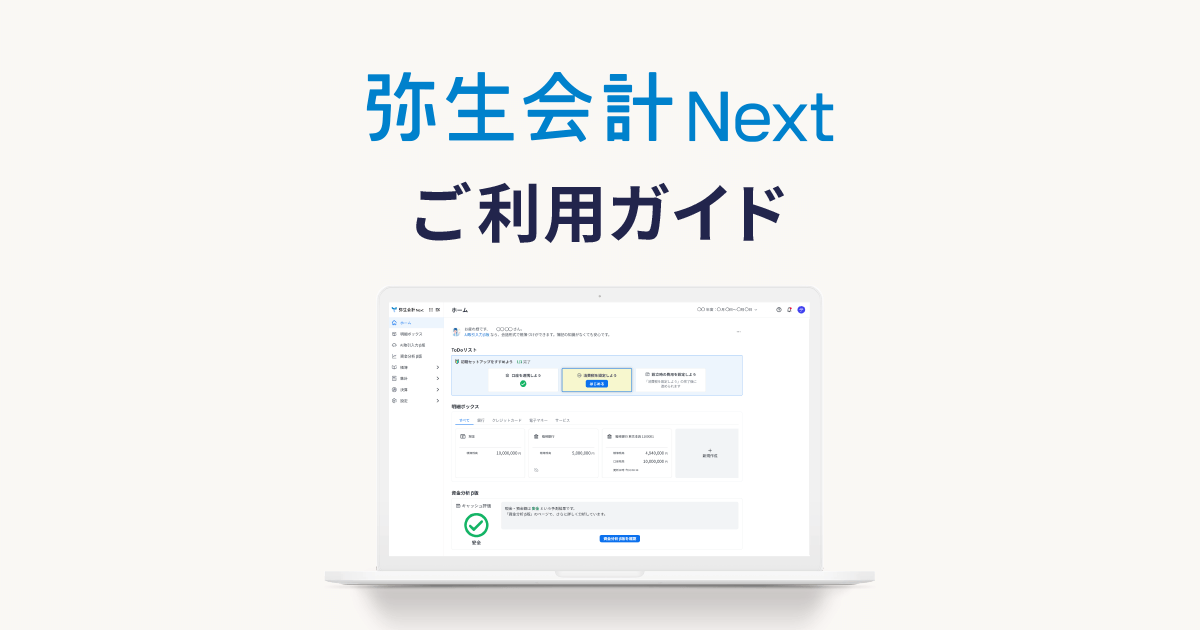
マイポータル から『弥生会計 Next』を起動し、表示される「Todoリスト」に沿って、製品利用開始時に必要な初期設定を進めます。

進め方の流れは弥生会計 Next ご利用ガイドをご覧ください(「操作・活用 動画ガイド」も合わせてお役立てください)。
下記に、「Todoリスト」に関連するお役立ち記事やFAQをご紹介します。
口座を連携しよう
口座連携の基本的な使い方
- ※
最新のリリースにより、一部画面の表示が異なる場合があります。
口座連携に関するお困りごと
STEP2 最初の取引を入力する
仕訳の入力
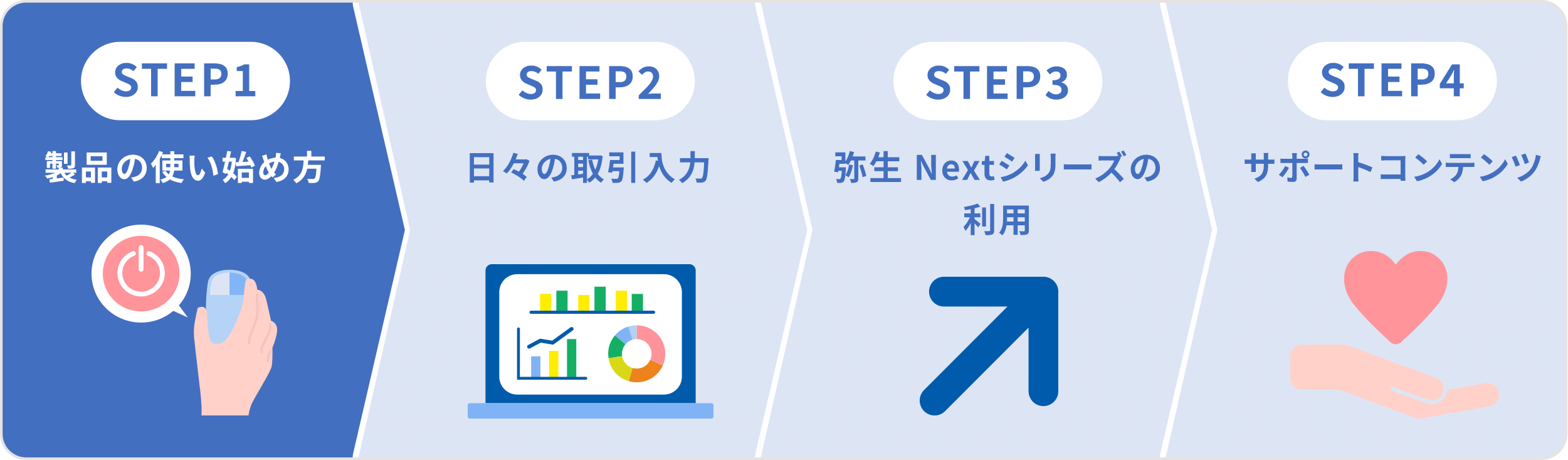
製品利用の基本は「日々の取引の入力」です。次の手順で取引を入力していきます。
1. レシート / 領収書を用意
2. 製品を起動
3. 画面にしたがって取引を入力
取引を入力することで、毎月の収支をリアルタイムで確認できるようになります。
[明細ボックス]を利用すると、効率的に仕訳の入力を進められます。
さっそく『弥生会計 Next』を起動し、取引を入力してみましょう!
- ※
弥生 マイポータルのログイン画面に遷移します。
取引の入力に必要な基本的な勘定科目は、事前に製品内に登録されています。
変更や追加が必要な場合や、部門設定を利用される場合は[設定]メニューから登録しましょう。
科目
部門
STEP3 弥生 Nextシリーズと連携する
弥生請求 Next
弥生経費 Next
弥生証憑 Next
弥生Nextシリーズのご紹介

『弥生会計 Next』をご契約いただくと、請求・経費精算・書類保管などの関連製品もご利用いただけます!
一緒に使うことで、経理業務がここまでラクになります。
★ 面倒な「手入力」は一切不要!(データが自動でつながります)
★ [登録]をクリックするだけで帳簿付けが完了!
経理の時間をグッと短縮できる便利な連携機能を、ぜひご活用ください。
まずは、各サービスを確認し、自社にあったサービスからひとつ連携を始めてみましょう。
請求書を発行するだけで、そのまま『弥生会計 Next』の仕訳に!
請求データが自動で連携されるため、会計ソフトへ入力し直す「二度手間」がなくなります。
手入力の時間がまるごと削減できるだけでなく、転記ミスもゼロに。
見積書から納品書、領収書の作成までこれひとつで完結する、日々の業務の心強い味方です。
連携設定は不要です。
弥生請求 Next の画面で作成した請求書を「弥生Nextへデータ送信」すると、弥生会計 Nextに弥生請求 Next専用の[明細ボックス]が自動で作成され、請求書の明細が取得できます。
さっそく『弥生請求 Next』を起動し、請求書を作成してみましょう。
- ※
弥生 マイポータルのログイン画面に遷移します。
経費申請から承認、会計連携までがクラウド上でスムーズに完結!
スマートフォン対応なので、外出先や移動中のスキマ時間でサクッと申請・承認が可能に。
さらに、承認されたデータはそのまま『弥生会計 Next』や『弥生証憑 Next』へ連携されるため、
経理担当者の入力の手間も大幅に削減!社内みんなの業務をラクにする心強いサービスです。
- ※
弥生経費 Nextはベーシックプラン、ベーシックプラスプランのお客様がご利用いただけます。プランの変更はマイポータルから行えます。
弥生会計 Nextと連携するためには、弥生経費 Nextの画面で連携設定が必要です。
弥生経費 Nextで、従業員が経費申請を行い、経理担当者が承認まで完了すると、弥生会計 Nextに弥生経費 Next専用の[明細ボックス]が自動で作成されます。
さっそく『弥生経費 Next』を起動して、連携設定を実施しましょう。
- ※
弥生会計 Nextに連携するためには、弥生会計 Nextに一度ログインしている必要があります。
- ※
弥生 マイポータルのログイン画面に遷移します。
紙のレシートも電子の請求書も、書類の保存は『弥生証憑 Next』におまかせ!
書類データから仕訳を自動生成し、『弥生会計 Next』へシームレスに連携。
面倒な手入力をなくし、電子帳簿保存法などの法令にもしっかり対応します。
さらに『弥生請求 Next』『弥生経費 Next』で発行した控えや領収書も自動で集約!
あらゆる書類を一つにまとめ、日々の記帳作業と書類保管を劇的にラクにします。
連携設定は不要です。
弥生証憑 Nextの画面で、アップロードした証憑の情報を確認し[保存]すると、弥生会計 Nextに弥生証憑 Next専用の[明細ボックス]が自動で作成され、明細と証憑画像が取得できます。
さっそく『弥生証憑 Next』を起動し、レシートなど証憑をアップロードしてみましょう。
- ※
弥生 マイポータルのログイン画面に遷移します。
知っておくと便利|ピックアップページ
製品間の「導線解説」、各種連携サービスの詳細をまとめて確認できるFAQ、自動連携の要「明細ボックス活用術」など、
「弥生 Next」をさらに使いこなすヒントを厳選しました!
STEP4 サポートコンテンツを見る
お困りごとの解決方法

製品をご活用いただく中で確認したいこと、操作でお困りのことがでてきたときは、以下のコンテンツをお役立てください。

本ページです。製品活用や業務に役立つ情報をまとめています。

弥生会計 Next の初期設定をはじめ、基本的な操作から活用までの内容をマニュアル形式でご案内しています。

製品、各種サービスに関するお問い合わせ先をお客様のご契約に合わせてご案内いたします。
【もっと便利に】おすすめ機能・よくある質問
給与業務
初期設定はこちら
STEP1 製品を使い始める
初期設定
マイポータル から『弥生給与 Next』を起動し、表示される画面に沿って、製品利用開始時に必要な初期設定を進めます。
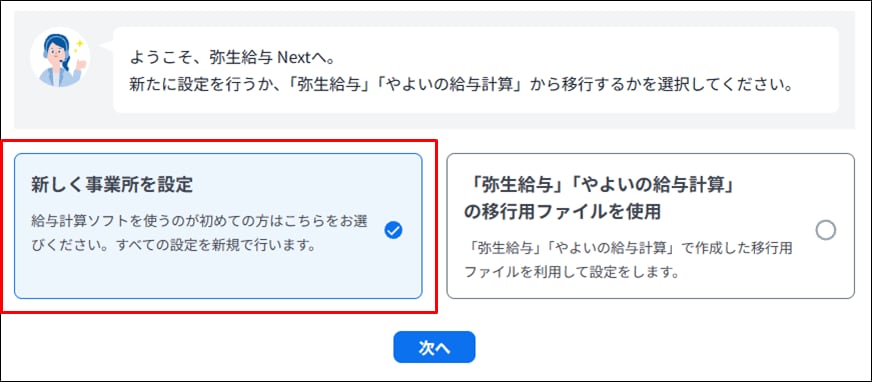
初期設定は途中で中断しても問題ありません。再開時には中断した箇所から開始できます。
進め方の流れは弥生給与Next ご利用ガイド (初期設定) をご覧ください。
まずは最初のステップとして、「導入チェックリスト」から始めてみましょう!
PDF版のマニュアルも用意しています
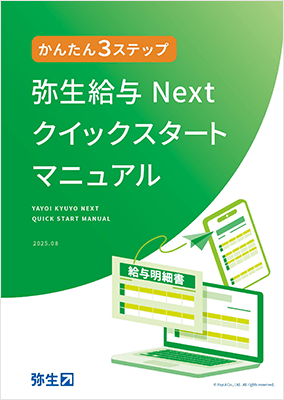
PDF版「弥生給与 Next クイックスタートマニュアル」では、『弥生給与 Next』の契約を行った後、
給与計算を始める前に必要な設定の流れを確認できます。
下記に、初期設定に役立つ記事やFAQをご紹介します。
最初は設定項目が多くて大変ですが、ここを完了させれば、今後の給与計算は「自動計算」でサクサク終わるルーティン作業に生まれ変わります!
毎月の業務をグッとラクにするために、あともうひと踏ん張りです。
従業員の追加・招待時に用意するもの
従業員の追加・招待をするときに以下のものを用意しておくと、手続きをスムーズに進めることができます。
従業員台帳
給与規定
扶養控除等(異動)申告書
社会保険の決定(改定)通知書
市町村民税・県民税特別徴収税額通知書
【従業員が多い方向け】インポートで従業員を一括登録
よくある質問
その他の従業員に関連する製品操作情報は下記から確認できます。
明細項目の追加・修正
自社の運用にあった給与明細書のレイアウトや、必要項目を作成しましょう。
知っておくと便利|ピックアップページ
[明細項目の設定]画面の詳細や、かゆいところに手が届く細やかなルール・表示設定、思った通りに項目が表示されない場合にお役立ていただけるFAQを厳選しました。
いざ給与計算!のその前に。設定の漏れがないかチェックしましょう
以下の記事では、明細作成に必要な設定がすべて完了しているかを確認できます。
事前にしっかりチェックしておくことで、作業中のつまずきを防ぎ、毎月の給与計算をスムーズに進めることができます。
初期設定を完了された方はこちら
STEP2 従業員管理/給与・賞与計算を行う/年末調整・保険関係
運用に役立つ情報を業務種別ごとにまとめています。
従業員管理
新たに従業員が入社したときなど、別途従業員追加・編集をする場合の方法は以下の記事を参照してください。
従業員が退職された場合は、以下のFAQを参照してください。
毎月の給与計算
過去の給与明細も同じ手順で作成できます。
はじめての方はこちら
よくある戸惑いポイントをやさしく解説した明細作成ガイドです。
給与担当者として把握しておくべき業務の流れや概要を解説したページです。
慣れてきた方はこちら
集計表
『弥生給与 Next』で利用できる集計表一覧と、特によく使用する6つの集計表の特徴(どのシーンで利用するのか)や確認・出力方法をご紹介しています。
Web明細 - 明細書の電子配信
『弥生給与 Next』のWeb明細では、スマートフォンやパソコンでいつでもどこでも給与明細を確認することができます。
従業員の方にそのままお渡しできるPDFのガイドをご用意しております。
年末調整
まずはこちらから!
ガイドやオンラインデモ、よくある質問など年末調整に必要なコンテンツや情報をご確認いただけます。
操作ガイドや社内展開用フォーマットなど、業務に役立つ資料をダウンロードできます。
よくある質問
Web年末調整の活用
STEP3 弥生 Nextシリーズと連携する
弥生勤怠 Next
弥生労務 Next
弥生Nextシリーズのご紹介
『弥生給与 Next』をご契約いただくと、勤怠や労務の関連製品もご利用いただけます!
一緒に使うことでバラバラだった業務がシームレスにつながり、毎月の作業がここまでラクになります。
★二度手間ゼロ! 勤怠データなどが連携され、手入力や計算がスムーズに
★まるっと管理! 給与・勤怠・労務の従業員情報を一元化
★大幅な時短! 面倒な確認や書類作成作業が減り、業務時間をグッと短縮
まずは各サービスを確認し、自社にあわせて初期設定を進めていきましょう。
タイムカードやExcelでの面倒な勤怠管理から卒業し、打刻から自動集計、締め作業までをシステム化!
残業時間の自動検知や有給管理など、勤怠にかかわる一連の業務を『弥生勤怠 Next』ひとつで完結できます。
『弥生給与 Next』へ勤怠データをそのまま連携できるので、給与計算まで迷わずスムーズに進められます。
詳細についてはこちら
- ※
「弥生勤怠 Next」は、エントリー、ベーシックライト、ベーシック、ベーシックプラスプランを利用中の方がご利用いただけます。
- ※
各プランの制限を超える従量課金オプションをご利用の場合、制限を超えた月(無料体験期間中も含む)から追加料金が発生します。
課金内容の詳細はこちら
弥生勤怠 Nextのご利用ガイド・マニュアル
はじめて弥生勤怠Nextをご利用いただく方向けのマニュアルです。
管理者向け
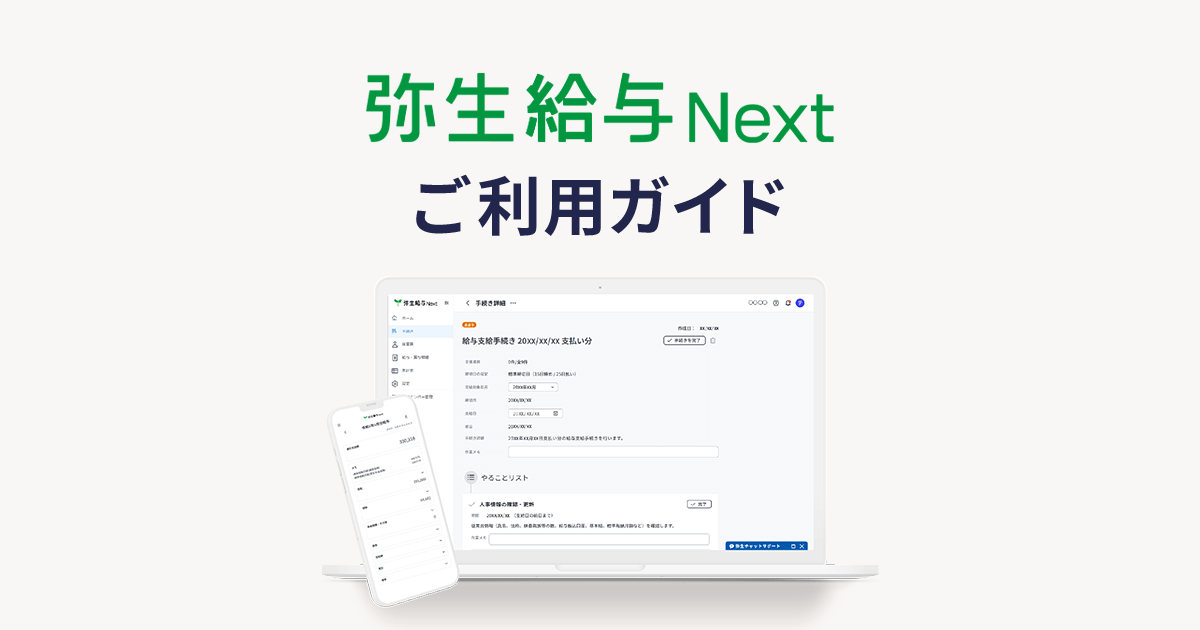
初期設定の操作と流れをわかりやすく解説したガイドです。
まずは、アカウント発行から設定を進め、「③スケジュール・休暇設定」までの初期設定を完了しましょう。
管理画面の仕様を解説したマニュアルです。
「こんな時どうする?」「これがやりたい!」という具体的なシーンから、目的のFAQやサポート情報を見つけられるガイドです。
従業員連携や毎月の勤怠データをAPIインポートする際の注意点やエラー対応のポイントを解説しています。
従業員向け
ログイン方法や打刻方法など、従業員が実施する操作方法の詳細を掲載しています。従業員向けに、弥生勤怠 Nextの利用方法を説明する際にお役立てください。
「従業員マニュアル(PDF)」にて、スマートフォン画面の仕様・使い方をご確認いただけます。
追加設定
タイムレコーダー(打刻機)設定
タイムレコーダー関連のよくある質問
スケジュール・休暇設定
より細やかな勤怠管理に必要となる、スケジュールパターン設定を解説したガイドです。
システム導入時の有休残日数の登録と有給自動付与機能についてのFAQをご確認いただけます。
スケジュール関連のよくある質問
-
【従業員画面】スケジュール変更 / 休暇取得の申請方法(PC / モバイル)

-
「申請承認」の操作方法
-
休暇の取得 / 取り消し方法 (管理者が休暇を直接登録する方法)
-
【有給休暇付与機能】従業員ごとの設定方法(従業員別有休付与設定機能)
-
「育児休業」の管理方法
-
「産後パパ育休(出生時育児休業)」の管理方法
-
「時間外勤務申請」(残業申請)の機能概要と事前設定
-
【従業員画面】時間外勤務の申請方法(PC / モバイル)
-
時間休の設定方法
-
【従業員画面】時間休取得の申請方法
-
【従業員画面】遅刻 / 早退を申請したい場合の対処方法(PC / モバイル)
-
【従業員画面】打刻忘れや打刻ミスをした場合の打刻申請方法(PC / モバイル)
-
打刻忘れや打刻ミスをした場合の打刻編集方法 ※管理者向け
-
【振休】振替出勤日と振替休日を同時に申請する方法
月次作業の流れ【締め作業から給与Nextへの連携】
紙の書類での面倒な入社手続きから卒業し、従業員情報の収集から一元管理までをまるごとペーパーレス化!
社会保険や労働保険の電子申請など、労務管理にかかわる一連の業務をシステム上で完結。
『弥生給与 Next』と従業員情報や給与情報をそのまま連携し、日々の労務・給与業務がスムーズに進められます。
詳細についてはこちら
- ※
「弥生労務 Next」は、ベーシックプラン・ベーシックプラスプランを利用中の方がご利用いただけます。
- ※
各プランの制限を超える従量課金オプションをご利用の場合、制限を超えた月(無料体験期間中も含む)から追加料金が発生します。
課金内容の詳細はこちら
弥生労務 Nextの機能紹介・ご利用ガイド
いざという時に慌てない!まずは初期設定を終わらせましょう
必要な時にシステムをすぐに活用できるよう、事前の環境づくりをおすすめしています。
「ご利用ガイド」に沿って進めるだけで、スムーズに設定が完了します。
運用方法に合わせて、まずは以下のゴールまで設定を進めてみましょう!
電子申請をご利用になる場合 →「GビズID取得・e-Gov連携」まで
電子申請をご利用にならない場合→「弥生給与 Nextとの連携」まで
各業務ごとのマニュアル一覧
STEP4 サポートコンテンツを見る
お困りごとの解決方法
製品をご活用いただく中で確認したいこと、操作でお困りのことがでてきたときは、以下のコンテンツをお役立てください。
本ページです。製品活用や業務に役立つ情報をまとめています。
弥生会計 Next の初期設定をはじめ、基本的な操作から活用までの内容をマニュアル形式でご案内しています。
- ※
マニュアルをPDFで見たい場合「弥生給与 Next クイックスタートマニュアル」を活用してください
- ※
マニュアルを動画で見たい場合「弥生給与 Next スタートアップガイド」を活用してください
製品、各種サービスに関するお問い合わせ先をお客様のご契約に合わせてご案内いたします。
製品サポート情報
キーワード検索や注目のFAQなど、4つの方法からお困りごと解決のヒントをお探しいただけます。
【もっと便利に】おすすめ機能・よくある質問
Web活用
ファームバンキングデータによる自動振り込み
労務相談
労務管理の現場で抱える「迷い」や「負担」を解消する 『弥生のいつでも労務相談AI』
データ移行関連情報
弥生給与
やよいの給与計算
旧やよいの給与明細オンライン
デスクトップ製品からの移行については、移行支援ガイドをご確認ください。



