
【診断チャート付】
領収書アップロードから仕訳登録までの最適ルート
領収書をアップロードして仕訳登録をするには、 『弥生証憑Next』もしくは 『弥生経費Next』との連携を利用します。
本記事では、ご状況に合わせたおすすめの方法を解説します。
まずは、どちらを使用するか、以下のフローチャートで確認しましょう。
電子帳簿保存法により、e-mailなどで受け取った「電子データの領収書」は必ずデータのまま保存する義務があります。
紙の領収書の電子データ保存は任意のため、紙のまま保存も認められています。
『弥生証憑Next』および 『弥生経費Next』は電子帳簿保存法に対応した製品です。
電子帳簿保存法の詳細は、以下のホームページ(Webページ)を確認してください。

おすすめの方法をフローチャートで診断
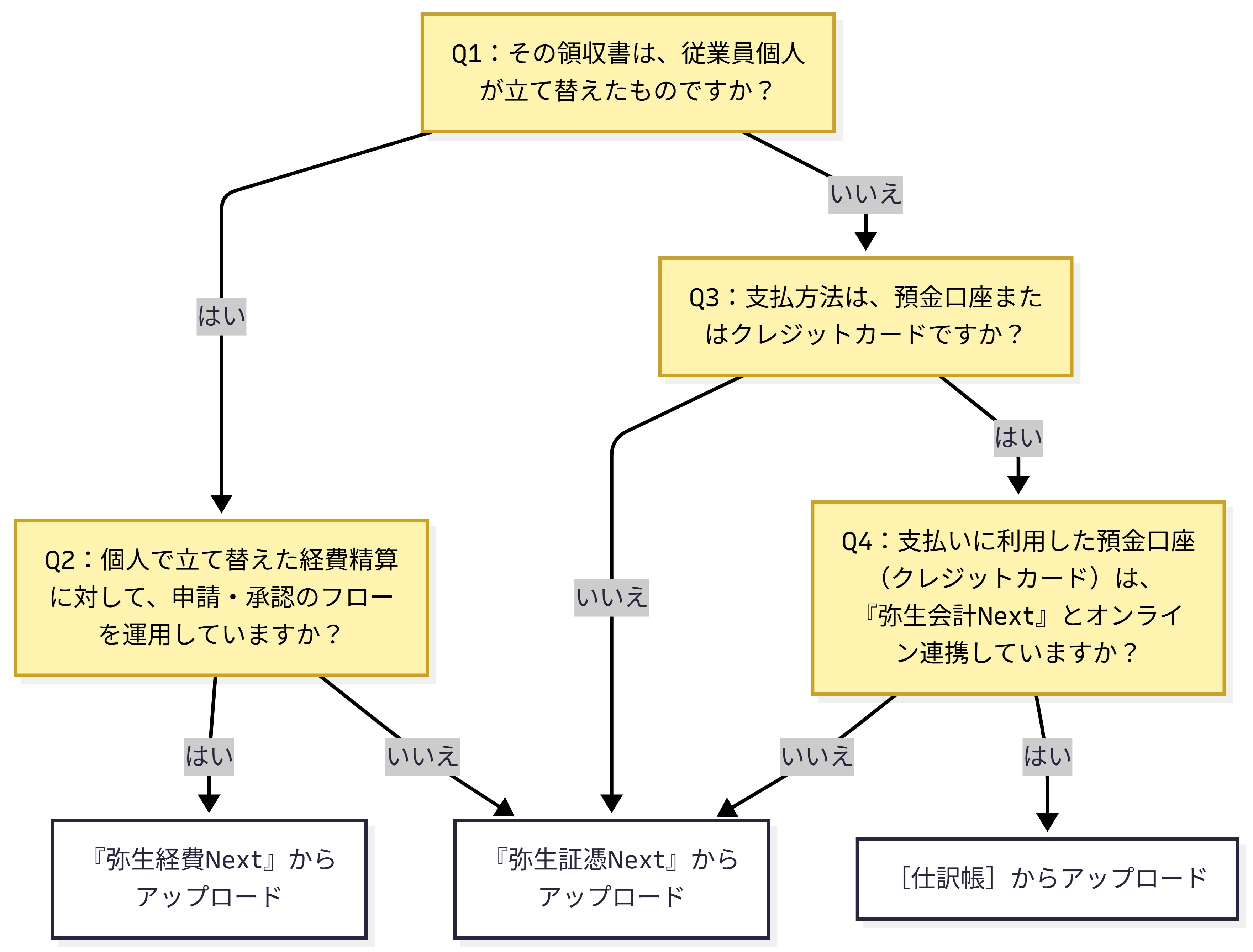
『弥生経費Next』からアップロード
『弥生経費Next』からのアップロードは、3つのステップで行います。
Step1:『弥生経費Next』と『弥生会計Next』の連携設定
Step2:経費の申請・承認
Step3:『弥生会計Next』へデータ連携
Step1:『弥生経費Next』と『弥生会計Next』の連携設定
左側項目の[経費Next設定] - [会計Next連携設定]から設定します。
『弥生証憑Next連携機能』を行うと、 『弥生証憑Next』で領収書を一元管理することもできます。
連携方法は以下のFAQを参照してください。
Step2:経費の申請・承認
『弥生経費Next』で経費の申請および承認を行います。
申請から承認までの手順の詳細は、以下のFAQを参照してください。
Step3:『弥生会計Next』へデータ連携
Step2が完了すると、 『弥生会計Next』の[明細ボックス]に未仕訳の明細として自動連携されます。
[登録]をクリックすると、仕訳登録が完了します。

明細の登録方法は、以下のFAQを参照してください。
『弥生証憑Next』からアップロード
『弥生証憑Next』からのアップロードは、3つのステップで行います。
Step1:証憑のアップロード
Step2:証憑の確認と保存
Step3:『弥生会計Next』へデータ連携
Step1:証憑のアップロード
スマートフォンもしくはパソコンから画像をアップロードします。
詳細は、以下のFAQを参照してください。
Step2:証憑の確認と保存
証憑の日付や金額などの情報を確認したら、必ず[保存]をクリックしてください。
保存方法の詳細は、以下のFAQを参照してください。
Step3:『弥生会計Next』へデータ連携
Step2が完了すると、 『弥生会計Next』の[明細ボックス]に未仕訳の明細として自動連携されます。
[登録]をクリックすると、仕訳登録が完了します。
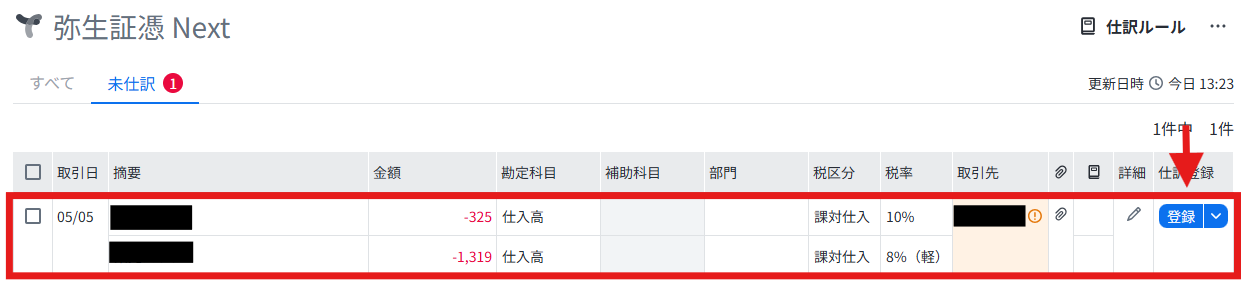
明細の登録方法は、以下のFAQを参照してください。
『弥生証憑Next』からアップロードして仕訳登録する場合は、預金・クレジットカードとの連携で取得した明細は仕訳が重複しないよう
[対象外とする]で処理してください。
登録済みの仕訳に領収書画像を紐付ける
[仕訳日記帳]から証憑をアップロードすると、登録済みの仕訳に紐づけて領収書を保管できます。
仕訳行右端の[+]をクリックして、アップロードします。
詳細は、以下のFAQを参照してください。
各製品の[?](ヘルプ)をクリックすると、FAQを確認できます。
FAQでは、キーワードやよくある質問から情報を検索できます。
各種アップロード方法の違い
| 『弥生経費Next』 | 『弥生証憑Next』 | 『弥生会計Next』 | |
|---|---|---|---|
| アップロード方法 | [経費精算] - [領収書・レシートから精算] | [受領証憑]または [発行証憑]の[アップロード] | [仕訳日記帳]の各行右端明細にある[+] |
| 証憑の保管場所 | 『弥生経費Next』 ※ 『弥生証憑Next』へ連携可能 | 『弥生証憑Next』 | 『弥生証憑Next』 |
| 明細ボックスへの連携 | あり (経費を承認した際、 『弥生会計Next』の[明細ボックス]へ連携) | あり (情報を保存した際、 『弥生会計Next』の[明細ボックス]へ連携) | なし (登録済みの仕訳に直接紐付け) |
| 仕訳との紐づけ | できない | できる ※後付けでの添付は不可 | できる |



