
【簡易課税】2種類以上の事業がある場合の設定や注意点
簡易課税制度を選択した場合、売上に関する仕訳では事業区分(第一種~第六種)の選択が必要ですが、
『弥生会計 Next』の[消費税設定]で選択できる事業区分は1つのみです。
本記事では、2種類以上の事業がある場合の、設定や注意点を解説します。
なお、簡易課税制度の概要や計算式など詳細は、以下URLより確認してください。
◎「No.6505 簡易課税制度」(国税庁-タックスアンサー)
https://www.nta.go.jp/taxes/shiraberu/taxanswer/shohi/6505.htm
【1】[消費税設定]の[簡易課税の事業区分]はどうするのか?
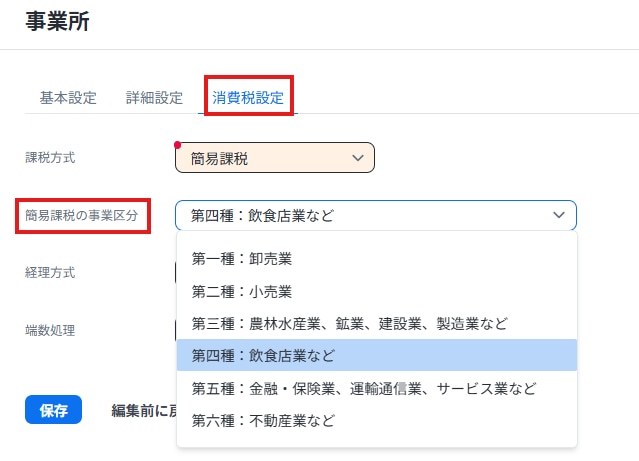
[設定] - [事業所]の[消費税設定]タブにて、消費税の基本設定の確認や変更ができます。
ここでは仕訳での修正を減らすために、年間の仕訳数が多い事業に対応する区分を選択します。

【2】[消費税設定]で設定した事業区分以外の取引はどう入力するのか?
[明細ボックス]からの登録や[帳簿]からの手入力など、入力方法を問わず、
【1】で基本設定として選択した事業区分が、売上に関する仕訳の[簡易]区分の初期値です。
それ以外の仕訳において、正しい事業区分で仕訳を登録するため、3つの方法を紹介します。
①入力時に正しい区分を選択する
【明細ボックスで修正してから登録する場合】
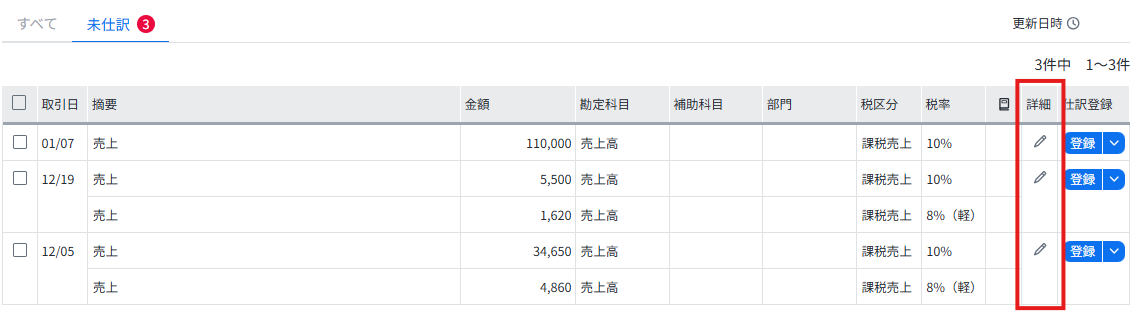
[未仕訳]タブを選択し、各明細行の[詳細]をクリックすることで、仕訳の編集画面が開きます。
[簡易]を正しい区分に変更し、[仕訳登録]をクリックします。

【登録済み仕訳を修正・手入力する場合】
仕訳の新規作成では、[簡易]で正しい区分を選択します。
登録済みの仕訳を修正する際は、該当行左端の編集(鉛筆マーク)をクリックし、[簡易]で正しい区分を選択して[保存]をクリックします。
修正する仕訳件数が多い場合は、[一括置換]も利用できます。 詳細の手順は、以下FAQを参照してください。
②科目ごとに規定値を設定する
特定の科目で[消費税設定]と異なる事業区分の仕訳を登録する場合は、
[設定] - [科目]から、勘定科目や補助科目ごとの事業区分を設定できます。
設定以降に入力する仕訳は、[科目]にて選択した事業区分が初期値です。
科目の追加や編集方法は、以下FAQを参照してください。
注意:登録済みの仕訳は、別途修正が必要です。
[科目]にて事業区分を設定すると、それ以降登録する仕訳で[簡易]区分に反映されます。
すでに登録された仕訳は自動で変更されないため、区分の修正が必要な仕訳がある場合は、
上記①の内容を参照し、帳簿にて1件ずつ修正もしくは一括置換を行ってください。
③仕訳ルールを作成する
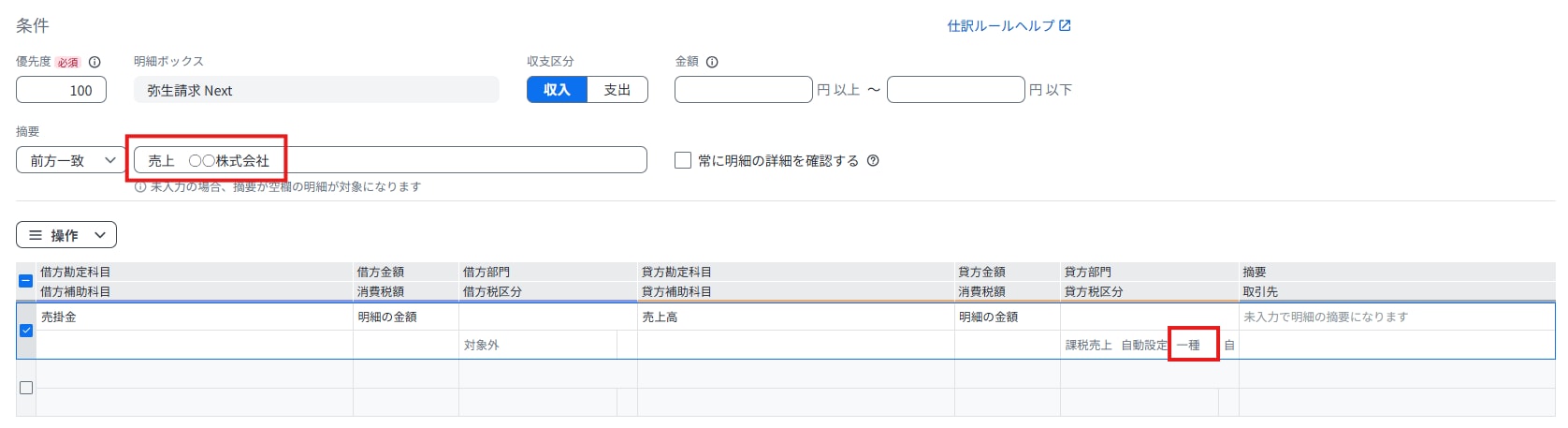
[明細ボックス]から登録する仕訳は、特定の条件で事業区分が異なる場合、
[仕訳ルール]を設定しておくことで、都度修正する手間を減らすことができます。
仕訳ルールの設定方法など詳細は、以下FAQを確認してください。
まとめ:どの方法がいい?
正しい事業区分が選択できていれば、どの方法でも問題ありません。
①入力時に正しい区分を選択する:基本設定と異なる場合に都度修正するシンプルな方法
②科目ごとに規定値を設定する:勘定科目の使い分けによって入力する方法
③仕訳ルールを作成する:明細ボックスで入力する場合に、取引先などの特定条件でルールに基づき自動化できる方法
たとえば、都度修正の手間を削減するには②③が有効、入力方法が限定されないのは①②といったように、
3つの方法でそれぞれ特徴があるため、自社に合う運用で処理を進めてください。



