
スケジュールパターン設定の解説と活用法
『弥生勤怠Next』にて、より詳細な勤怠管理を行いたい場合は、スケジュールパターン設定をすることをおすすめします。
曜日によって勤務予定や定休日が決まっている場合は、自動スケジュール設定を利用することで、スケジュールを自動的に割り当てることができます。
また、日によって出勤・退勤時間が変わる場合など、手動でその日にあわせたスケジュール設定も可能です。
こちらのページでは、自動・手動それぞれの「スケジュールパターン設定」方法についてご案内します。
「スケジュールパターン設定」とは
出勤・退勤予定や休憩時間などのスケジュールをあらかじめパターン化する機能です。
パターンを設定することで、スケジュール登録作業を効率化できます。
また、スケジュールで出勤/退勤予定、勤務日種別などを定めることによって、以下の集計が可能になります。

スケジュールパターンには、以下の2つの設定方法があります。
自動設定:曜日ごとに決まったスケジュールを自動で適用できます。
手動設定:毎日のスケジュールを個別に登録できます。
詳細は下記を参照してください。

- ※
スケジュール管理やパターン設定の利用は必須ではありません。
スケジュール登録せず、打刻データの記録と基本的な集計のみで、本システムをシンプルに利用することも可能です。
「自動スケジュール設定」を実施する前の注意事項
休業日・祝日の登録
「自動スケジュール設定」が反映される前に、会社(または所属ごと)の休業日や祝日として登録しておく必要があります。
- ※
自動スケジュールの適用日数が62日、1月1日元日を祝日登録したい場合
→62日前の、10月30日までに祝日を登録してください。(詳細は上記のFAQを参照してください)
自動スケジュールが反映される条件
自動スケジュール設定は、スケジュール(勤務日種別含む)が完全に空の日だけに反映されます。
以下の日には、自動スケジュール設定は反映されません。
既にスケジュールが自動割り当てされた日
スケジュールが手動登録された日
スケジュールが申請承認によって登録された日
打刻された日
過去の勤務日
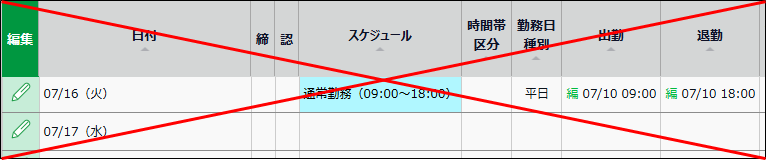
これらの日のスケジュールを変更する場合は、手動で修正してください。
自動スケジュールの反映タイミング
自動スケジュールの反映タイミングは以下となります。
1. 自動割り当て(翌日未明)
[設定] - [従業員] - [雇用区分設定] - 各雇用区分の[編集] - [スケジュールカテゴリ] - [自動スケジュールの適用日数]を確認してください。

上記項目に1~62日の間の数字を入力した場合、翌日から設定日数後までの自動スケジュール(パターンや勤務日種別など)が、その翌日の未明に自動で割り当てられます。
未来の日付で入社日を登録している場合、自動スケジュールは入社日当日の未明に自動処理が行われ反映されます。入社日まで反映をお待ちください。
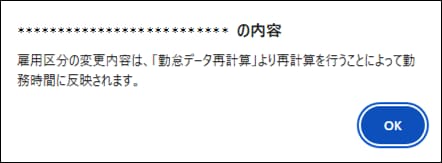
雇用区分設定にて上記項目だけを更新して[登録]をクリックした場合でも、「雇用区分の変更内容は、「勤怠データ再計算」より再計算を行うことによって勤務時間に反映されます。」というメッセージが出ますが、勤怠データ再計算によって自動スケジュール設定が反映されることはありませんのでご注意ください。
2. 打刻時
スケジュールが登録されていない日に打刻したときは、打刻したタイミングで打刻日に対して自動スケジュールが割り当てられます。
- ※
「自動スケジュールの適用日数」を設定していない場合は、打刻時の割り当てだけが適用されます
自動設定の方法
1.パターン設定
パターン設定とは
「パターン」とは出勤/退勤予定や休憩予定などスケジュールをあらかじめパターン化したものです。
パターンを作成することで、スケジュール登録作業が容易となります。
1ホーム画面で[設定]を開き、[スケジュール] - [パターン設定]を選択します。
.png)
2[新規登録]をクリックし、登録画面を開きます。
%20(2).png)
3出勤時間と退勤時間など必要事項を入力します。
.png)
スケジュールパターン設定の解説と活用法
1[スケジュール] - [自動スケジュール設定]を選択します。
.png)
2表示条件の指定欄を選択して[表示]をクリックすると、所属と雇用区分の組み合わせごとに一覧が表示されます。設定したい行の[編集]をクリックします。
.png)
3曜日ごとに基本スケジュールを選択し、[登録]をクリックします。
.png)
「従業員別自動スケジュール」の設定方法
「従業員別自動スケジュール」は、従業員ごとに異なる自動スケジュールを設定する場合に利用します。
勤務日種別やパターン、休暇区分などを自動的に割り当てることができます。
※所属と雇用区分の組み合わせごとに自動スケジュールを設定したい場合は「自動スケジュール設定」をご利用ください。
1設定 > 従業員 > 従業員設定 > 対象者の[その他(≡)]にて、「従業員別自動スケジュール」をクリックします。
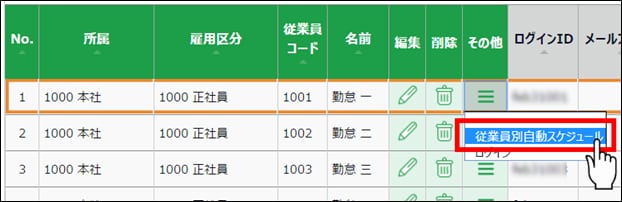
21ヶ月を最大6週間に分け、各週の各曜日の自動スケジュールを設定できます。「勤務日種別」や「パターン」「休暇区分」を選択して登録してください。
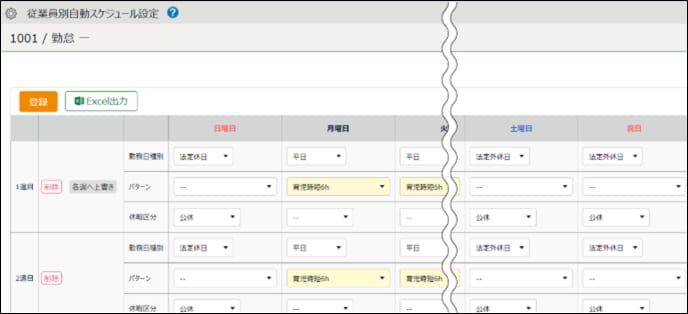
- ※
ご利用状況によって、上記画像と表示項目が異なる場合があります。
- ※
詳細については、下記をご覧ください。
手動スケジュール設定の方法
シフト制の従業員がいる場合や、その月/日によって出勤/退勤時間・勤務日種別が変わる場合は、手動でスケジュール登録をすることも可能です。
手動でスケジュールを登録する場合は、個別に出勤・退勤時間や休憩時間を入力します。
手動設定の詳細は下記をご覧ください。



