
フローチャートで迷わず解決!
自社に合った「残業計算パターン」解説
残業代の計算設定は、勤務形態や就業規則によって異なり、複雑になりがちです。
本ページでは、簡単なフローチャートに沿って、お客さまの就業規則に合った残業計算の設定パターンを解説します。
みなし残業代を設定する場合は、下記項目をご参照ください。
最適な残業設定方法をフローチャートで診断
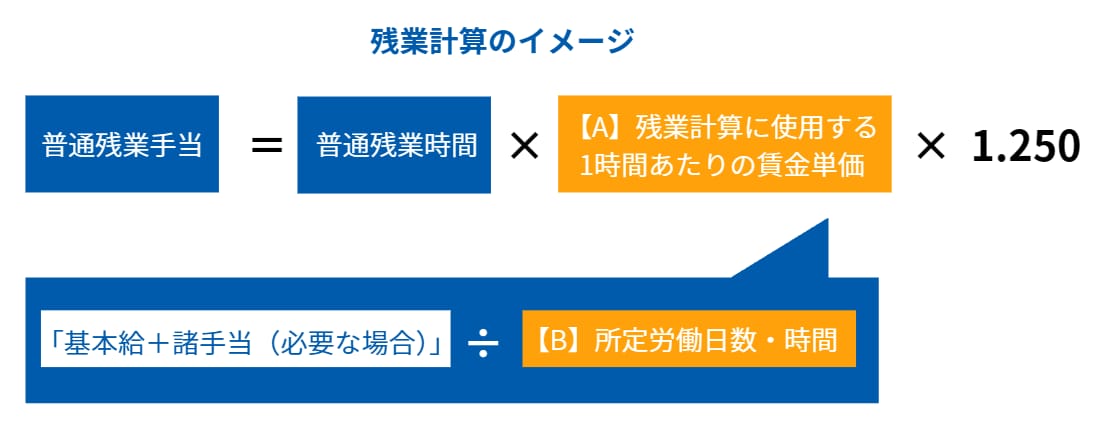
一般的な「普通残業手当」の計算式を例に、『弥生給与 Next』での設定方法をご案内します。
「深夜残業手当」など、割増率の異なる残業手当につきましては、下記イメージの「普通残業手当」を該当の手当に置き換えてご確認ください。
割増率の調整につきましては、割増率の調整方法をご参照ください。
下記イメージの【A】残業計算に使用する1時間あたりの賃金単価や【B】所定労働日数・時間を
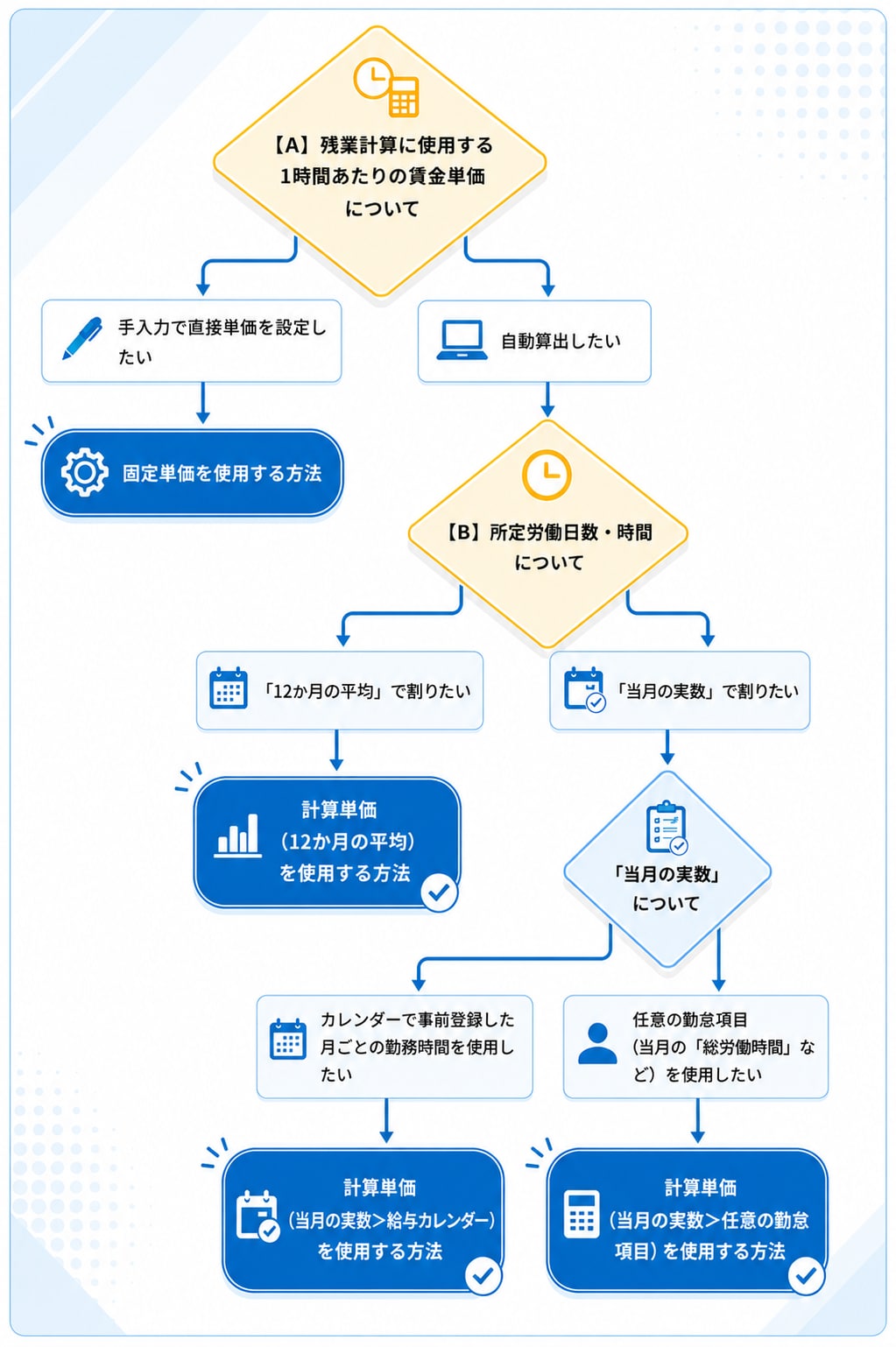
どのように求めるかによって、設定方法が4つに分かれます。
フローチャートで最適な残業設定方法を確認しましょう。
フローチャート
固定単価を使用する方法
1明細項目管理で計算式を設定する
1.[設定]ー[明細設定]をクリックします。
2.[明細項目管理]をクリックします。
3.[支給]枠を開きます。
4.「普通残業手当」右横の[歯車]ボタンをクリックします。
5.下記内容で設定し、[保存]ボタンをクリックします。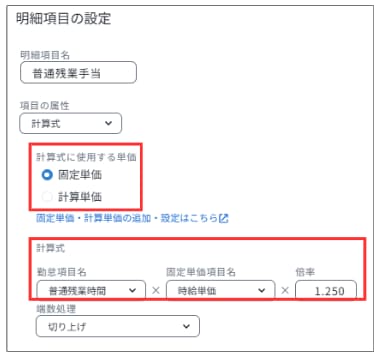
・項目の属性:計算式
・計算式に使用する単価:固定単価
・計算式:普通残業手当×時給単価×1.250
- ※
その他の項目も必要に応じて確認・修正します。
- ※
2従業員メニューで単価金額を設定する
従業員メニューから、それぞれの単価金額を設定します。
1.[従業員]をクリックします。
2.設定を行う従業員名をクリックします。
3.[固定単価]をクリックします。
4.「時給単価」右横の[歯車]ボタンをクリックします。
5.「単価」に金額を入力して[保存]ボタンをクリックします。
計算単価(12か月の平均)を使用する方法
1計算単価項目を作成する
1.[設定]ー[明細設定]をクリックします。
2.[固定単価・計算単価管理]をクリックします。
3.[計算単価]タブをクリックします。
4.[計算単価項目を追加]をクリックします。
5.下記内容で設定し、[保存]ボタンをクリックします。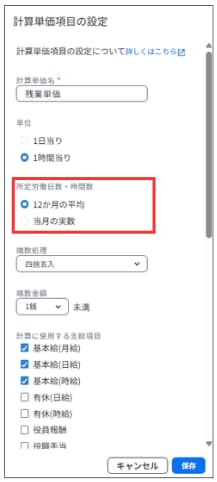
・計算単価名:「残業単価」など任意でご設定ください
・単位:1時間当たり
・所定労働日数・時間:12か月の平均
・計算に使用する支給項目:「基本給(月給)」など、計算に含める手当すべてにチェックを入れます- ※
その他の項目も必要に応じて確認・修正します。
- ※
2明細項目管理で計算式を設定する
1.[設定]ー[明細設定]をクリックします。
2.[明細項目管理]をクリックします。
3.[支給]枠を開きます。
4.「普通残業手当」右横の[歯車]ボタンをクリックします。
5.下記内容で設定し、[保存]ボタンをクリックします。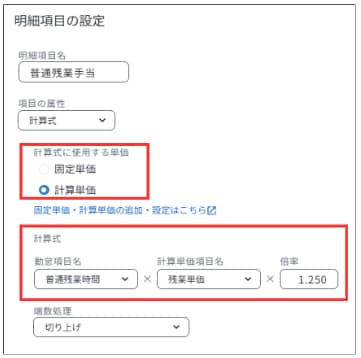
・項目の属性:計算式
・計算式に使用する単価:計算単価
・計算式:普通残業時間×上記①で設定した「残業単価」×1.250- ※
その他の項目も必要に応じて確認・修正します。
- ※
3所定労働日数・時間を設定する
12か月の平均として使用する「所定労働日数・時間」を設定します。
1.[設定]ー[給与規定]をクリックします。
2.「所定労働日数・時間」を設定して、[保存]ボタンをクリックします。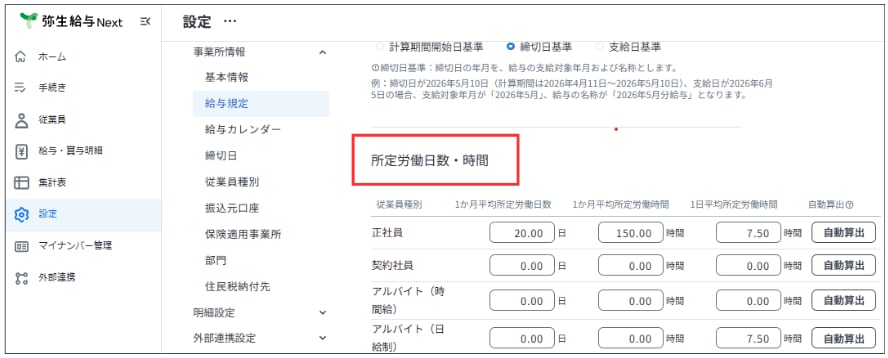
補足1
「給与カレンダー」を設定することで、「所定労働日数・時間」を自動計算することができます。
詳細につきましては、下記サポート情報をご確認ください。補足2
従業員種別で設定した支給形態によって、計算に使用される項目が異なります。
月給制/日給月給制の場合:「1か月平均所定労働時間」が残業計算に使用されます。
日給制の場合:「1日平均所定労働時間」が残業計算に使用されます。
時間給制の場合:従業員>固定単価メニューで設定した「時給単価」の金額が、残業計算に使用されます。
- ※
従業員種別に設定されている支給形態は、設定>従業員種別メニューより確認が可能です。

計算単価(当月の実数>給与カレンダー)を使用する方法
1計算単価項目を作成する
1.[設定]ー[明細設定]をクリックします。
2.[固定単価・計算単価管理]をクリックします。
3.[計算単価]タブをクリックします。
4.[計算単価項目を追加]をクリックします。
5.下記内容で設定し、[保存]ボタンをクリックします。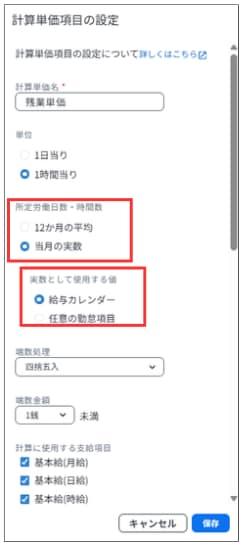
・計算単価名:「残業単価 」など任意でご設定ください
・単位:1時間当たり
・所定労働日数・時間:当月の実数
・実数として使用する値:給与カレンダー
・計算に使用する支給項目:「基本給(月給)」など、計算に含める手当すべてにチェックを入れます- ※
その他の項目も必要に応じて確認・修正します。
- ※
2明細項目管理で計算式を設定する
1.[設定]ー[明細設定]をクリックします。
2.[明細項目管理]をクリックします。
3.[支給]枠を開きます。
4.「普通残業手当」右横の[歯車]ボタンをクリックします。
5.下記内容で設定し、[保存]ボタンをクリックします。
・項目の属性:計算式
・計算式に使用する単価:計算単価
・計算式:普通残業時間×上記①で設定した「残業単価」×1.250- ※
その他の項目も必要に応じて確認・修正します。
- ※
3給与カレンダーを設定する
下記サポート情報にて手順をご確認ください。
計算単価(当月の実数>任意の勤怠項目)を使用する方法
1計算単価項目を作成する
1.[設定]ー[明細設定]をクリックします。
2.[固定単価・計算単価管理]をクリックします。
3.[計算単価]タブをクリックします。
4.[計算単価項目を追加]をクリックします。
5.下記内容で設定し、[保存]ボタンをクリックします。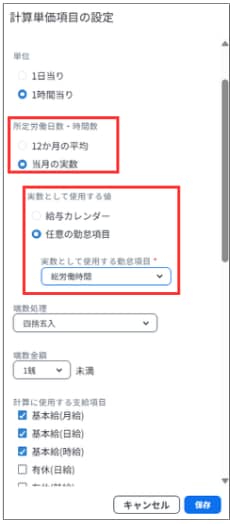
・計算単価名:「残業単価 」など任意でご設定ください
・単位:1時間当たり
・所定労働日数・時間:当月の実数
・実数として使用する値:任意の勤怠項目
・実数として使用する勤怠項目:計算で使用する勤怠項目を選択
・計算に使用する支給項目:「基本給(月給)」など、計算に含める手当すべてにチェックを入れます- ※
その他の項目も必要に応じて確認・修正します。
使用したい勤怠項目がない場合はどうすればよいですか?
勤怠項目を新規作成します。
1.[設定]ー[明細設定]をクリックします。
2.[明細項目管理]をクリックします。
3.[勤怠]枠を開きます。
4.[明細項目を追加]をクリックします。
5.必要項目を設定し、[保存]ボタンをクリックします。- ※
2明細項目管理で計算式を設定する
1.[設定]ー[明細設定]をクリックします。
2.[明細項目管理]をクリックします。
3.[支給]枠を開きます。
4.「普通残業手当」右横の[歯車]ボタンをクリックします。
5.下記内容で設定し、[保存]ボタンをクリックします。
・項目の属性:計算式
・計算式に使用する単価:計算単価
・計算式:普通残業時間×上記①で設定した「残業単価」×1.250- ※
その他の項目も必要に応じて確認・修正します。
- ※
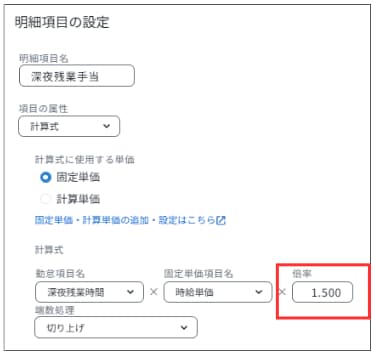
割増率の調整方法
割増率は、[明細項目の設定]画面で調整することができます。
1.[設定]ー[明細設定]をクリックします。
2.[明細項目管理]をクリックします。
3.[支給]枠を開きます。
4.該当項目の右横にある[歯車]ボタンをクリックします。
5.「倍率」を調整し、[保存]ボタンをクリックします。
みなし残業代(固定残業代)の設定方法
(例)
毎月20時間のみなし残業代を設定したい。
操作手順
1固定単価項目を作成する
1.[設定]ー[明細設定]をクリックします。
2.[固定単価・計算単価管理]をクリックします。
3.[固定単価項目を追加]をクリックします。
4.「(例)みなし残業」と入力し、[保存]ボタンをクリックします。
2明細項目管理で支給項目を作成する
1.[設定]ー[明細設定]をクリックします。
2.[明細項目管理]をクリックします。
3.[支給]枠を開きます。
4.[明細項目を追加]をクリックします。
5.下記内容を設定し、[保存]ボタンをクリックします。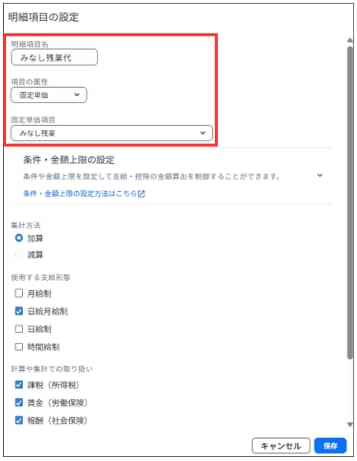
・明細項目名:(例)みなし残業代
・項目の属性:固定単価
・固定単価項目:上記①で作成した「みなし残業」
・集計方法:加算
・使用する支給形態:みなし残業代を支給する支給形態にチェックを入れます
・計算や集計での取り扱い:該当のものすべてにチェックを入れます3明細書レイアウトで支給項目を追加する
下記操作を行うことで、給与明細に「みなし残業代」が印字されます。
1.[設定]ー[明細設定]をクリックします。
2.[明細書レイアウト管理]をクリックします。
3.[支給]列の「未選択」をクリックします。
4.リストから「(例)みなし残業代」を選択します。
5.[=]をドラッグして項目の並びを調整します。
6.[保存]ボタンをクリックします。4従業員メニューで金額を設定する
従業員メニューから、それぞれの単価金額を設定します。
1.[従業員]をクリックします。
2.設定を行う従業員名をクリックします。
3.[固定単価]をクリックします。
4.「(例)みなし残業」右横の[歯車]ボタンをクリックします。
5.「単価」に金額を入力して[保存]ボタンをクリックします。
みなし残業時間を超過した分の残業代を計算する場合
超過時間を管理するための勤怠項目と支給項目(例:超過残業時間/超過残業手当)を作成し、
上記普通残業手当の例を参考にして、超過分の残業設定を実施してください。
『弥生勤怠 Next』併用の勧め
『弥生給与 Next』単体では、超過時間を自動判定して計算する機能はございません。
『弥生勤怠 Next』を併用し、各種設定を行うことで、超過分の残業手当を自動計算することができます。
『弥生勤怠 Next』のご利用ガイドと必要な設定につきましては、以下をご参照ください。



