
明細作成 よくある疑問と解決ポイント
このページでは、明細作成手続きの中でよくいただくご質問やポイントを手続きの手順に沿ってご紹介しています。
標準的な明細作成の手順は 弥生給与 Next ご利用ガイド や 弥生製品・業務サポート をご参照ください。
1. 給与支給手続きの作成
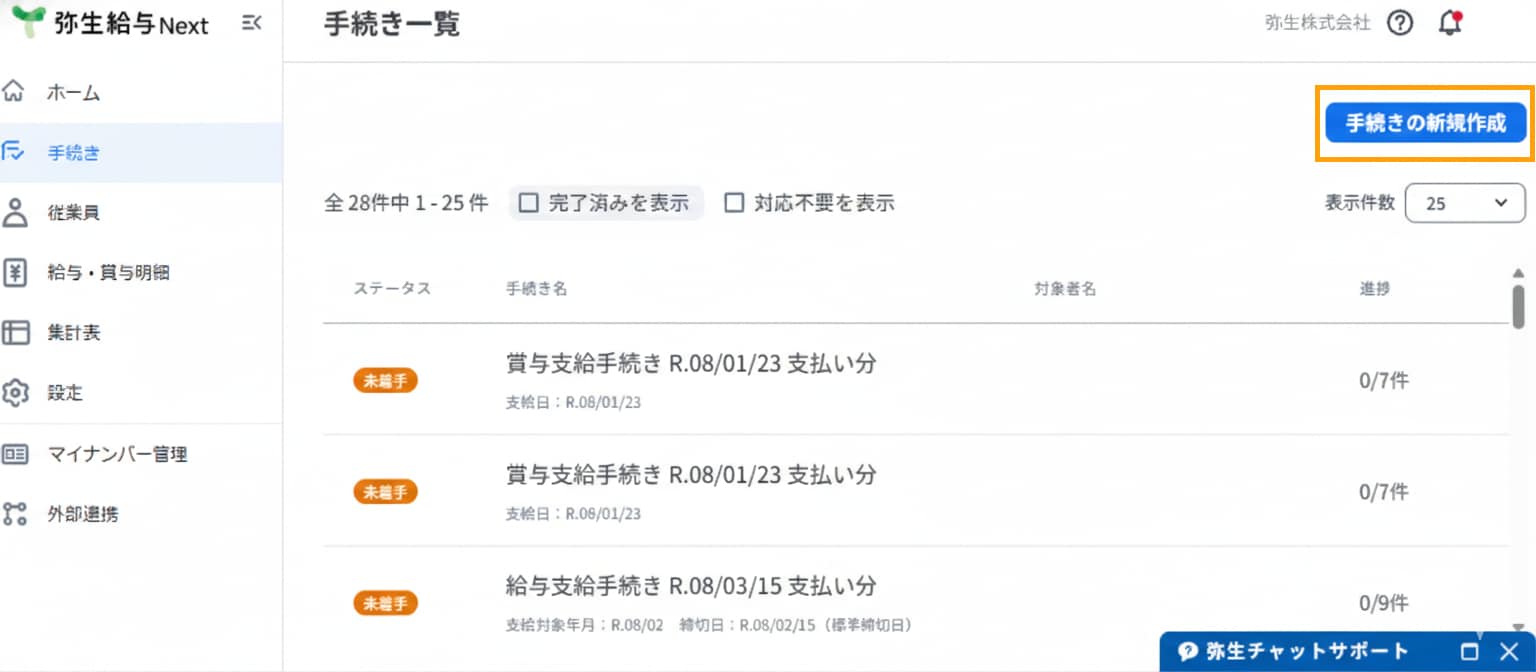
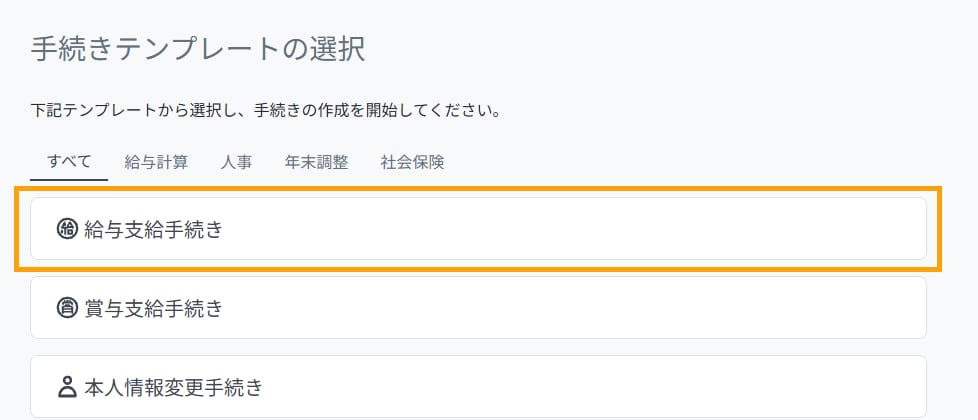
サイドメニュー[手続き]をクリックし、[手続き一覧]画面右上[手続きの新規作成]をクリックします。続いて[給与支給手続き]をクリックします。
2. 「支給対象年月」の選択
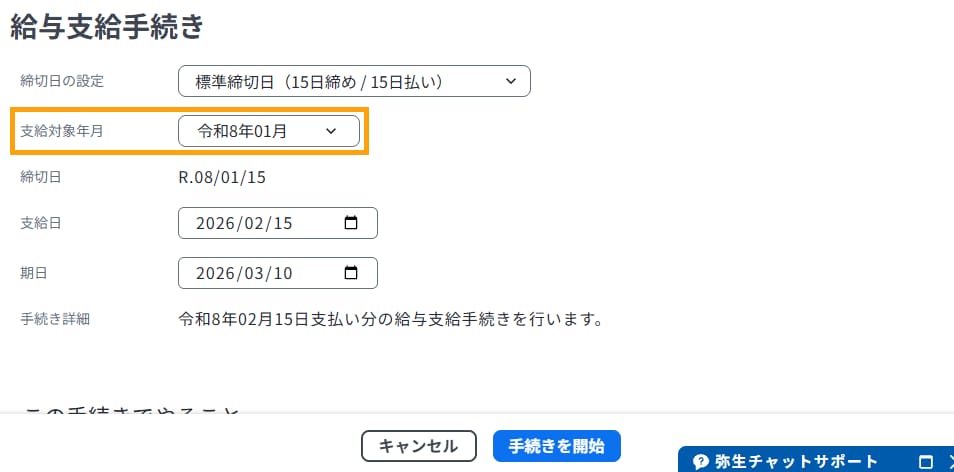
明細を作成する月を選択します。
過去の月の明細を作成したい場合
支給対象年月のドロップダウンリストより、作成したい過去の年月を選択します。
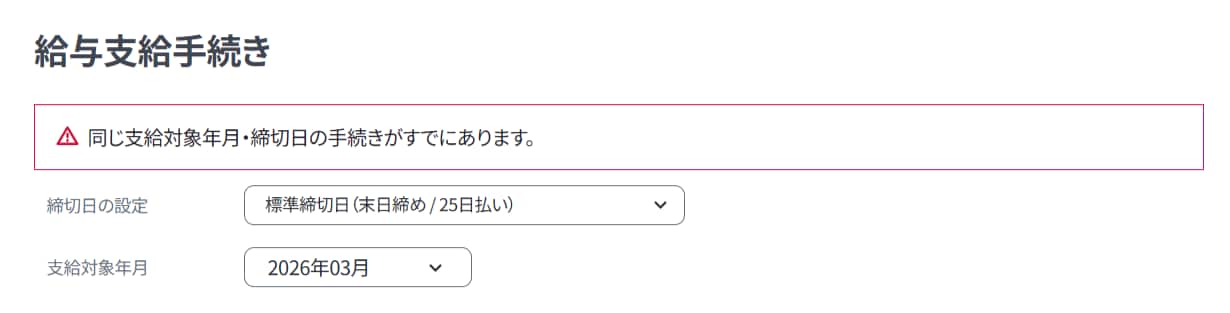
「同じ支給対象年月・締切日の手続きがすでにあります」と表示される場合
サイドメニュー[手続き]をクリックし、[手続き一覧]画面にて当該の手続きを確認してください。
- ※
「完了済み」の手続きは[手続き一覧]画面に表示されません。[完了済みを表示] にチェックを付けることで表示されていない手続きを表示させることができます。
- ※
支給対象年月・締切日が重複している手続きを作成することはできません。
3. 締切日・支給日の確認
締切日・支給日が正しいことを確認の上、「手続きを開始」をクリックします。
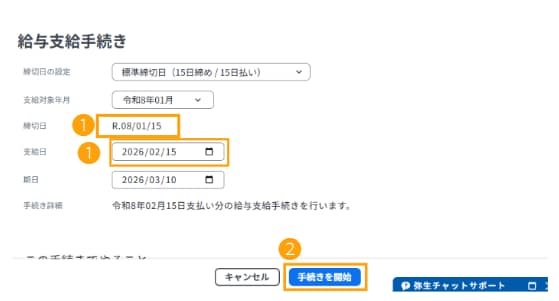
締切日・支給日が複数ある場合
1. あらかじめサイドメニュー[設定] - 事業所情報[締切日] にて、2つ目の締切日・支給日を設定しておきます。
2. 2つ目の給与支給手続きを作成します。
3. 「締切日の設定」のドロップダウンリストより2つ目の締切日を選択し、給与支給手続きを進めます。
「期日」は、明細作成手続きを完了させる「目安日」として任意設定する項目です。設定した日付によって、実際の給与計算の結果や手続きの進行に影響することはありません。スケジュール管理のための項目として利用してください。
「この手続きでやること」では、手続きに不要な項目のチェックを外すことで自社の給与明細作成に必要なことのみを表示できます。
- ※
各項目の詳細は?アイコンより確認できます。
- ※
「勤怠情報の入力、および支給額・控除額等の算出・確認」「明細の配布準備」は明細作成時に必ず行うため、チェックを外すことはできません。
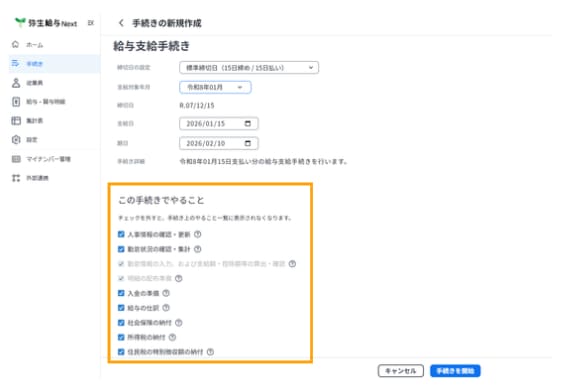
4. 「やることリスト」の確認
「手続きを開始」をクリックすると、画面が切り替わり、画面下部「やることリスト」が表示されます。
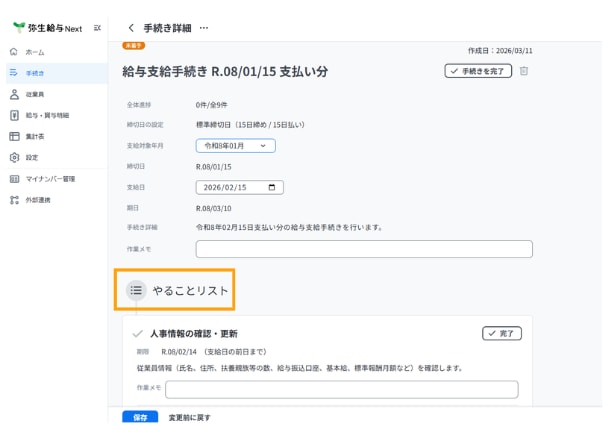
「やることリスト」のうち、必ず行う項目は下記の2つです。
- ※
やることリストをカスタマイズしている場合、順番表記が異なる場合があります
「勤怠情報の入力、および支給額・控除額等の算出・確認」(やることリスト3番目)
「明細の配布準備」 (やることリスト4番目)
以下の項目は、必要な場合のみ実施します。
「入金の準備」(やることリスト5番目)
銀行への振込依頼のため、ファームバンキングデータを作成する場合「給与の仕訳」(やることリスト6番目)
『弥生給与 Next』にて作成した給与・賞与計算の結果を基に作成した仕訳データを、「弥生会計/やよいの青色申告」へインポートする場合「所得税の納付」(やることリスト8番目)
給与から差し引いた源泉所得税額納付のための「所得税徴収高計算書用資料の確認」をする場合
やることリストの各項目の[完了]は、手続きの進捗状況を項目ごとに管理する機能です。
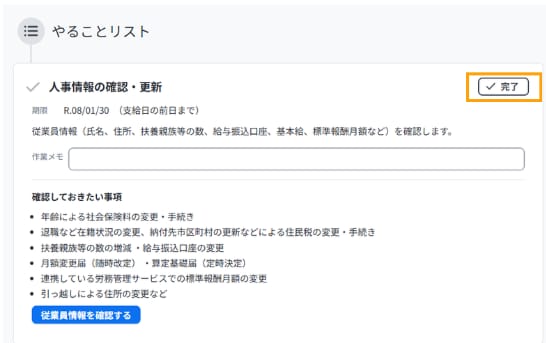
完了状態(=「未完了に戻す」が表示)の項目は編集できません。手続き中は「完了」ボタンを押さないようご注意ください。
未完了状態のため、編集可能です。
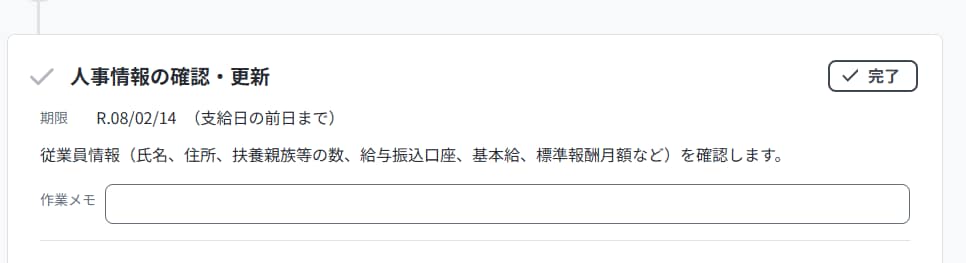
完了状態のため、修正する場合は「未完了に戻す」をクリックします。

以下のやることリストの項目が完了状態になっている場合、「明細(入力)」画面で、計算式や金額の自動反映が無効になりますのでご注意ください。
「明細の配布準備」
やることリストの最後の項目
5.勤怠情報の入力・支給額の確認
「勤怠情報の入力、および支給額・控除額等の算出・確認」(やることリスト3番目)内、[勤怠情報を入力し、支給額を確認する]をクリックします。
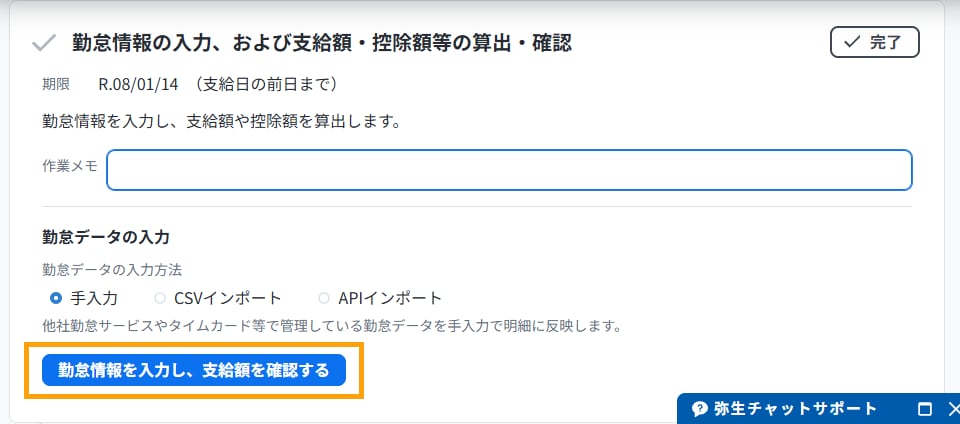
『弥生勤怠 Next』や、その他の勤怠システムから勤怠データをインポートする場合、下記ページの手順でインポートを行った後に支給額を入力します。
勤怠情報を入力する従業員名をクリックします。
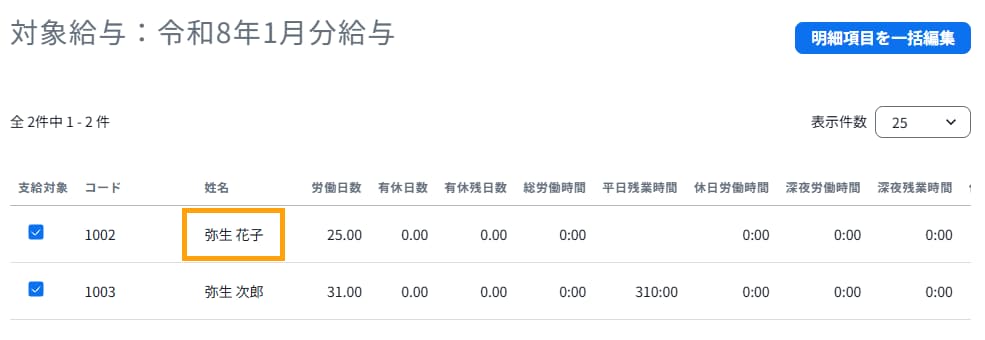
従業員の明細入力画面に進むため、勤怠・支給項目を手入力、または[再計算]をクリックして反映させます。
[再計算]をクリックしても自動反映されない場合は以下の設定を確認してください。
従業員設定: 社会保険、標準報酬月額、入社年月日がそれぞれ正しく入力・設定されているか
固定単価の設定: 正しく金額が入力されているか
上記項目を確認しても解決しない場合、 給与・賞与明細書を修正したいが自動計算できない を確認してください。
入力が完了したら、[保存]をクリックします。
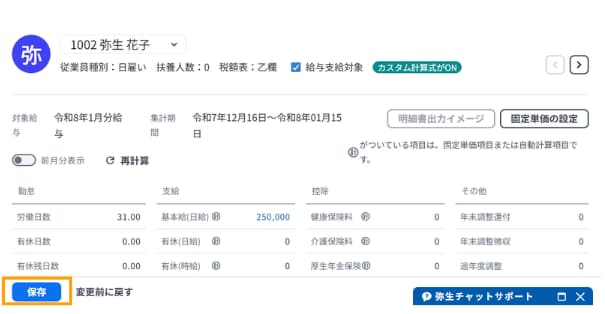
入力内容を基に作成される「PDF明細書」と「Web明細書」は、 左下[保存]をクリック後[明細書出力イメージ]より確認できます。
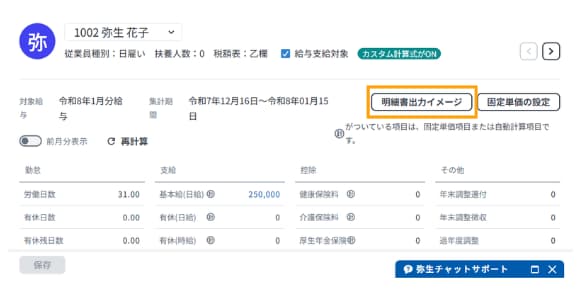
全従業員の自動反映を一括で行う
全従業員の入力項目が毎月固定である場合や手入力する項目がない場合は、全従業員分の反映を一度に行うことが可能です。
1. [明細対象者一覧]画面上部の[明細項目を一括編集]をクリックします。
![[明細対象者一覧]画面上部の[明細項目を一括編集]をクリックする画面](/content/dam/yayoi-corp/customer-success/meisai-flow/CS_meisai-flow_09_knowledgebase.png)
2. [再計算対象]にチェックをいれます。
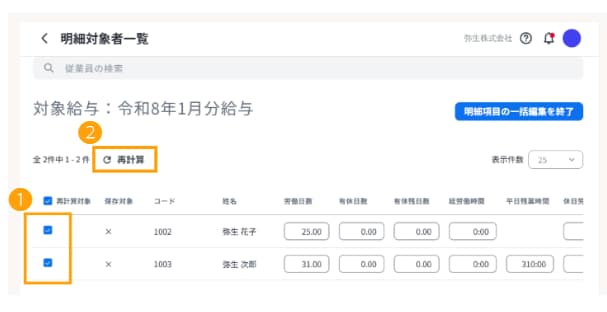
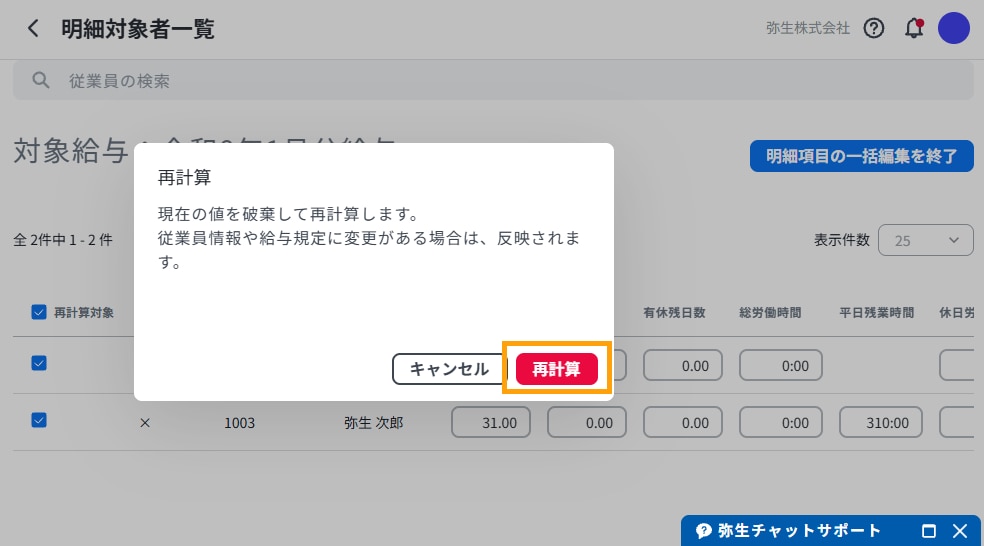
3. [再計算]をクリックし、表示された画面上の赤い[再計算]をクリックします。
4. 再計算の反映内容を確認し、問題なければ[保存]をクリックします。
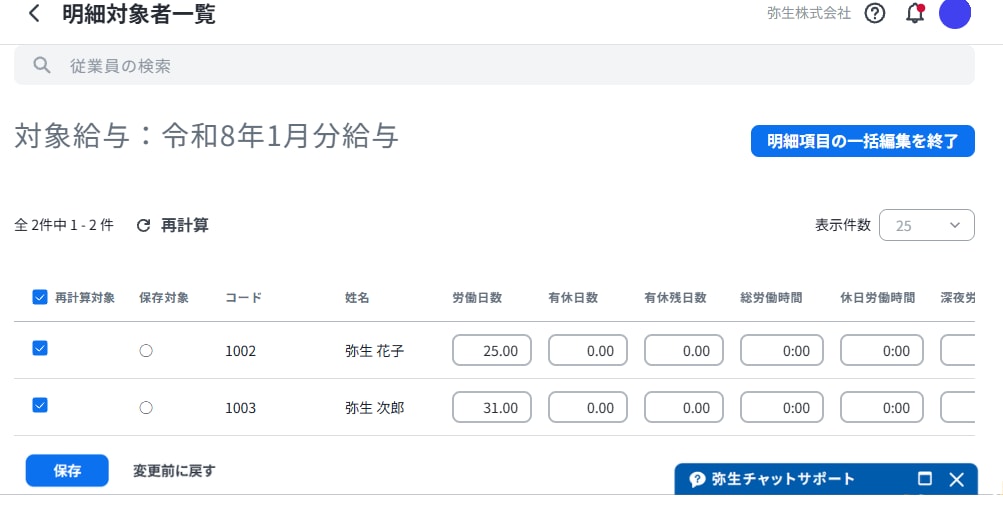
5. 画面右上の[明細項目の一括編集を終了]をクリックし完了です。
6. 明細の配布準備
「明細の配布準備」(やることリスト4番目)にて、Web明細公開日時設定、または紙・データ添付による明細公開を行います。
- ※
([明細対象者一覧]画面が表示されているなど)「やることリスト」が表示されていない場合、画面左上[給与支給手続き○○/○/○支払い分に戻る]をクリックすると[やることリスト]画面に戻ります。
![[明細対象者一覧]画面上部の[明細項目を一括編集]をクリックする画面](/content/dam/yayoi-corp/customer-success/meisai-flow/CS_meisai-flow_13_knowledgebase.png)
明細のメール配信をする場合:Web明細
[Web明細公開日時を設定]をクリックします。
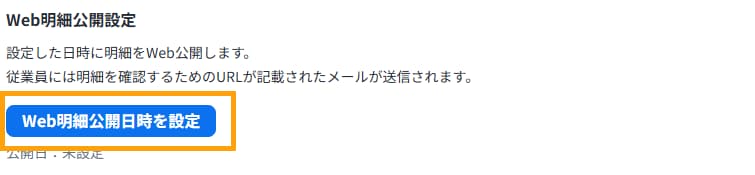
[公開日][公開時刻]を選択し[公開日を保存]をクリックし完了です。
公開日の設定の前に、従業員への「電子配信の同意」(従業員の招待)が完了しているか確認してください。
「電子配信の同意」(従業員の招待)の手続き方法につきましてはこちらをご覧ください。
紙もしくはデータ添付による明細配布をする場合:明細書PDFダウンロード
「明細書PDFダウンロード」にて出力設定を選択し、[明細書をダウンロード]をクリックします。
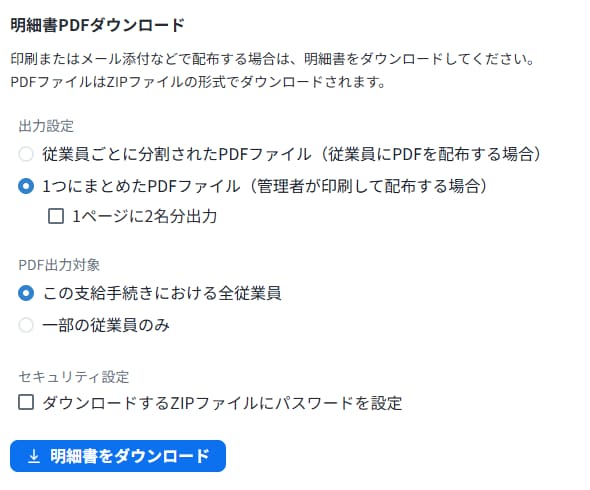
出力設定
「従業員ごとに分割されたPDFファイル」
メールやメッセージアプリなどにPDFファイルを添付して送信する場合に選択します。「1つにまとめたPDFファイル」
作成した明細を印刷して配布する場合に選択します。
PDF出力対象
「この支給手続きにおける全従業員」
この手続きで作成した全従業員分の明細を出力します。「一部の従業員のみ」
選択した従業員のみ明細を出力できます。
明細印刷専用の用紙はありません。任意の用紙にて印刷してください。
明細は、1名につきA5サイズのレイアウトで作成されます。
A4サイズで出力する場合、[1ページに2名分出力]にチェックを入れてください(1枚のA4用紙に2名分の明細が並んだ状態で出力されます)。
社名が表示されたZIPファイルをクリックすると、作成した明細のPDFデータを確認できます。
明細作成の手続きは以上です。
よくある質問
作成済みの明細を編集したい
サイドメニュー[手続き] の[手続き一覧]画面にて、作成済みの該当手続きをクリックすることで編集が可能です。
金額の入力や、出力方法については、上記「5.勤怠情報の入力・支給額の確認」以降の手順と同じです。
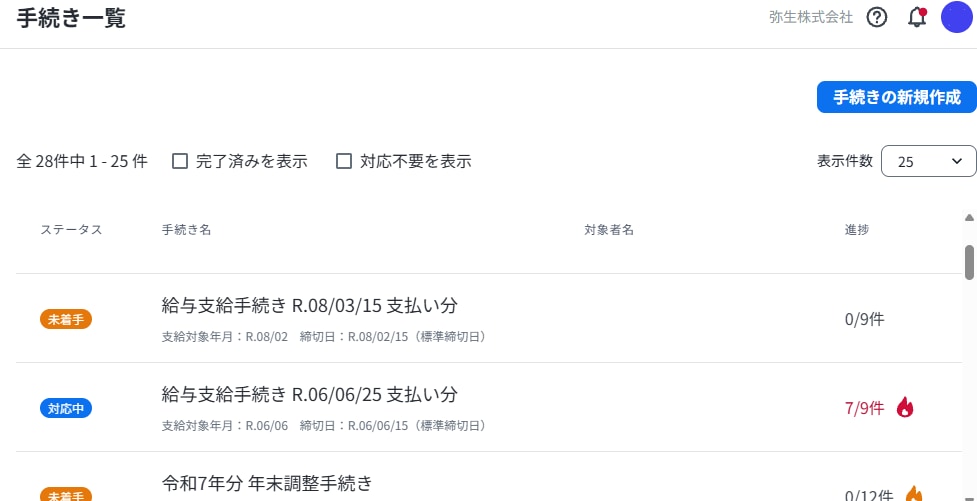
ステータスが「完了」の明細を編集したい
ステータスが「完了」の手続きは編集できません。編集する場合は以下の手順で「未完了」の状態に戻します。
「未完了」状態への変更方法
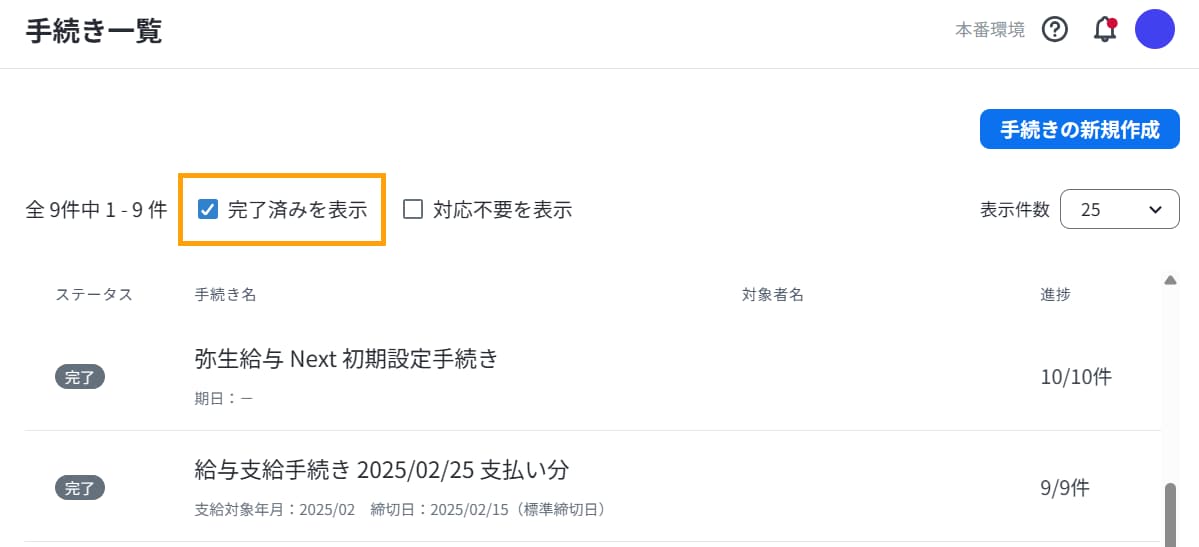
1. [完了済みを表示]をクリックし、「未完了」に戻したい手続きを選択します。
2. 「明細の配布準備」(やることリスト4番目)の右側[未完了に戻す]をクリックします。

3. 「住民税の特別徴収額の納付」(やることリスト9番目)の右側[未完了に戻す]をクリックします。
- ※
やることリストをカスタマイズしている場合は、やることリストの最後の項目にて[未完了に戻す]をクリックします。

4. 画面の一番上まで戻り、「給与支給手続き ●●/ ●● / ●● 支払い分」の上部のラベルが「対応中」に変わっていれば編集可能です。

[手続き一覧]画面に手続き名が出てこない
手続きが「完了済み」になっている可能性があります。
「完了済み」の手続きを確認する場合、サイドメニュー[手続き] から[手続き一覧]画面に進み、[完了済みを表示]にチェックを付けます。
削除済みの明細を表示させる場合、[対応不要を表示]にチェックを付けます。



