
【データ移行用】テキストファイルをExcelで開く方法
『弥生会計 Next』では、仕訳・期首残高・固定資産台帳の内容を対応した形式(弥生インポート形式)にすることで、
[インポート]より、一括登録できます。
『弥生会計』からのエクスポートはテキストファイルで出力されるため、Excelで開くことで、対応ファイルをスムーズに作成できます。
本記事では、「テキストファイルを作業用にExcelで開く方法」の一例を解説します。
Excelで開く手順
①Excelのアプリを起動し、白紙のページを開きます。
②左上の[ファイル]-[開く]からExcelで開きたいデータを選択します。
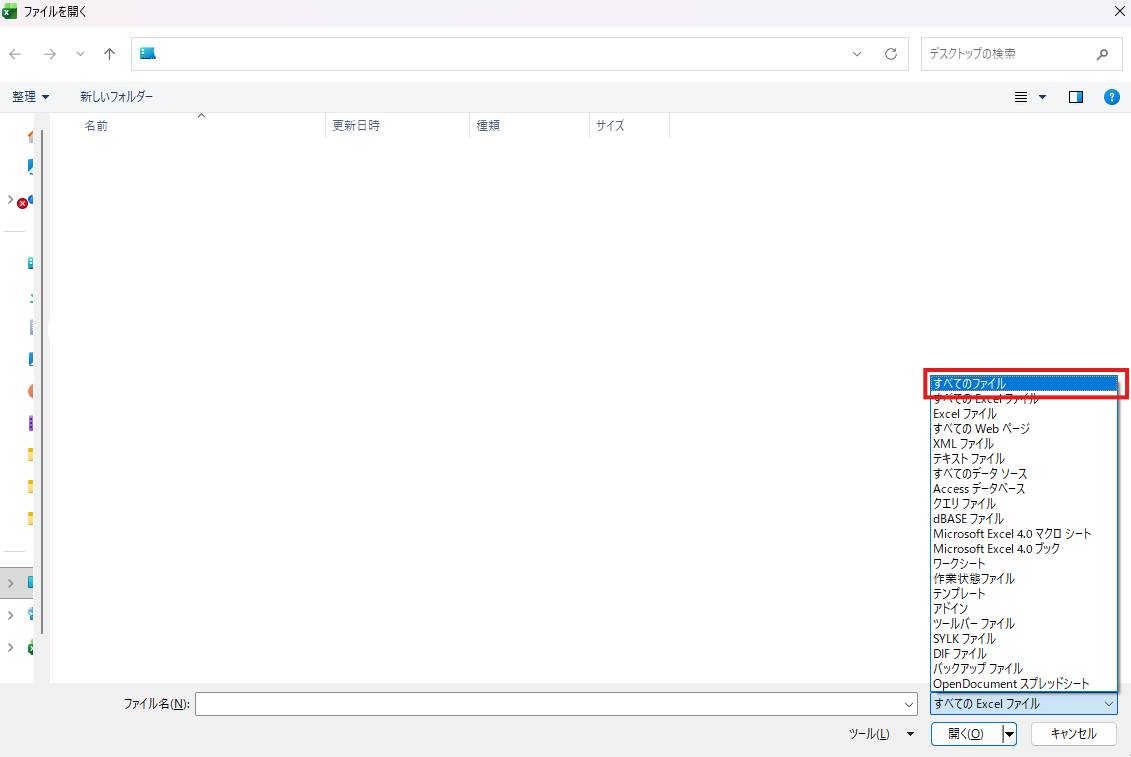
ファイルが見つからない場合のチェックポイント
・[参照]をクリックして[エクスプローラー]を開きます。
・[ファイルを開く]画面右下の[ファイルの種類]で[すべてのファイル]を選択します。
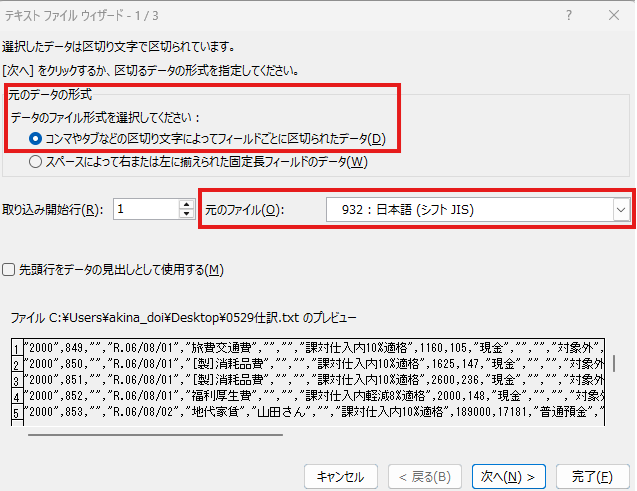
③[テキスト ファイル ウィザード - 1/3]
[元のデータの形式]は[コンマやタブなどの区切り文字によってフィールドごとに区切られたデータ(D)]を選択、
[元のファイル]は[932:日本語(シフト JIS)]を選択し、次へ進みます。
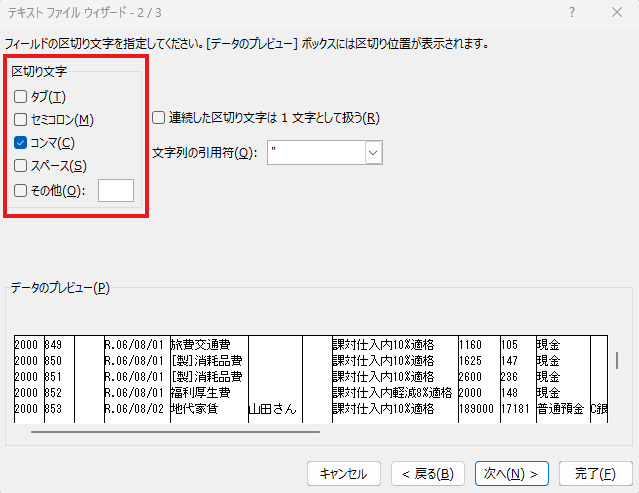
④[テキスト ファイル ウィザード - 2/3]
[区切り文字]は[コンマ]を選択し、次へ進みます。
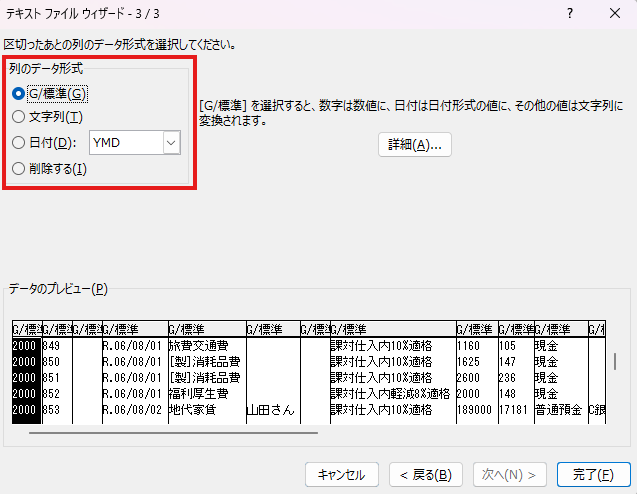
⑤[テキスト ファイル ウィザード - 3/3]
[列のデータ形式]は[G/標準(G)]を選択し、[完了]をクリックします。
これで、Excelでファイルを開くことができました。
インポート項目と一致するよう、列の入れ替えなど編集を行い、保存したデータをインポートしてください。
関連FAQのご紹介

- ※
本記事で紹介している方法は、あくまで一例です。お使いのExcelのバージョンやOS環境によって、画面表示や操作手順が異なる場合があります。
Excelの操作方法やエラー対応などの詳細は、弊社では正確な回答が保証できないため、お困りの際はMicrosoft社またはパソコンメーカーへお問い合わせください。



