
Web明細 かんたん設定ガイド
『弥生給与 Next』のWeb明細では、スマートフォンやパソコンでいつでもどこでも給与明細を確認することができます。
本ガイドを印刷して従業員の方にお渡しできます。
Web明細とは ー 3つの「スマート」な理由
どこでも見られる:外出先や自宅から、過去の明細もすぐに確認できます。
なくさない:データはオンライン上で管理されるので、紛失などの心配はありません。
管理が簡単:紙の明細書にて発生する収納・管理の手間を削減できます。
【最短3分】Web明細の利用開始ステップ
準備
設定前に以下のものを準備します。
スマートフォン または パソコン
法人ドメインまたは業務上使用しているメールアドレス
Step1:案内メールの確認
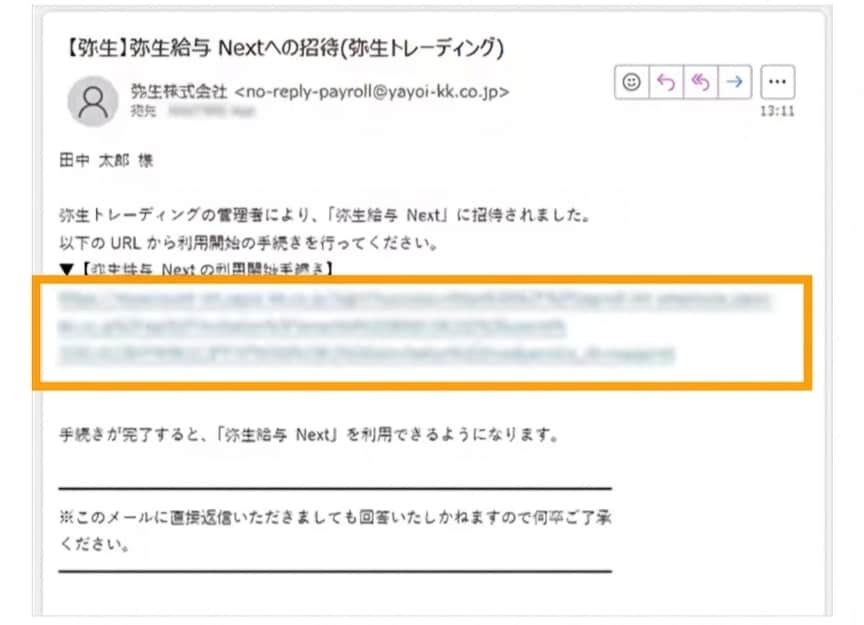
会社から、「【弥生】弥生給与 Nextへの招待」という件名のメールが届きます。
メールに記載された[弥生給与 Nextの利用開始手続き]のURLをクリックします。
Step2:弥生IDの登録/ログイン
明細を確認する際に使用する「弥生ID(メールアドレス)」およびパスワードを登録します。
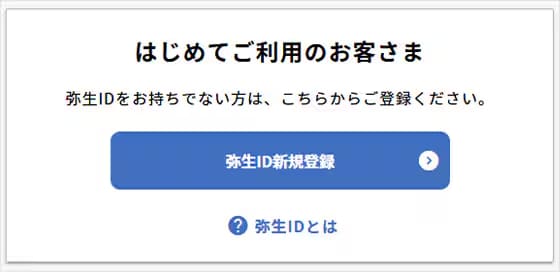
[弥生ID新規登録]をクリックし、登録を行います。
- ※
すでに弥生IDをお持ちの方はログインにお進みください。
弥生IDの新規登録が完了したら一度ブラウザを閉じます。再度 Step1 で確認したメールに記載のURLを開きます。
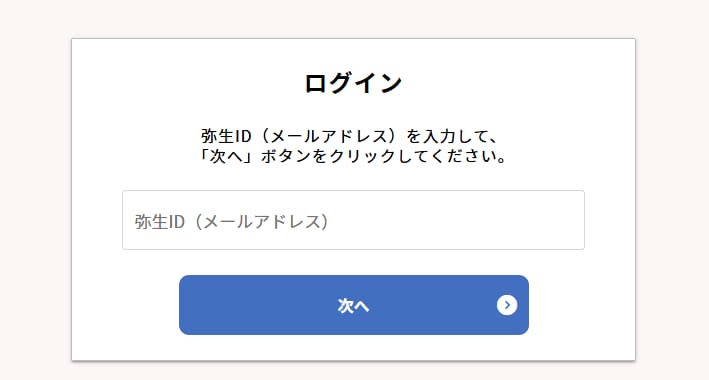
[ログイン]より弥生IDを入力してログインします。
Step3:給与明細等電子配信の同意
ログイン後に表示される[給与明細等電子配信の同意]の内容を確認します。
- ※
給与・賞与明細等をWeb上で確認するには、電子配信の同意が必要です。
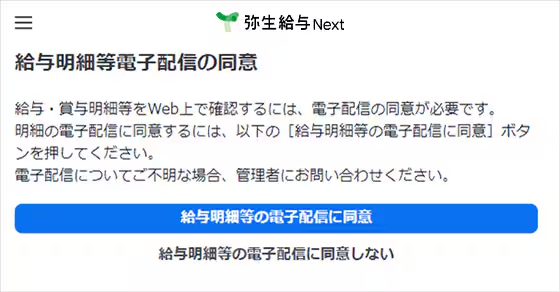
[給与明細等の電子配信に同意]をクリックすると、『弥生給与Next』のホーム画面が表示されます。
web明細の利用開始手続きは以上です。
給与・賞与明細の確認方法
明細が発行されると通知メールが届きます。以下の手順で明細を確認してください。
Step1:『弥生給与 Next』にログイン
通知メールに記載されたURL、もしくは以下のURLより『弥生給与 Next』にログインします。
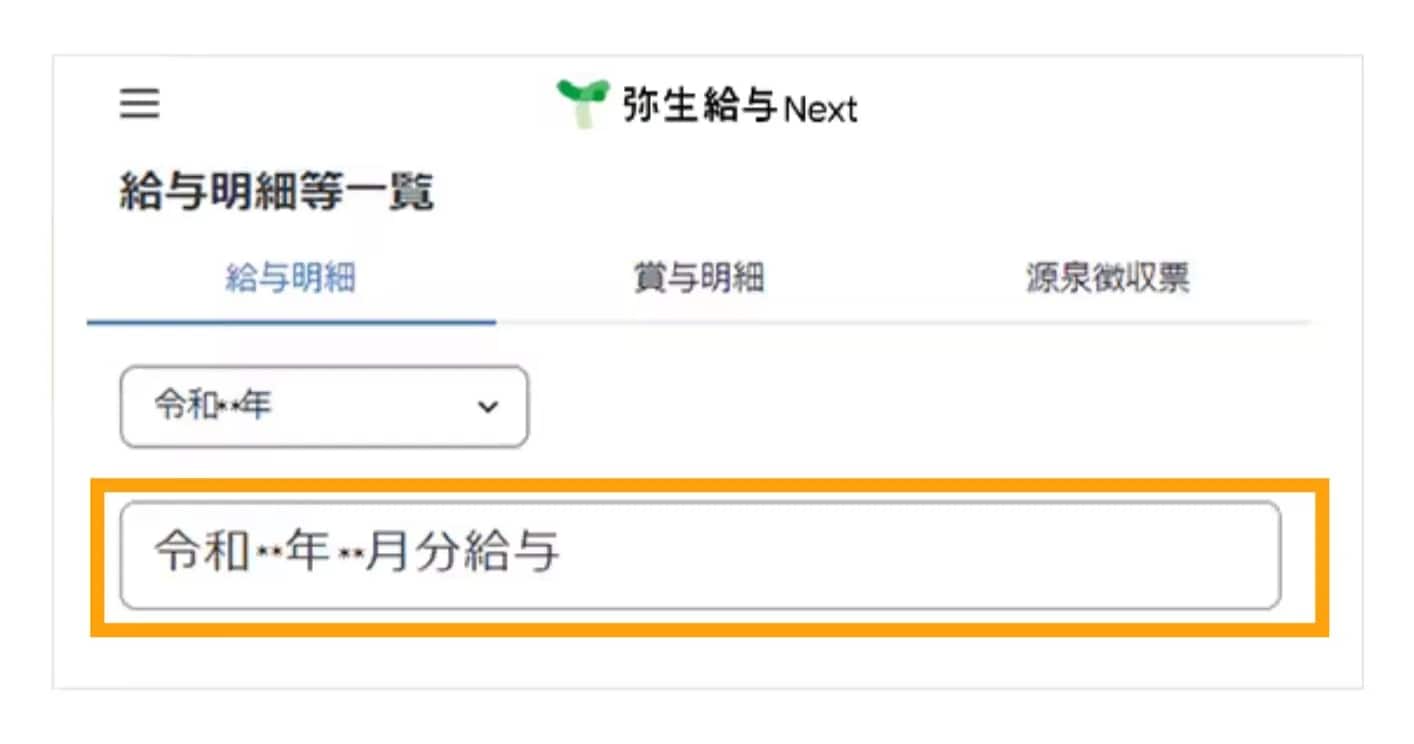
Step2:確認する明細を選択
[給与明細等一覧]より確認したい明細を選びます。
Step3:明細書の確認・保存
明細が表示されます。
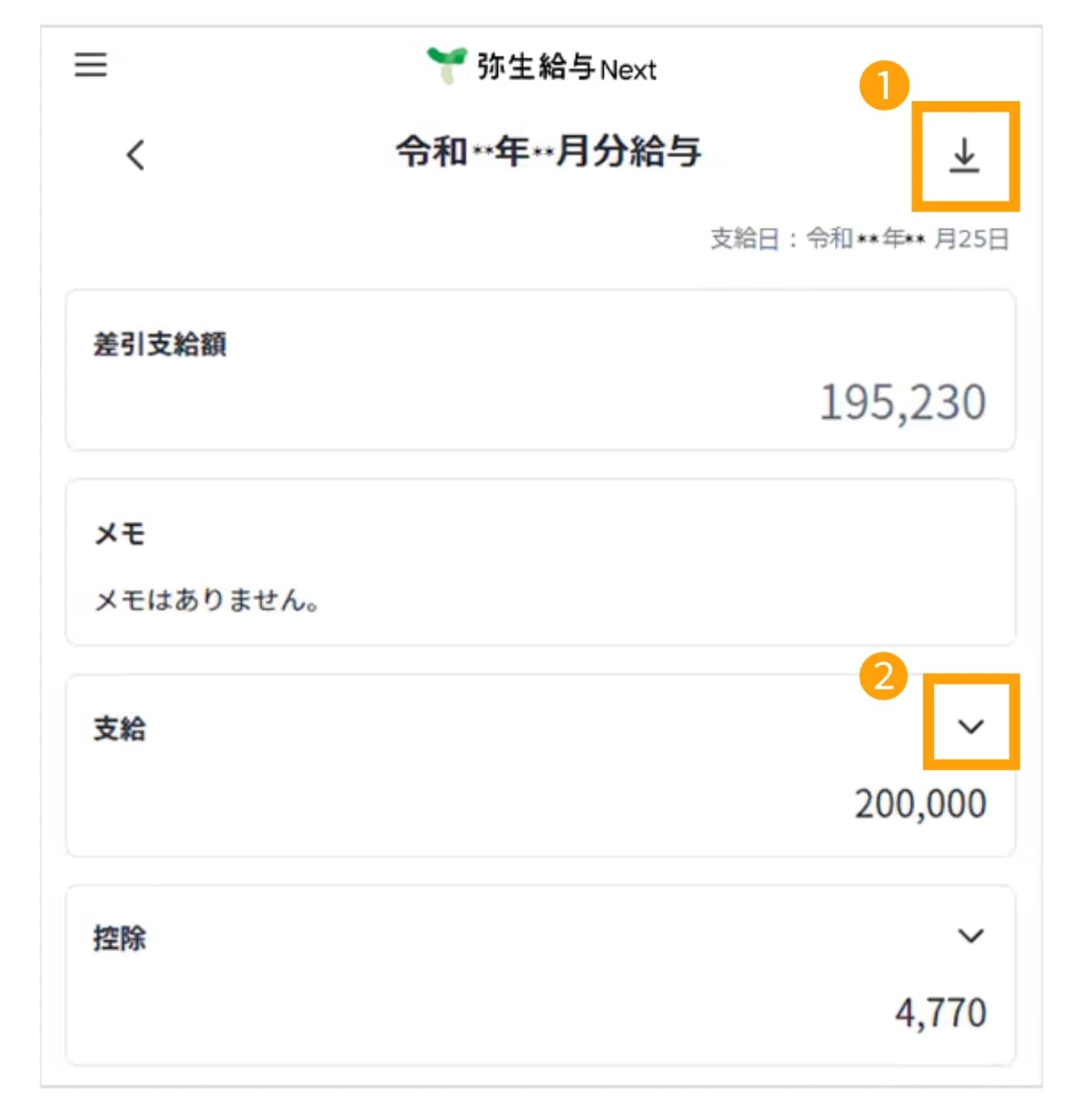
❶"↓"をクリックすると明細データを保存できます。保存したデータは印刷することもできます。
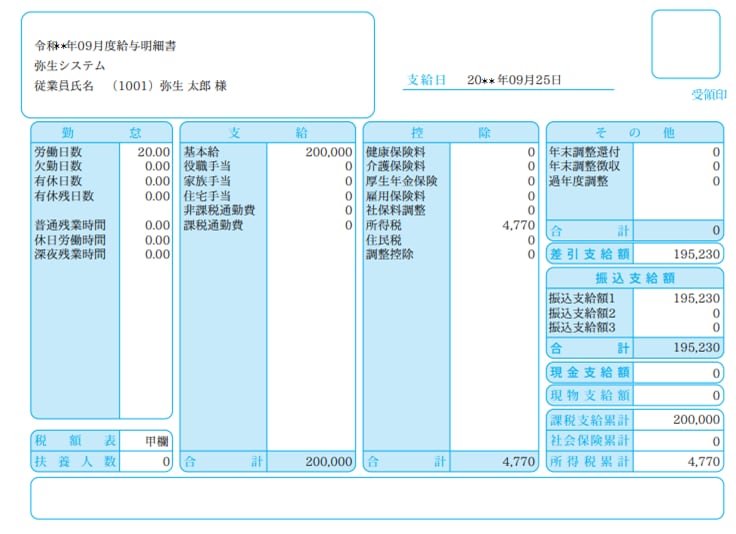
❷内訳金額は"∨"から確認できます。
こんな時どうする?Q&A
パスワードを忘れてしまいました
ログイン画面の[パスワードを忘れた方はこちら]からパスワードを再設定できます。詳しい手順は 弥生IDやパスワードがわからない を確認してください。
会社からのメールが届きません
まずは迷惑メールフォルダに届いていないかどうかご確認ください。迷惑メールフォルダにも届いていない場合、登録したメールアドレスが正しいかどうかを担当者へお問い合わせください。
スマートフォンを機種変更したときはどうすればいいですか?
機種変更をした場合でも、登録済みのメールアドレスとパスワードを入力することでログインできます。
なお、メールアドレスを変更した場合は、従業員自身で弥生ID(メールアドレス)の変更手続きが必要です。手続き方法は 弥生ID(メールアドレス)を変更したい を確認してください。
紙の明細が必要な場合はどうすればいいですか?
「Web明細」の画面を開き、明細のデータ(PDF)をお手持ちのパソコンやスマートフォンに保存してください。保存したデータは、プリンターやコンビニエンスストアの複合機などで印刷してください。
操作に不安があります
最初は不安に感じるかもしれませんが、本ガイドに沿って一手順ずつ行うことでいつでもどこでも明細を確認できるようになります。まずは『弥生給与 Next』にログインすることから始めてみましょう。



