
エクセルで顧客管理表を作る方法|作成手順と役立つ6つの機能を解説
公開

顧客情報を紙やメモ、担当者個人の記憶だけで管理していると、必要な情報をすぐに確認できず、対応漏れや二重対応を招きやすくなります。とはいえ、専用の顧客管理システムは費用面や操作方法の習得が負担になり、導入に踏み切れないケースもあるでしょう。
そこで役立つのがエクセルです。多くの企業で日常的に使われているエクセルも、管理項目や入力方法を工夫すれば顧客管理表として活用できます。
本記事では、エクセルで顧客管理表を作る手順や、入力・検索・分析を効率化する6つの機能、運用時の注意点、専用システムへの移行を検討するタイミングなどを解説します。
『弥生販売 27 プロフェッショナル』で解決!
✅売上・仕入・在庫管理までオールインワン
✅インボイス制度・電子帳簿保存法に対応
✅請求書・納品書のWeb発行もOK!
「手書き・Excelからの卒業!」これならできる!
※ 売上管理だけでよい方には、よりシンプルな「弥生販売 スタンダード」もご用意!
30日間無料で全機能が試せる「体験版ダウンロード」はこちら
(※1)全国主要家電量販店・パソコン専門店・ネットショップ2,350店のPOS実売統計ー株式会社BCN調べ
【まずは無料体験】販売・仕入・在庫までオールインワン!Excel管理を卒業するなら「弥生販売」
顧客管理とは、顧客情報を記録・整理し活用すること
顧客管理とは、顧客の氏名や連絡先といった基本情報に加え、取引履歴や問い合わせ内容などを記録・整理し、営業活動や顧客対応に活用することです。顧客情報を1か所にまとめておけば、担当者が不在でも他の社員が必要な情報を確認でき、顧客の状況に合わせたアプローチもしやすくなります。
顧客管理には、エクセルのほか、専用の顧客管理システムや販売管理システムなどが利用されるのが一般的です。
【まずは無料体験】販売・仕入・在庫までオールインワン!Excel管理を卒業するなら「弥生販売」
エクセルで顧客管理を行う3つのメリット
エクセルで顧客管理を行う主なメリットは、「導入コストを抑えやすい」「教育の手間がかからない」「自由にカスタマイズできる」の3つです。それぞれ解説します。
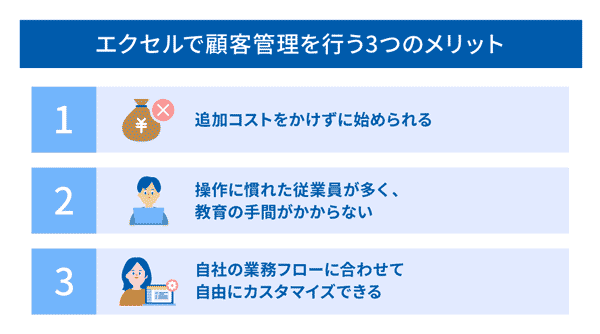
1.追加コストをかけずに始められる
エクセルによる顧客管理のメリットの1つは、導入コストを抑えやすいことです。Microsoft Officeを利用している企業なら、新たにソフトウェアを購入することなく顧客管理を始められます。専用の顧客管理システムでは、初期費用や月額利用料などが必要になる場合もありますが、すでに導入済みのエクセルなら追加の費用がかかりません。
2.操作に慣れた従業員が多く、教育の手間がかからない
エクセルは顧客管理以外の日常業務でも広く使われています。すでにエクセル操作を習得している従業員であれば、新たなシステムの使い方を一から覚える必要がないのもメリットです。さらに、無料の顧客管理表テンプレートも豊富に公開されているため、初めて顧客管理表を作る場合でも比較的スムーズに運用を始められるでしょう。
3.自社の業務フローに合わせて自由にカスタマイズできる
カスタマイズ性の高さも、顧客管理にエクセルを使うメリットの1つです。エクセルでは、顧客管理に必要な項目を自社の業務に合わせて自由に設定できます。例えば、企業名や担当者名、連絡先だけでなく、商談状況や最終接触日などを加えることも可能です。BtoBの得意先管理、BtoCの会員管理など、顧客との関係や業務内容に応じて表の構成をカスタマイズできます。
【まずは無料体験】販売・仕入・在庫までオールインワン!Excel管理を卒業するなら「弥生販売」
エクセルで顧客管理を行う3つのデメリット
メリットがある一方で、エクセルによる顧客管理には、「入力ミスや重複登録」「データ量の増加による動作の問題」「複数人での情報共有のしにくさ」という主に3つのデメリットがあります。将来的に事業の拡大を目指すなら、こうした点をあらかじめ把握しておくことが大切です。
手入力によるヒューマンエラーが起きやすい
エクセルでの顧客管理は基本的に手入力となるため、入力ミスや表記のばらつき、同じ顧客の重複登録などが起こりやすくなる点がデメリットです。特に複数人でシートを編集すると、担当者によって入力方法が異なり、顧客情報の検索や抽出、集計に支障が出ることもあります。ミスを防ぐには、入力ルールを統一したり、後述する重複チェック機能を活用したりする工夫が必要です。
データ量が増えると動作が重くなる
エクセルでは、データ量が増えるにつれて、ファイルを開く・保存するといった操作や、フィルター、検索などの処理に時間がかかることがある点もデメリットです。管理する情報が多くなるほど、動作の遅さが業務の負担になりかねません。顧客数が多い、または今後増える見込みがある場合は、早い段階から専用システムへの移行を視野に入れておくと安心です。
複数人での情報共有がしにくい
エクセルは、利用環境やファイルの保存方法によって、複数人での同時編集に制限がある点もデメリットの1つです。Microsoft 365を利用すれば共同編集も可能ですが、利用環境の整備や運用ルールの設定が必要になります。営業担当者が外出先から顧客情報を確認したい場合なども、不便を感じる場面が出てくるでしょう。
複数人で顧客情報を同時に編集・確認したい場合は、販売管理システムを利用する方法もあります。例えば、「弥生販売 プロフェッショナル 2ユーザー」であれば、2台のパソコンから同時に編集・作業ができます。
【まずは無料体験】販売・仕入・在庫までオールインワン!Excel管理を卒業するなら「弥生販売」
エクセルで顧客管理表を作成する手順
1.管理する項目を決める
まず、顧客管理表に入力する項目を決めます。BtoB(法人)向けであれば「企業名・担当者名・部署名・電話番号・商談状況」など、BtoC(個人)向けであれば「氏名・住所・生年月日・購入履歴」など、対象によって必要な項目は異なります。項目名は横方向(列)に入力し、1件の顧客データを1行で完結できるよう、あらかじめ列の並びを決めておきましょう。
| 対象 | 主な管理項目の例 |
|---|---|
| BtoB(法人) | 企業名、担当者名、部署名、電話番号、商談状況 |
| 氏名、住所、生年月日、購入履歴 | 氏名、住所、生年月日、購入履歴 |
2.顧客データを入力する
決めた項目に沿って、1つのセルに1つの情報を入力していきます。項目名を横方向(列)、顧客データを縦方向(行)に配置することで、後述するフィルター機能などを利用しやすくなります。
また、都道府県名の表記や日付の書式など、入力ルールもあらかじめ統一しておくと、表記のばらつきを防げるでしょう。
3.テーブル機能でデータベース化する
顧客データの入力が完了したら、データ範囲を選択し、「挿入」タブから「テーブル」を選択します。テーブルに変換することで、入力したデータをひとまとまりの表として管理することが可能です。
テーブル化すると、列見出しに自動でフィルターが設定されるほか、行や列を追加した際も書式が引き継がれます。以降の入力やデータの絞り込みを効率化できるため、顧客管理表を作成するときはテーブル機能を活用すると便利です。
【まずは無料体験】販売・仕入・在庫までオールインワン!Excel管理を卒業するなら「弥生販売」
顧客管理に役立つエクセルの主な機能
エクセルには、前述したテーブル機能のほかにも、顧客管理表の入力や検索、分析に役立つさまざまな機能があります。顧客管理表を作成したあとは、以下の6つの機能を活用して顧客管理を効率化しましょう。
| 機能 | できること |
|---|---|
| フォーム機能 | 1件ずつカード形式で入力・確認する(Windows版のみ) |
| 重複チェック機能 | 重複データを自動でハイライトする |
| ウィンドウ枠の固定 | 見出し行を固定したままスクロールする |
| フィルター機能 | 条件に合うデータを絞り込む |
| 検索機能 | キーワードから該当セルをすぐ見つける |
| ピボットテーブル | 集計・分析をドラッグ操作で行う |
フォーム機能
フォーム機能とは、1件分のデータをカード形式で表示し、項目ごとに入力・確認できる機能です。フォーム機能を使うと、セルを1つずつ移動しながら入力するよりも手間が少なく、入力漏れも防ぎやすくなります。初期設定では表示されないので、「クイックアクセスツールバー」に「フォーム」コマンドを追加しておきましょう。
なお、フォーム機能はWindows版のみに搭載されており、Mac版のエクセルでは利用できません。
重複チェック機能
重複チェック機能とは、条件付き書式を利用して同じデータが登録されていないかを確認する機能です。顧客情報が増えるほど、同じ顧客を重複して登録してしまうリスクが高まります。「条件付き書式」から「セルの強調表示ルール」の「重複する値」を選択すると、重複しているデータが自動でハイライト表示されます。目視だけで確認するよりも、重複データを見つけやすくなるでしょう。
ウィンドウ枠の固定
ウィンドウ枠の固定とは、指定した行や列を固定して表示する機能です。顧客数が増えてリストが縦に長くなると、下方向にスクロールした際に項目名の行が見えなくなり、どの列に何のデータが入っているのかわかりにくくなってしまいます。そこで、「表示」タブの「ウィンドウ枠の固定」を使うと、見出し行を固定したままスクロールできるようになります。これにより、データの件数が多い顧客管理表でも、項目名を見ながら入力や確認を進めることが可能です。
フィルター機能
フィルター機能とは、指定した条件に合うデータだけを表示する機能です。テーブル化した表の列見出しにあるプルダウンから条件を指定し、該当するデータだけを表示できます。例えば、「特定のエリアに住む顧客のみ表示する」「契約金額が一定以上の顧客のみ抽出する」など、顧客数が多くても必要な情報を絞り込んで確認できます。
検索機能
検索機能とは、指定したキーワードに一致するデータを探す機能です。「ホーム」タブの「検索と選択」から「検索」を選ぶか、Windowsであれば「Ctrl+F」のショートカットキーを使うことで、顧客名や電話番号などから該当セルをすぐに見つけられます。特定の顧客情報を確認したい場合など、表の中から目的のデータを探す際に活用できます。
ピボットテーブル
ピボットテーブルとは、データをさまざまな条件で集計・分析できる機能です。ピボットテーブルを使うと、関数を設定しなくても、地域別の顧客数や担当者別の商談件数といった集計・分析をドラッグ操作で行えます。集計結果はグラフ化することもできるため、顧客の分布や商談状況などの傾向を直感的に把握しやすくなります。
【まずは無料体験】販売・仕入・在庫までオールインワン!Excel管理を卒業するなら「弥生販売」
エクセルで顧客管理を行う際に守るべき注意点
エクセルで顧客管理を適切に行うためには、入力方法や運用体制、セキュリティ面に注意が必要です。ここでは、顧客管理表を運用する際に押さえておきたい3つの注意点を解説します。
データの入力方法に気を付ける
前述のとおり、エクセルの顧客管理表では、管理項目を横方向(列)、1顧客分のデータを縦方向(行)に入力するのが基本です。つまり、顧客数が増えるにつれて、データが縦方向に蓄積されていく形になります。この入力の方向を間違えたり、セルを結合したりすると、フィルターや並べ替え、ピボットテーブルといった機能が正しく動作しなくなってしまいます。
また、データを入力する際は、途中に空白の行を挟んだり、空欄のセルを残したりしないようにしましょう。空白のセルがあるとデータが欠けているように見え、誤った分析につながる可能性があります。情報が未確定の項目には「確認中」などの初期値を入れておくと、未入力の状態と区別しやすくなります。
複数人で運用する場合にルールを決めておく
ルールを決めずに複数人で顧客管理表を編集すると、表記のばらつきや誤入力が起こりやすくなります。例えば、都道府県名の入力方法や電話番号の表記などが担当者によって異なると、検索や集計にも影響する可能性があります。
そのため、データ編集に携わる担当者を事前に決め、そのうえで入力ルールや更新のタイミングをマニュアル化しておくと、担当者が変わっても一貫した管理を続けやすくなるでしょう。
セキュリティ面に注意する
エクセルファイルは複製や持ち出しが容易なため、顧客情報を管理する際は情報漏えいのリスクに十分注意が必要です。ファイルにパスワードを設定する、アクセス権限や共有フォルダの利用範囲を限定するなど、顧客情報を扱ううえでの基本的な対策を徹底しましょう。
セキュリティ対策としては、管理する項目を必要最低限に絞り込んでおくのも1つの方法です。万が一情報が流出した場合でも、保有する情報を限定しておけば、被害範囲を抑えやすくなります。
【まずは無料体験】販売・仕入・在庫までオールインワン!Excel管理を卒業するなら「弥生販売」
エクセルでの顧客管理に限界を感じる3つのサイン
エクセルでの顧客管理は手軽に始められるものの、事業規模が拡大するにつれて限界を感じる場面があるかもしれません。以下のようなサインが見られたら、専用システムへの移行を検討するタイミングです。
顧客データが数千件を超え、動作が遅くなっている
顧客データが数千件を超えるあたりから、エクセルの動作の遅さは目立ちやすくなります。例えば、「ファイルを開いたり保存したりするだけで数十秒以上待たされる」「フィルターや検索のたびに動作が止まる」といった状態が週に何度も見られるなら、エクセルでの顧客管理が限界に近いサインです。一時的な不便で済むうちは様子を見てもかまいませんが、動作の遅さが業務時間を圧迫するほどの頻度で起きているなら、専用システムへの移行を検討したほうがよいでしょう。
複数人での情報共有や外出先からの確認でミスが増えている
「同じ顧客に2人の担当者が別々に連絡してしまった」「最新の対応履歴が反映されておらず、顧客に同じ説明を繰り返させてしまった」など、情報のずれが実際のミスとして表面化しているなら、エクセルでの顧客管理が限界を迎えているサインの1つです。また、Microsoft 365の共同編集で対応できる範囲を超え、外出先から顧客情報をリアルタイムで確認することが業務上必須になっている場合、共有の仕組み自体を見直す必要があるかもしれません。
見積書・請求書の発行など他業務との連携が必要になっている
エクセルでの顧客管理は、他業務との連携には不向きです。見積書や納品書、請求書の発行といった周辺業務とつなげるには、複数のシートやファイルをまたいだ手作業が必要になり、余計な手間や時間がかかってしまいます。そのため、「顧客管理だけでなく、帳票の発行まであわせて効率化したい」というニーズが出てきた場合は、専用システムへの移行を検討したほうがよいでしょう。
【まずは無料体験】販売・仕入・在庫までオールインワン!Excel管理を卒業するなら「弥生販売」
弥生販売なら、エクセルで管理していた得意先情報も活かして移行できる
エクセルで管理していた得意先情報を活かして販売業務を効率化したい場合は、販売管理システム「弥生販売」も選択肢の1つです。既存のエクセルの得意先台帳や商品台帳をCSVファイル形式で取り込めるため、これまで蓄積してきた顧客情報をゼロから入力し直す手間がかかりません。
弥生販売は顧客管理専用ソフトではありませんが、得意先情報の管理から、見積書・納品書・請求書の発行、入金管理までを1つのソフトウェアでカバーできます。これらの機能は上位グレードに限らず、すべての製品グレードで利用できます。
【まずは無料体験】販売・仕入・在庫までオールインワン!Excel管理を卒業するなら「弥生販売」
弥生販売 27でエクセル顧客管理の限界を解消し、周辺業務まで一元化しよう
エクセルは低コストで顧客管理表を作成でき、フォーム機能や重複チェックなどの機能で顧客情報を効率よく管理できます。一方で、顧客データが増えたときの動作の遅さや、複数人・外出先での情報共有、見積書・請求書など周辺業務との連携には限界があります。
販売業務全体の効率化を図りたい場合は、システムへの移行を検討するとよいでしょう。販売管理システム「弥生販売 27」なら、既存のエクセルの得意先台帳や商品台帳をCSVファイル形式で取り込めるため、これまで管理してきたデータを活かして移行できます。販売業務で使う得意先情報の管理から、見積書・納品書・請求書の発行、入金管理まで一元化できる点も特徴です。
弥生販売 27は30日間無料で体験できます。エクセルでの顧客管理に限界を感じている場合は、無料体験や資料請求をご検討ください。
【まずは無料体験】販売・仕入・在庫までオールインワン!Excel管理を卒業するなら「弥生販売」
よくあるご質問
エクセルの顧客管理データを他システムへ移行できますか?
多くのシステムはCSV形式でのデータ取り込みに対応しており、エクセルで管理していた得意先台帳や商品台帳のデータを移行できるケースが多いでしょう。ただし、取り込み時にはデータの並び順(レイアウト)などを移行先の受入形式に合わせて調整する必要があります。
個人事業主でもエクセルで顧客管理表を作れますか?
個人事業主でもエクセルで顧客管理表を作成できます。BtoBの取引先(得意先など)を中心に管理するか、BtoCの個人顧客を中心に管理するかによって必要な項目は異なりますが、基本的な作成方法は法人・個人事業主を問わず共通しています。
クセルの顧客管理表を複数人で同時に編集できますか?
通常のデスクトップ版エクセルでローカルに保存したファイルは、原則として複数人で同時に編集できません。誰かがファイルを開いている間は、ほかの担当者が入力を待つ必要が生じる場合があります。複数人で同時に顧客情報を入力・確認したい場合は、複数ユーザーでの利用に対応した販売管理システムの導入が選択肢になるでしょう。例えば、「弥生販売 プロフェッショナル 2ユーザー」であれば、2台のパソコンから同時に編集・作業ができます。
【まずは無料体験】販売・仕入・在庫までオールインワン!Excel管理を卒業するなら「弥生販売」
弥生販売 27 で、販売管理にかかる業務時間を大幅短縮
販売管理システムを導入する際は、業務フロー全体をカバーできることに加え、法令対応やサポート体制が充実している製品を選ぶことが重要です。
「弥生販売 27」なら、一連の販売業務をシステムで一元管理。転記作業や手入力の手間を大幅に削減し、業務時間の短縮と正確性の向上を同時に実現できます。
販売管理機能がオールインワン
「弥生販売 27」は、見積・受注・売上・請求・回収から、仕入・在庫管理まで、販売管理に必要な機能をオールインワンで搭載した販売管理システムです(仕入・在庫管理はプロフェッショナル/ネットワークの限定機能)。
わかりやすい入力画面で、見積書や受注伝票、売上伝票(納品書)などの帳票もスムーズに作成可能。販売業務に関する情報を一元管理することで、業務効率化と情報共有の促進に役立ちます。
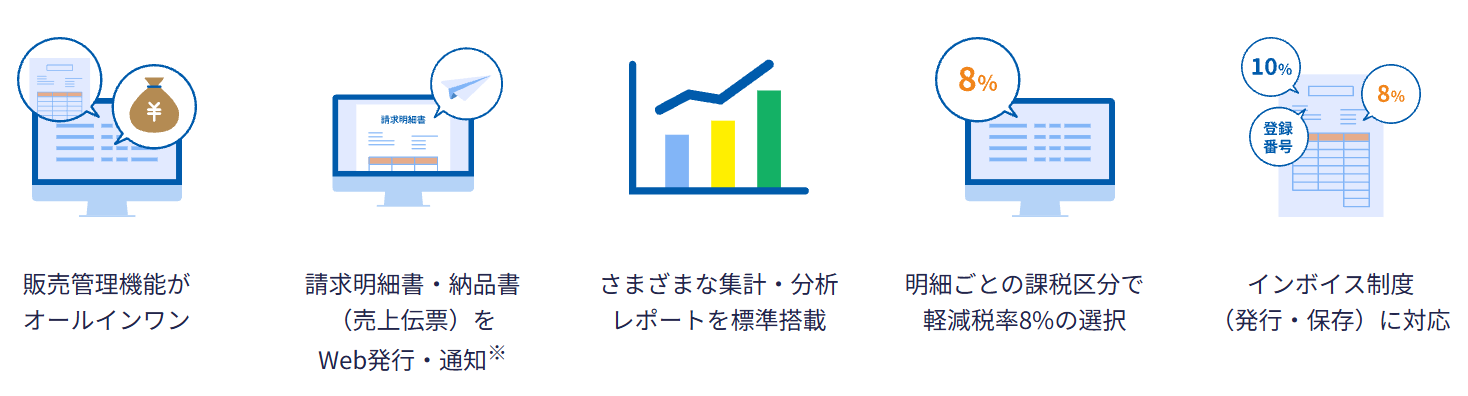
適格請求書等保存方式(インボイス制度)・電子帳簿保存法に完全対応
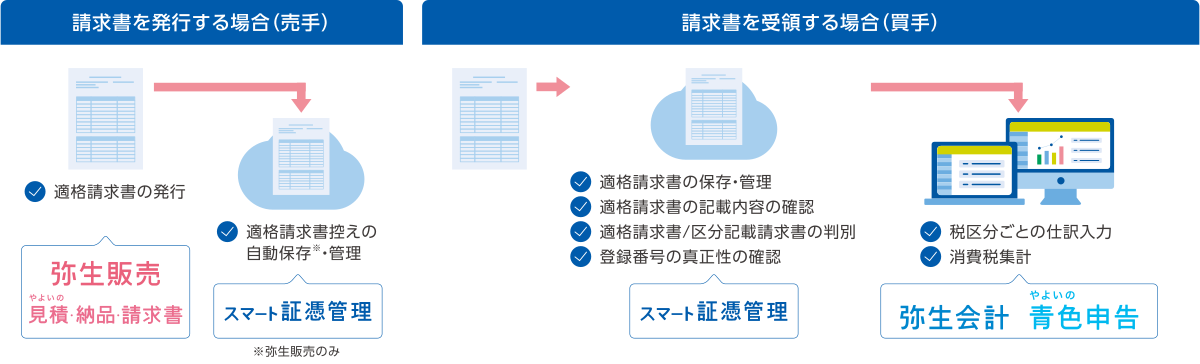
「弥生販売 27」は、適格請求書(インボイス)の発行にも対応しており、税率ごとの集計や登録番号の出力も可能です。
また、あんしん保守サポート加入者対象の「スマート証憑管理」では、PDF送信した請求書控えの自動保存やOCRによる自動読み取りにも対応しています。連携する「スマート証憑管理」は電子帳簿保存法のJIIMA認証も取得しているため、法令対応にかかる業務負担の軽減にもつながります。