
仕訳ルールの活用術
~おすすめルール設定4選~
仕訳ルールとは
[明細ボックス]で取り込んだ明細に、任意の勘定科目や摘要などを自動反映するためのルール設定です。
仕訳ルールをご活用いただくことで、今まで手修正していた明細がご希望の仕訳のカタチに自動変換されて
仕訳登録の作業時間や手間をぐっと減らすことができます。
基本的な仕訳ルールの操作については、こちら
『弥生証憑 Next』から連携して登録する仕訳についても、以下ページにて4つの設定例を紹介しています。

本記事では、おすすめの仕訳ルール設定を4パターンご紹介いたします。
1. カタカナで取り込まれる明細の摘要を漢字に変換したい
-
例:
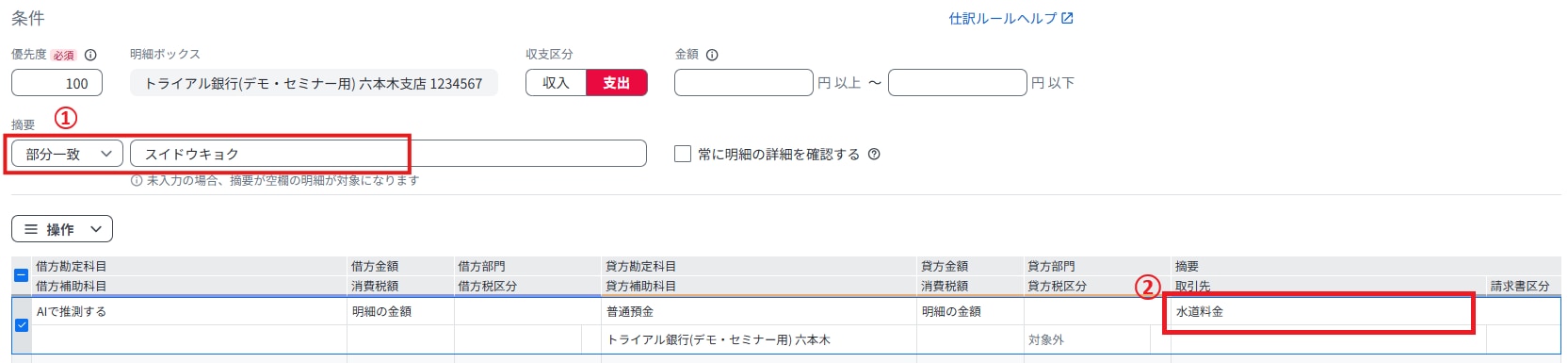
「スイドウキョク」を含む摘要の場合に、摘要の文言を「水道料金」に変換したい
ポイント
-
1
[条件]の摘要に、明細取得した際の[摘要]に反映される文言を設定します。
-
2
[作成される仕訳]の[摘要]欄に変換したい文言を入力します。
上記仕訳ルールが適用されると[明細ボックス詳細]画面で本のマークが入り、摘要が自動変換されます。
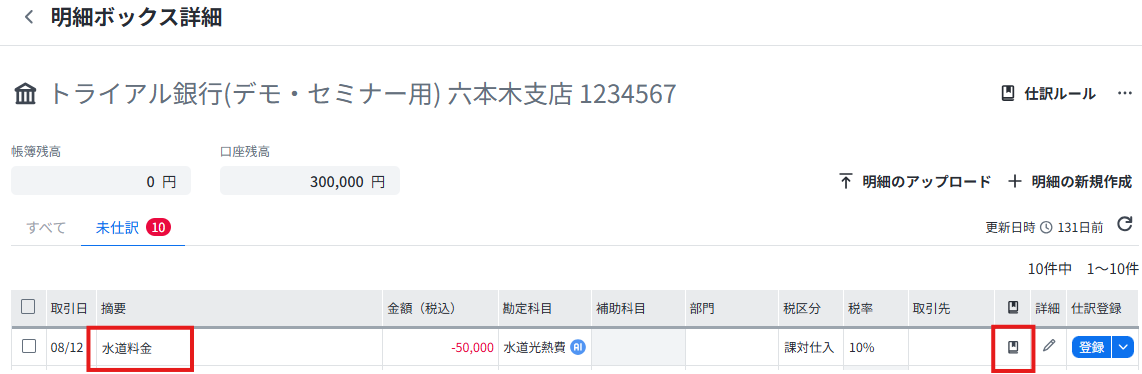
[登録]をクリックし、仕訳登録完了です。
2. 給与支払の明細を、「預り金」などを追加した複合仕訳にしたい
-
例:
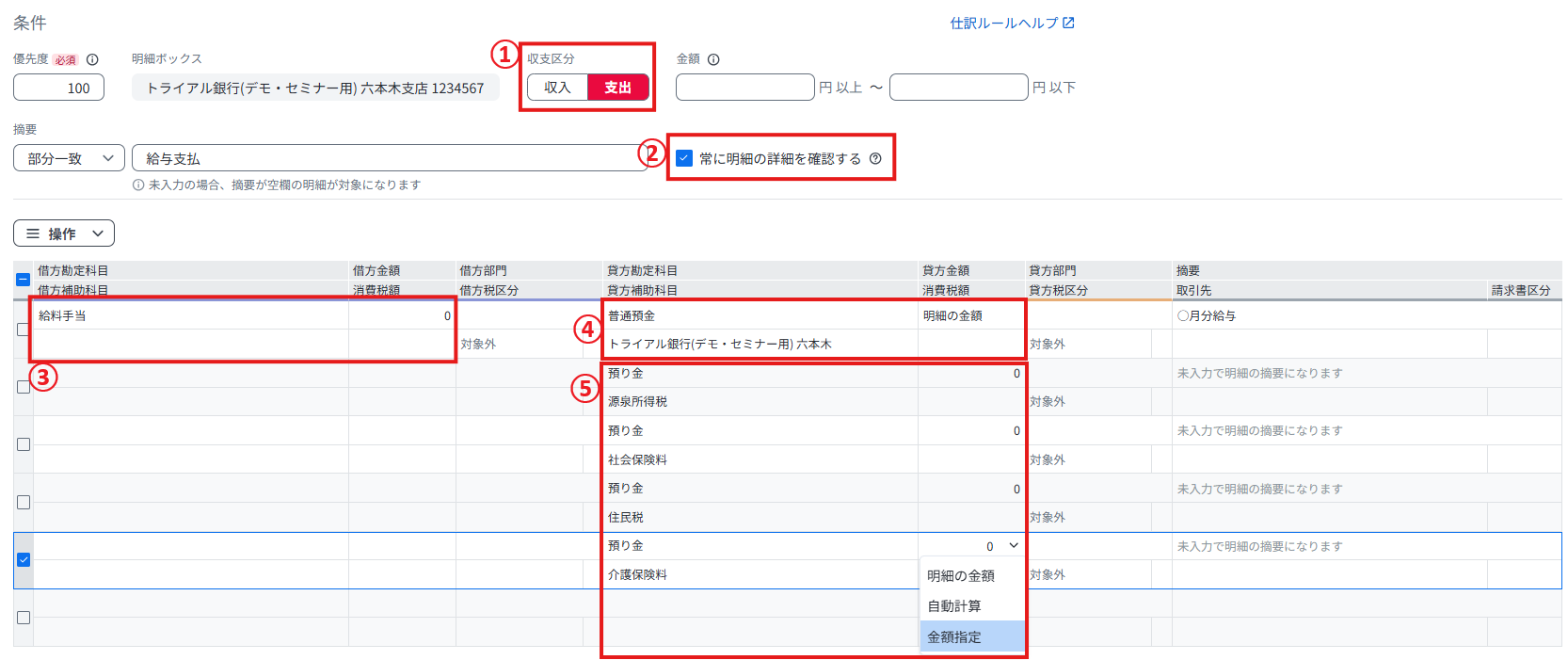
給与支払の明細に「預り金」を追加して複合仕訳にしたい
源泉徴収税や社会保険料などの預り金は毎月変動する
ポイント
-
1
[条件]の[収支区分]を[支出]にします。
-
2
[条件]の[常に明細の詳細を確認する]をクリックしてチェックを入れます(金額修正を必須項目にして入力ミスを防止) 。
-
3
[作成される仕訳]の「借方勘定科目」に給料手当の科目を設定し、「借方金額」を[金額指定]にして「0円」で入力します 。
-
4
「貸方勘定科目」に支払い方法の科目を設定し、貸方金額を「明細の金額」にします。
-
5
「貸方勘定科目」の2行目以降に「預り金」を設定し、貸方金額を「金額指定」にして「0円」で入力します。
- ※
給与支払いの仕訳内容についてはこちらを確認してください。
- ※
預り金が毎月固定額の場合は、2をスキップして3は[自動計算]を選択、5で固定額を入力します。
上記仕訳ルールが適用されると、[明細ボックス詳細]画面で本のマークが入ります。
ポイント2で[常に明細の詳細を確認する]にチェックを入れたことで、詳細画面からの登録が必須となり、そのまま誤って仕訳登録してしまうミスを防止できます。
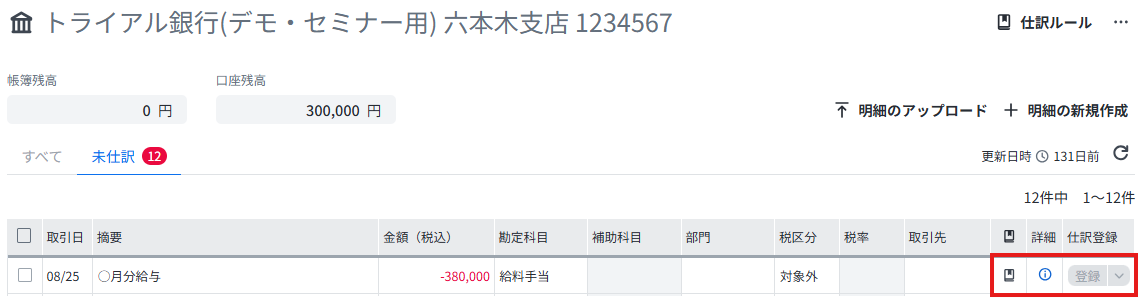
詳細の鉛筆アイコンをクリックし[明細の詳細]画面にて「預り金」や「給料手当」の金額を入力します。
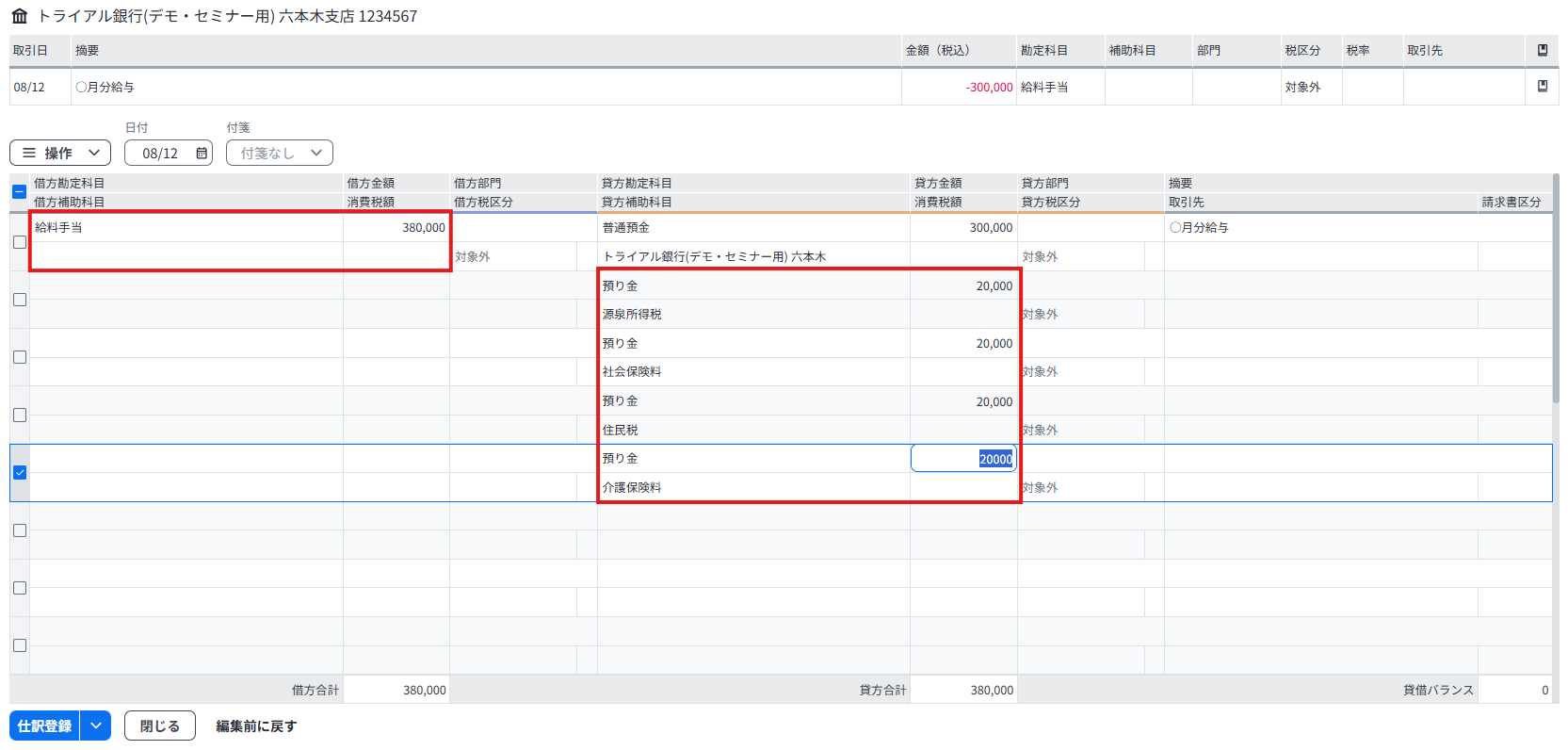
[仕訳登録]をクリックし、仕訳登録完了です。
3. 借入返済の明細を「元金」と「利息」で分けたい
-
例:
借入金返済の引き落としに対して、利息と元金で科目を分けて複合仕訳にしたい
変動利息で元金は固定
ポイント
-
1
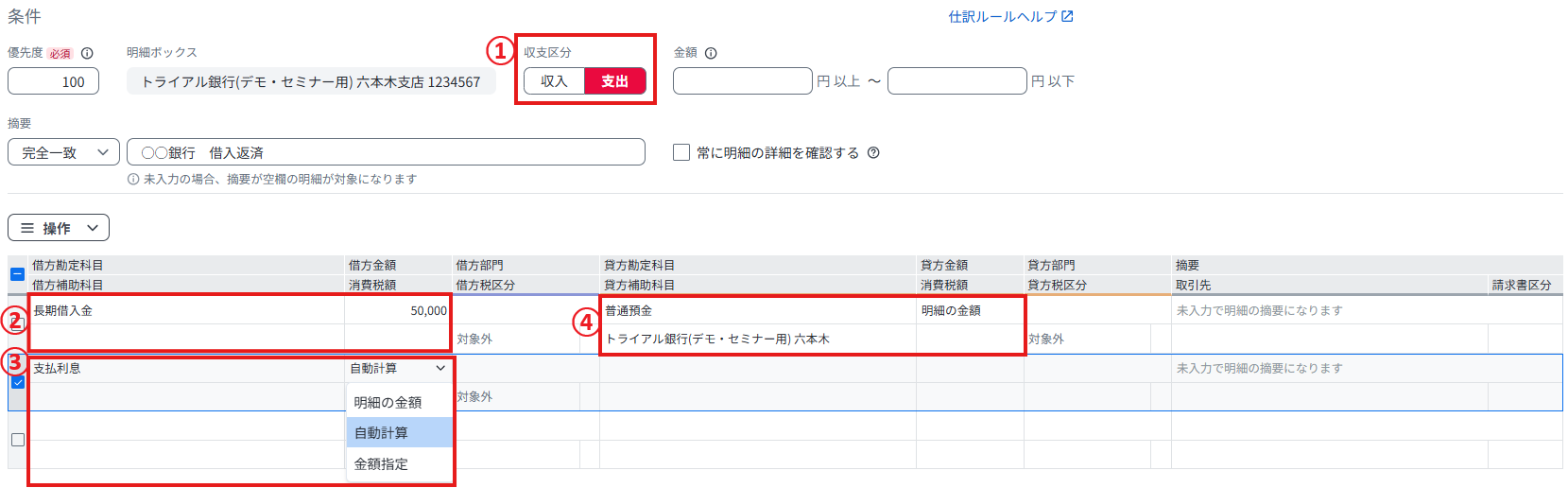
[条件]で「収支区分」を「支出」にします。
-
2
[作成される仕訳]の「借方勘定科目」に元金の科目を設定し、借方金額を「金額指定」にして毎月固定の元金の返済金額を入力します。
-
3
2行目の[借方勘定科目]に利息分の科目を設定し、借方金額を「自動計算」にします。
-
4
[貸方勘定科目]に支払い方法の科目を設定し、貸方金額を「明細の金額」にします。
- ※
借入金の基本的な仕訳内容については、こちらを確認してください。
上記仕訳ルールが適用されると、[明細ボックス詳細]画面で本のマークが入ります。
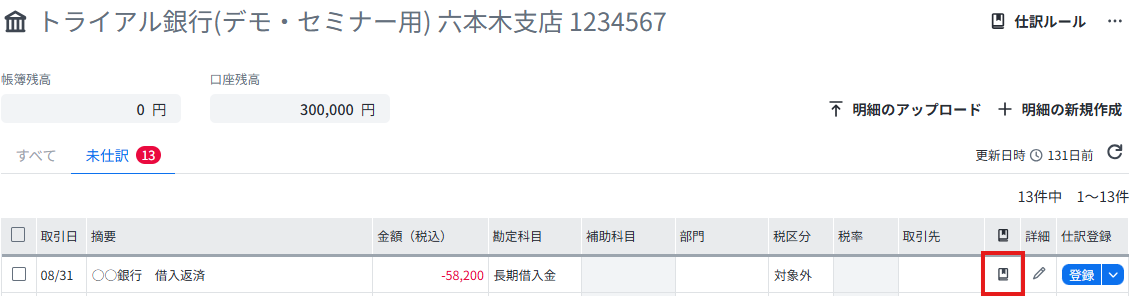
[登録]をクリックし、仕訳登録完了です。
「支払利息」の金額が自動計算されて仕訳が作成されます。
4. 売上入金時の明細を、手数料を追加した複合仕訳にしたい
-
例:
売掛金の入金として取り込まれる明細を、クレジット会社から差し引かれる手数料分を追加した複合仕訳にしたい
手数料は固定
ポイント
-
1
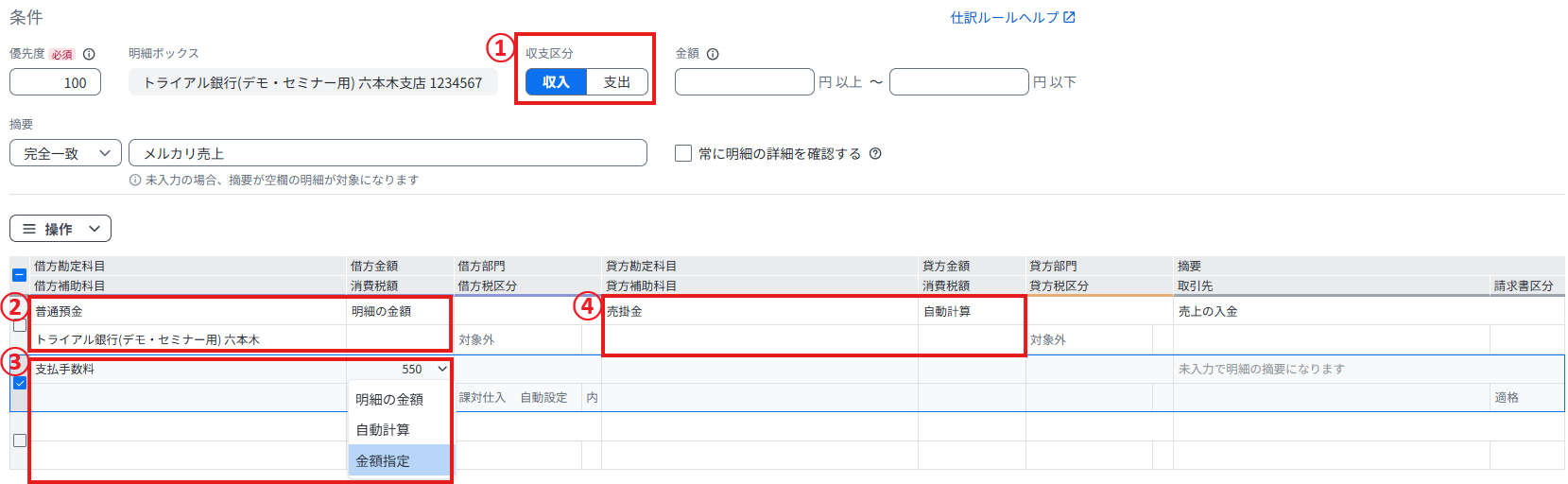
[条件]で[収支区分]を[収入]にします。
-
2
[作成される仕訳]の「借方勘定科目」に入金方法の科目を設定し、借方金額を「明細の金額」にします。
-
3
[作成される仕訳]の「借方勘定科目」に手数料の科目を設定し、借方金額を「金額指定」にして手数料分の金額を入力します。
-
4
「貸方勘定科目」に売上の科目を設定し、貸方金額を「自動計算」にします。
- ※
売掛金回収(入金)の仕訳内容については、こちらを確認してください。
- ※
手数料が変動する場合は、「2. 給与支払の明細を、「預り金」などを追加した複合仕訳にしたい」をご参照ください。
上記仕訳ルールが適用されると、[明細ボックス詳細]画面で本のマークが入ります。
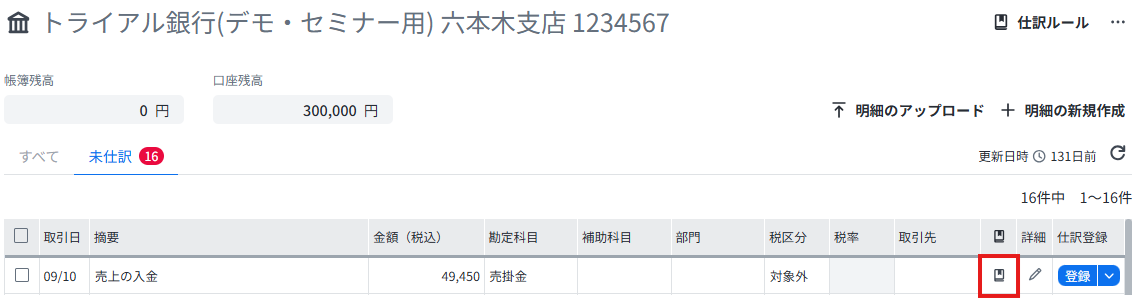
[登録]をクリックし、仕訳登録完了です。
「売掛金」の金額が自動計算されて仕訳が作成されます。



