
仕訳ルール活用術~ 『弥生証憑 Next』編~
このようなお悩みはありませんか?
『弥生証憑 Next』から『弥生会計 Next』へ連携し、[明細ボックス]から仕訳登録しているけれど、いつも修正していて手間…
このお悩みは、仕訳ルールを活用することで解決できるかもしれません。本記事では、 『弥生証憑 Next』に絞って、仕訳ルール活用術を紹介します。
参考:仕訳ルールに関する「よくある質問(FAQ)」と関連記事

仕訳ルールとは
[明細ボックス]で取り込んだ明細に、任意の勘定科目や摘要などを自動反映するためのルール設定です。
初期値では、下記によって仕訳が判別されています。
アップロードした証憑が受領・発行どちらなのか
証憑の種別
- ※
仕訳ルールの初期値の詳細は、以下リンクより確認できます。
仕訳ルールを追加すると、希望通りの仕訳内容で登録できるため、仕訳の修正にかかる手間を大幅に削減できます。
おすすめの仕訳ルール設定を4パターン紹介します。
1. コンビニやカフェの領収書は現金での支払いとして計上したい
受領した領収書をアップロードすると、初期値では[未払金]での処理となります。
現金で直接支払った仕訳にしたい場合の設定方法です。
| 借方 | 貸方 | |
|---|---|---|
| 初期値 | AIで推論 | 未払金 |
| 修正後の仕訳 | AIで推論 | 現金 |
設定方法
(1) [明細ボックス]を開き、[仕訳ルール]を選択します。
(2) [仕訳ルール]で[明細ボックス]が[弥生証憑Next]になっていることを確認します。
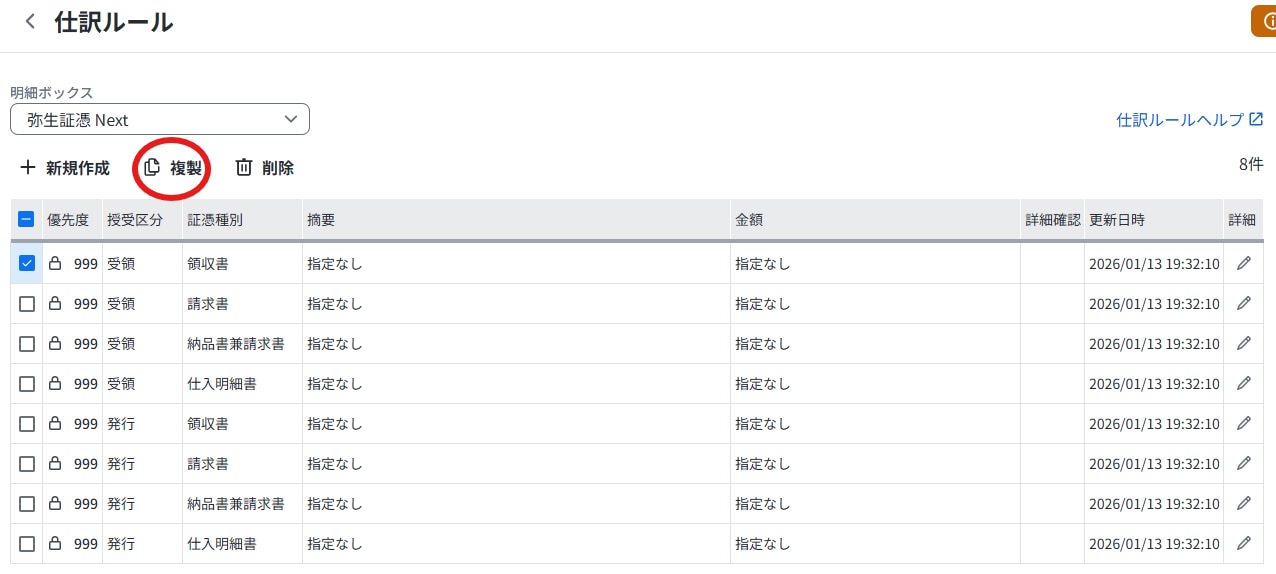
(3) [授受区分]が[受領]、[証憑種別]が[領収書]の仕訳ルールを選択し、[複製]をクリックします。
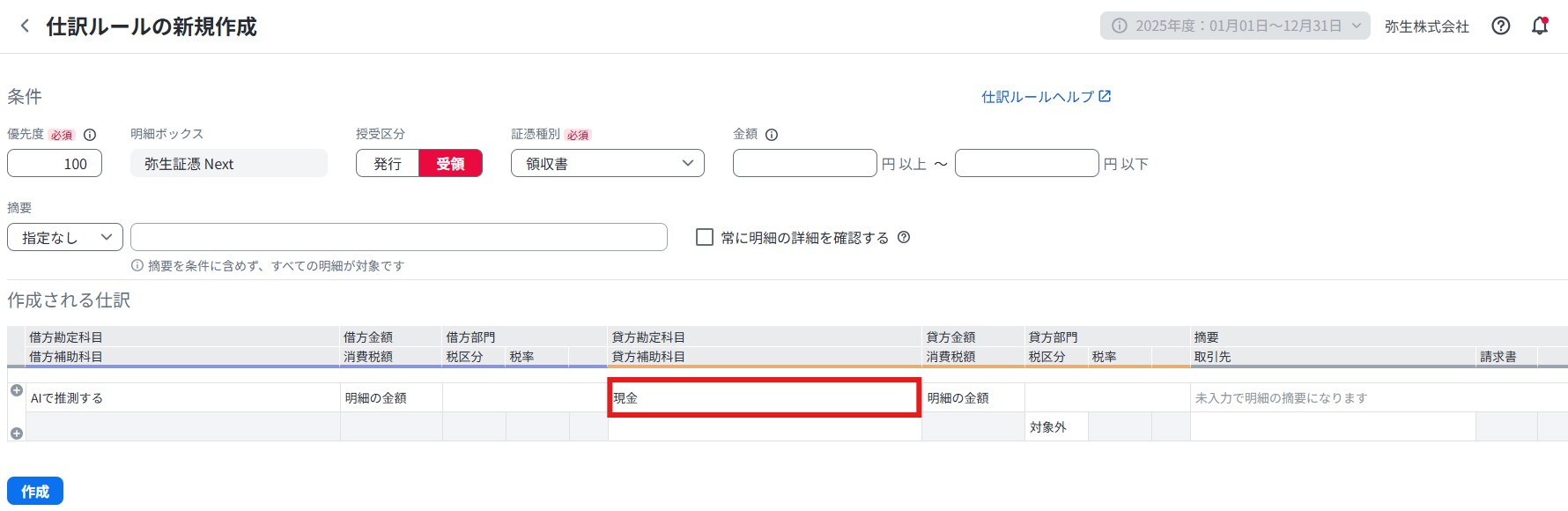
(4) 貸方勘定科目を[未払金]から[現金]に変更して、[作成]をクリックします。
2.買掛金を使わず、現金での仕入として計上したい
受領した請求書を仕訳登録すると、買掛金となります。
買掛金は使わずに現金で計上したい場合の設定方法です。
| 借方 | 貸方 | |
|---|---|---|
| 初期値 | 仕入高 | 買掛金 |
| 修正後の仕訳 | 仕入高 | 現金 |
設定方法
(1) [明細ボックス]を開き、[仕訳ルール]を選択します。
(2) [仕訳ルール]で[明細ボックス]が[弥生証憑Next]になっていることを確認します。
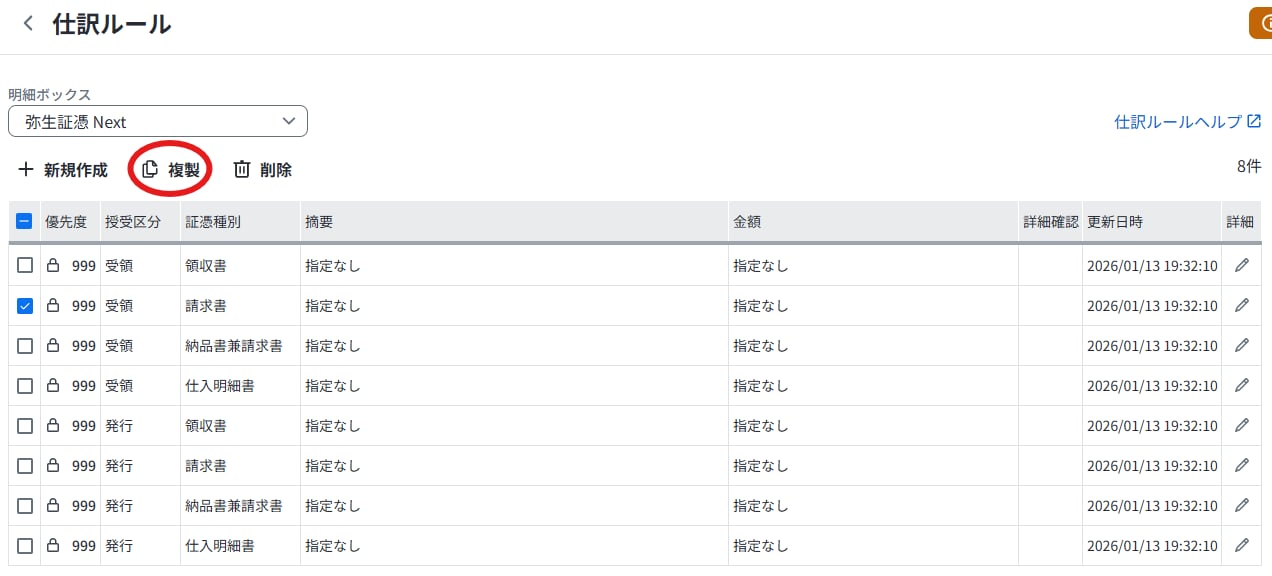
(3) [授受区分]が[受領]、[証憑種別]が[請求書]の仕訳ルールを選択し、[複製]をクリックします。
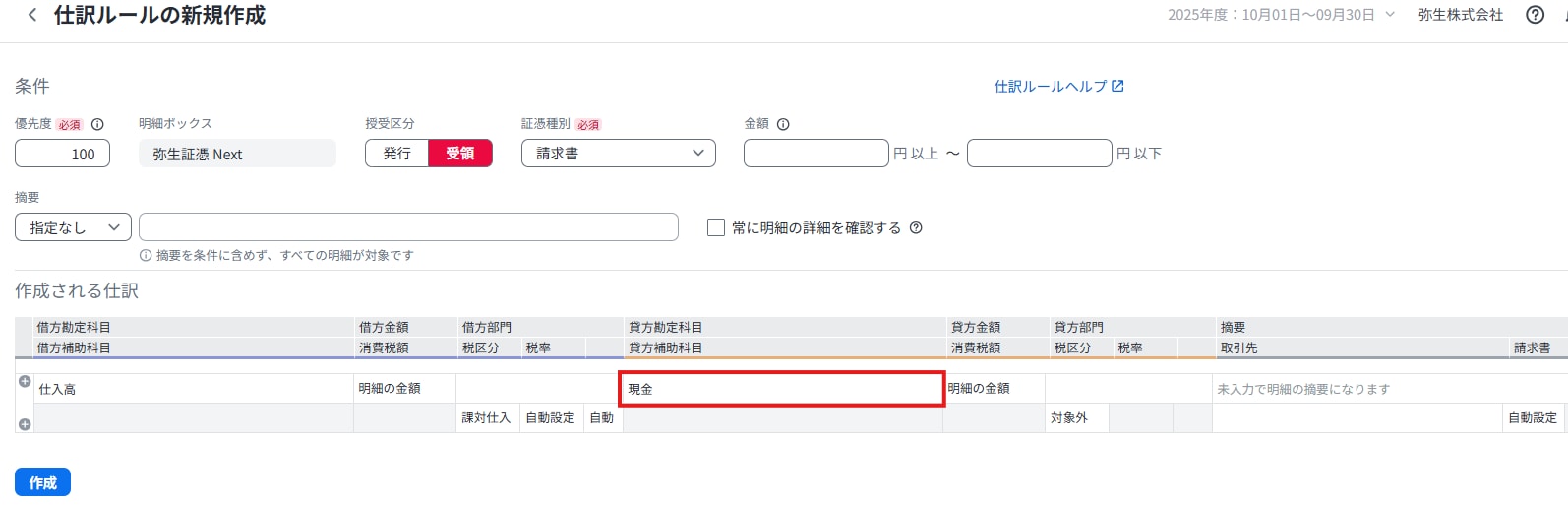
(4) [貸方勘定科目]を[買掛金]から[現金]に変更して、[作成]をクリックします。
3.現金で振り込んだため、支払手数料を含めた複合仕訳にしたい
受領した請求書に対して現金で振り込み、その際の支払手数料も計上したい場合の設定方法です。
| 借方 | 貸方 | |
|---|---|---|
| 初期値 | 仕入高 | 買掛金 |
| 修正後の仕訳 | 仕入高 | 現金 |
| 支払手数料 |
設定方法
(1)明細ボックスを開き、[仕訳ルール]を選択します。
(2)仕訳ルールで明細ボックスが[弥生証憑 Next]になっていることを確認します。
(3)[授受区分]が[受領]、[証憑種別]が[請求書]の仕訳ルールを選択し、[複製]をクリックします。
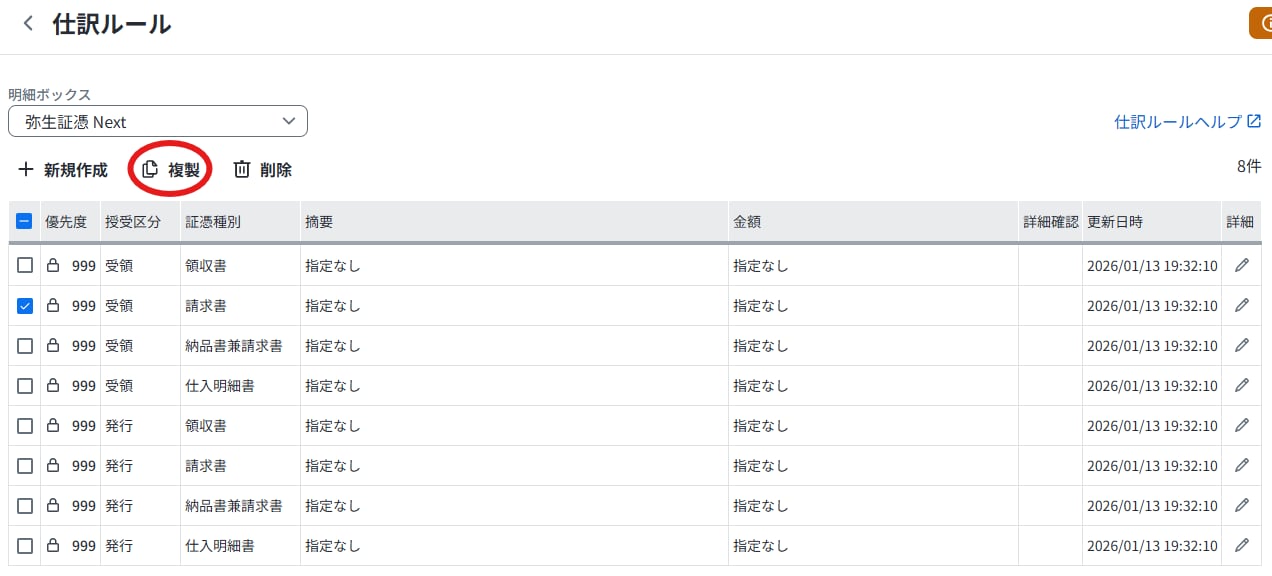
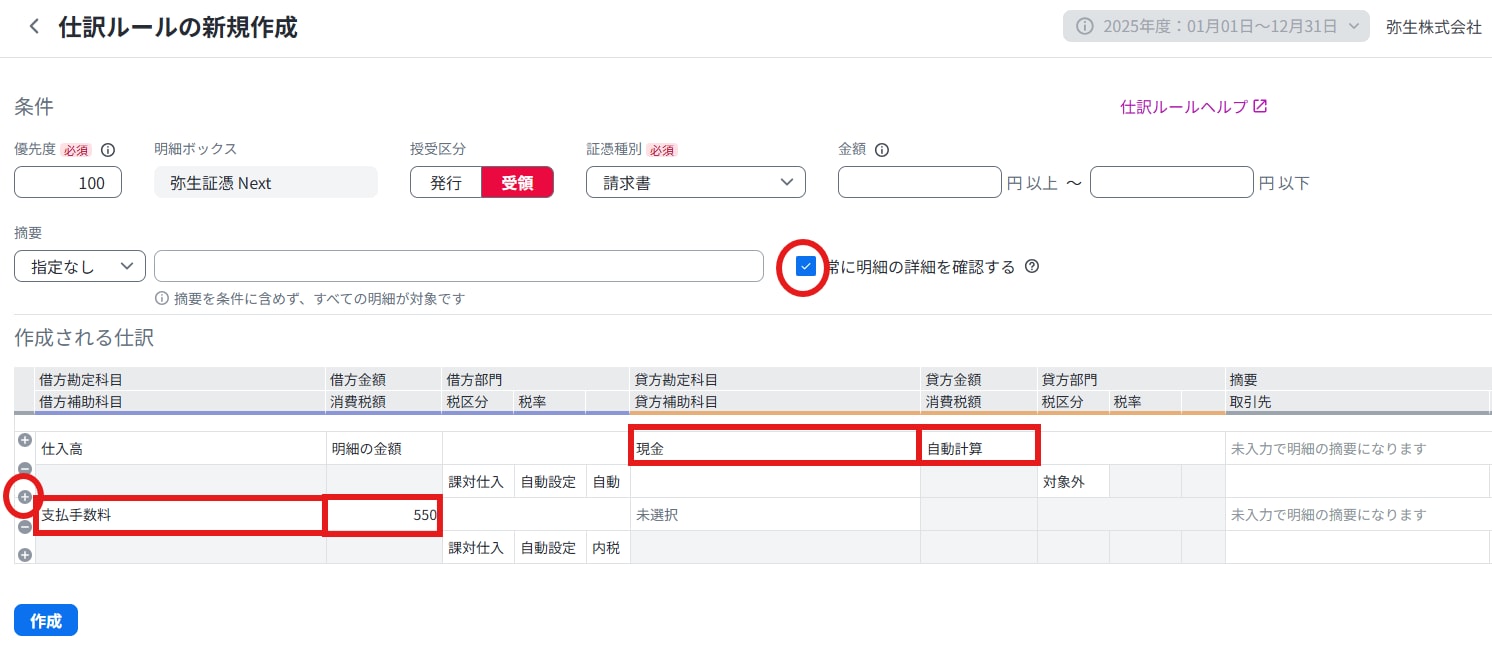
(4) 左側の[+]をクリックして行を追加し、借方に[支払手数料]と金額を入力します。
貸方は[現金]に変更し、貸方金額を[自動計算]にします。
※以下の図の例ではこの設定により、現金は「明細の金額+550」で計算されます。
以下は、複合仕訳の時に使用します。
・自動計算:借方金額と貸方金額が同一になるように自動計算される
・金額指定:その勘定科目に対して、任意の金額を入力する
支払手数料が都度異なる場合
[常に明細の詳細を確認する]が便利です。
明細ボックスで[編集](鉛筆マーク)を押さないと登録できない設定になるため、忘れずに金額の確認をすることができます。
※その場合は、支払手数料を[金額指定]で0として仕訳ルールを作成します。
4.特定の取引先について、仕訳を固定化したい
基本的には掛取引ですが、特定の取引先のみ現金で支払っているという場合の設定方法です。
| 借方 | 貸方 | |
|---|---|---|
| 初期値 | 仕入高 | 買掛金 |
| 修正後の仕訳 | 仕入高 | 現金 |
設定方法
(1)明細ボックスを開き、[仕訳ルール]を選択します。
(2)仕訳ルールで明細ボックスが[弥生証憑Next]になっていることを確認します。
(3)[授受区分]が[受領]、[証憑種別]が[請求書]の仕訳ルールを選択し、[複製]をクリックします。
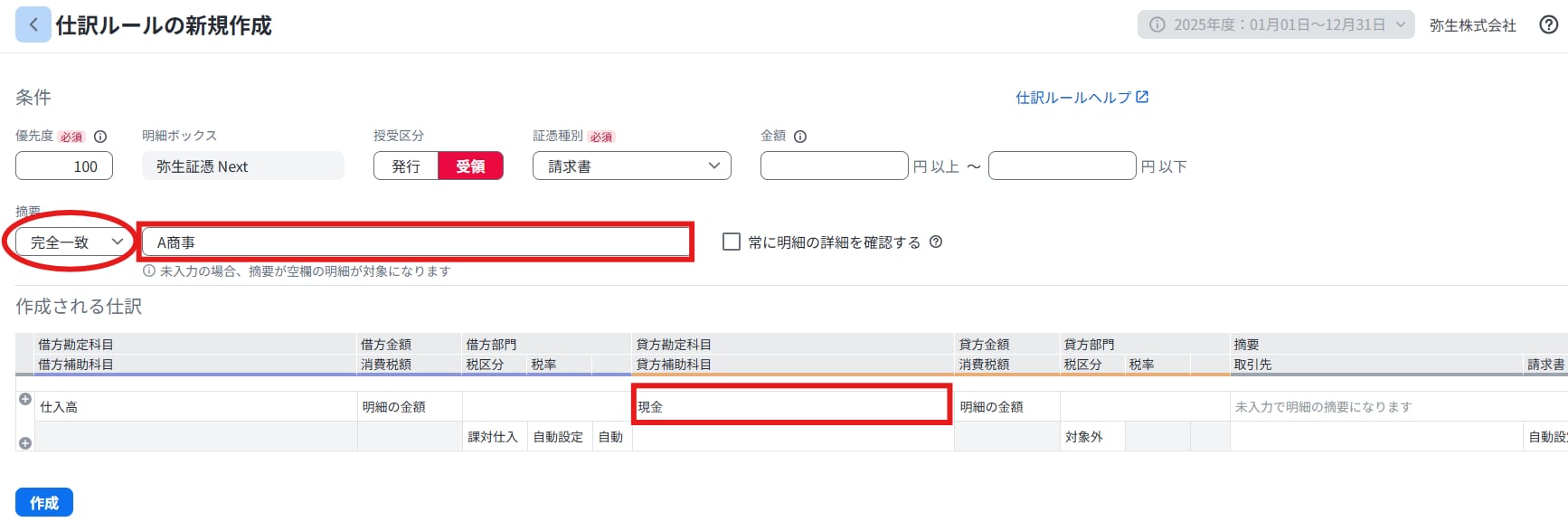
(4) [摘要]で[完全一致]を選択し、取引先名を入力します。[貸方勘定科目]も[現金]へ変更し、[作成]をクリックします。
『弥生証憑 Next』の明細ボックスの[摘要]について
証憑を確認する際、[取引先]として確認・編集したものが[摘要]に連携されます。
そのため、仕訳ルールで[摘要]に取引先名を入力すると、特定の取引先に絞ったルールを作成できます。



