
期中での消費税設定変更|
注意したい基本仕様と5つのケースを解説
『弥生会計 Next』では[消費税設定]にて、課税か免税・一般課税か簡易課税といった消費税に関する設定を行い、
その設定をもとに、仕訳の入力や概算の消費税額を自動算出できます。
本記事では、期中で消費税設定の変更が必要になった場合に知っておくべき基本仕様と、よくある5つのケースを解説します。
注意点:登録済みの仕訳は自動修正されない
最大の注意点として、消費税設定を変更したとしても、それまでに登録した仕訳には自動で反映されません。
仕訳入力開始後に設定を変更すると仕訳修正のお手間がかかるため、正しい設定を確認したうえで入力を開始することをおすすめします。
すでに登録済みの仕訳で修正が必要な場合は、[仕訳日記帳]などから修正してください。
消費税額に影響するのは仕訳の[税区分][税率][請求書(一般課税のみ)]の最大3項目です。
修正方法
修正が必要な件数など状況に応じて、2つの方法を紹介します。
1件ずつ手修正する
[仕訳日記帳]や[総勘定元帳]から直接修正します。
件数が少ない場合や、変更する仕訳を特定する条件の設定が難しい場合におすすめです。[一括置換]にて修正する
[仕訳日記帳]や[総勘定元帳]から、税区分や税率などの項目を一括で置換できます。
件数が多い場合や、仕訳を特定する条件が設定できる場合におすすめです。
詳細の手順は、以下FAQを確認してください。

1.期中で課税事業者になった場合
期中にインボイス登録をした場合など、期の途中で「免税」から「課税(一般課税または簡易課税)」へ変更する際は、
いつから課税事業者になったのかを指定する[課税開始日]を設定します。
[課税開始日]を設定することで、その日を境に「免税事業者」と「課税事業者」の扱いを自動で切り替えて仕訳を登録できます。
初期値は[期首から]が選択されるため、忘れずに変更してください。
- ※
こちらの設定は、最新の設定内容をもとに消費税額を算出するため、あとから変更しても問題ありません。
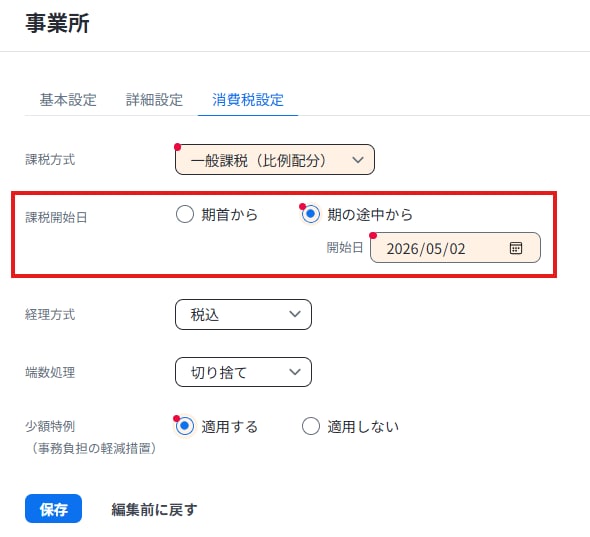
課税事業者に設定を変更すると、帳簿で[税区分][税率][請求書(一般課税のみ)]が追加表示されます。
開始日より前の仕訳:空欄です。
開始日以降の仕訳:初期値が表示されます。必要に応じて正しい項目に変更して登録します。

[課税開始日]の設定が表示されない場合の確認ポイント
[課税方式]は一般課税もしくは簡易課税が選択できていますか?
免税の設定では表示されないため、選び変えて表示されるかを確認してください。前期は免税の設定になっていますか?
開始日は、期首は免税事業者だったが期の途中で課税事業者になった場合に設定します。
[消費税設定]は前期の設定を引き継いでスタートするため、
前期が課税設定になっていると、今期は期首から課税事業者と見なされ、開始日の設定は表示されません。
前期の設定に誤りがないかを見直してください。
2.「一般課税」→「簡易課税」へ変更する場合
一般課税の設定で仕訳入力を進行中に、正しくは簡易課税だったことが判明した場合は、
[設定] - [事業所]の[消費税設定]より、[課税方式]を選択します。
簡易課税では、課税対象の売上について[事業区分]の選択が必要です。
一般課税の設定で入力した仕訳は[第一種:卸売業]が初期値で選択されているため、必要に応じて正しい事業区分へ変更してください。
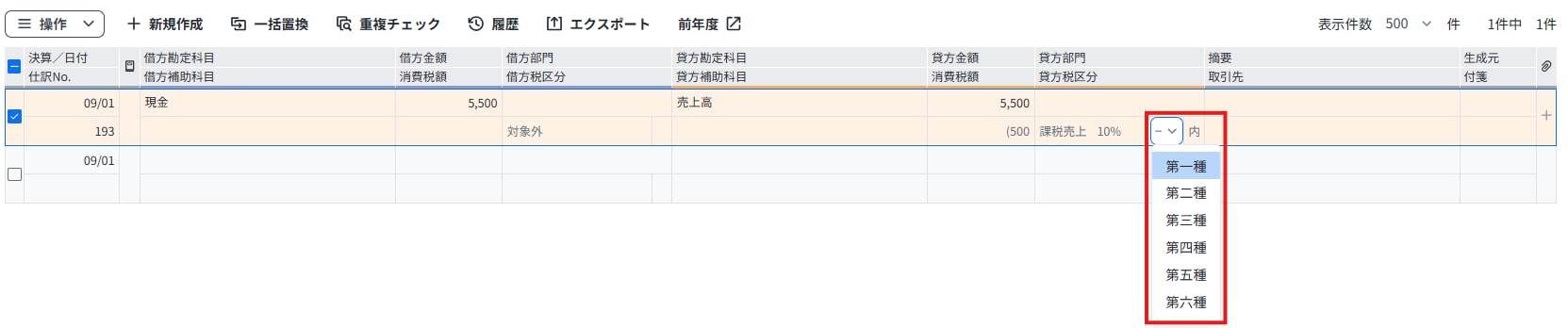
なお、設定を変更してから登録する仕訳は、[消費税設定]で選択した[事業区分]が自動で反映します。
複数の[事業区分]が必要な場合の対応は、以下のページを参照してください。
3.「簡易課税」→「一般課税(本則課税)」へ変更する場合
一般課税では[請求書区分]の選択が必要です。
インボイス制度の対応のため、仕入れに関して全額控除できる取引かどうかを分けて記帳します。
初期値は[適格]のため、必要に応じて[区分記載]と控除割合を選択します。

適格:適格請求書発行事業者からの仕入れ(全額控除できる)
区分記載100%:適格請求書発行事業者からの仕入れではないが特例の対象(全額控除できる)
区分記載○○%:適格請求書発行事業者からの仕入れに対する経過措置(全額控除できない)
- ※
経過措置の割合は、取引日から自動反映します。
インボイス制度について知りたい方は、以下のページを確認してください。
手修正を減らすためのおすすめ設定
【1】少額特例の適用
インボイス非対応の事業者からの仕入れであっても、 一定の条件を満たす取引は全額控除が認められるため「区分記載100%」で処理します。
[消費税設定]にて[少額特例]を適用する設定にしておくことで、該当の取引を自動的に「区分記載100%」で処理できます。
少額特例が適用される条件など詳細は、以下のページを参照してください。
【2】取引先ごとの設定
[設定] - [取引先]にて、取引先ごとの[適格請求書発行事業者番号(T番号)]と[請求書区分]を登録できます。
インボイス非対応の事業者は「区分記載」を選択しておくことで、仕訳入力の初期値を変更できます。
- ※
すでに登録済みの仕訳には反映されないため、手修正もしくは一括置換にて変更してください。
4.「一般課税(比例配分)」→「一般課税(個別対応)」に変更する場合
個別対応方式では、すべての課税仕入れを以下の3つの用途に分けて記帳する必要があります。
課税売上対応(課対仕入)
非課税売上対応(非対仕入)
共通対応(共対仕入)
「一般課税(個別対応)」の設定にすることで、「非対仕入」や「共対仕入」などの税区分が利用できるようになります。
それぞれの取引に対し、正しい税区分を選択してください。
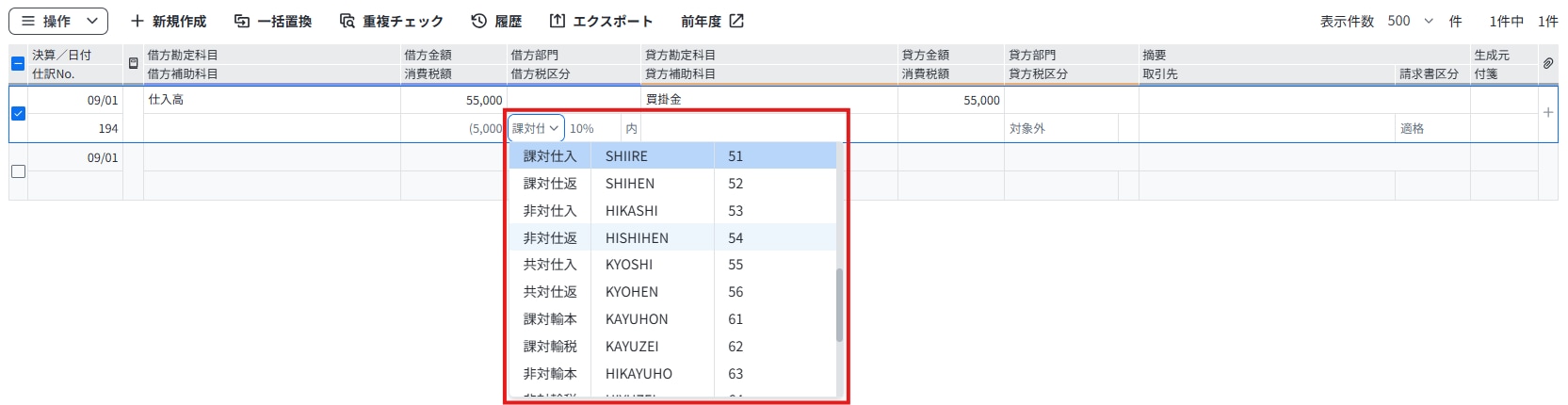
入力済み仕訳の課税仕入れは、「課対仕入」が初期値になっています。
必要に応じて、手入力や一括置換で「非対仕入」や「共対仕入」に修正してください。
なお、税区分の初期値を変更したい場合は、[設定] - [科目]より勘定科目および補助科目ごとに設定できます。
5.「一般課税(個別対応)」→「一般課税(比例配分)」に変更する場合
個別対応方式では、すべての課税仕入れを以下の3つの用途に分けて記帳する必要があります。
課税売上対応(課対仕入)
非課税売上対応(非対仕入)
共通対応(共対仕入)
「一般課税(比例配分)」では「課税売上対応」にあたる税区分として「課対仕入」のみ使用するため、
設定を変更することで不要な税区分は選択できなくなります。
ただし、入力済みの仕訳は自動では修正されないため、登録時に選択した税区分のままです。
「非課税売上対応」もしくは「共通対応」を利用した仕訳がある場合は、課税仕入であることを確認のうえ「課対仕入」への変更をおすすめします。
- ※
概算消費税額の算出には影響しませんが、本来の税区分に統一した正しい帳簿付けができます。



