
『弥生証憑 Next』からデータが連携されない場合の確認ポイント
本記事では、『弥生証憑 Next』に請求書をアップロードしたにもかかわらず、『弥生会計 Next』へ反映されていない…
そんな時の確認ポイントを解説します。
以下、4つのポイントを確認してください。
詳細を解説します。
1. アップロードした証憑の情報を確認しましたか?
証憑のアップロード後、自動で読み取った情報が合っているかを確認して[保存]をクリックする必要があります。
確認ポイント:
(1)『弥生証憑 Next』のホーム画面「証憑を確認しましょう」のSTEP02に[証憑の確認]が表示されているか、確認します。
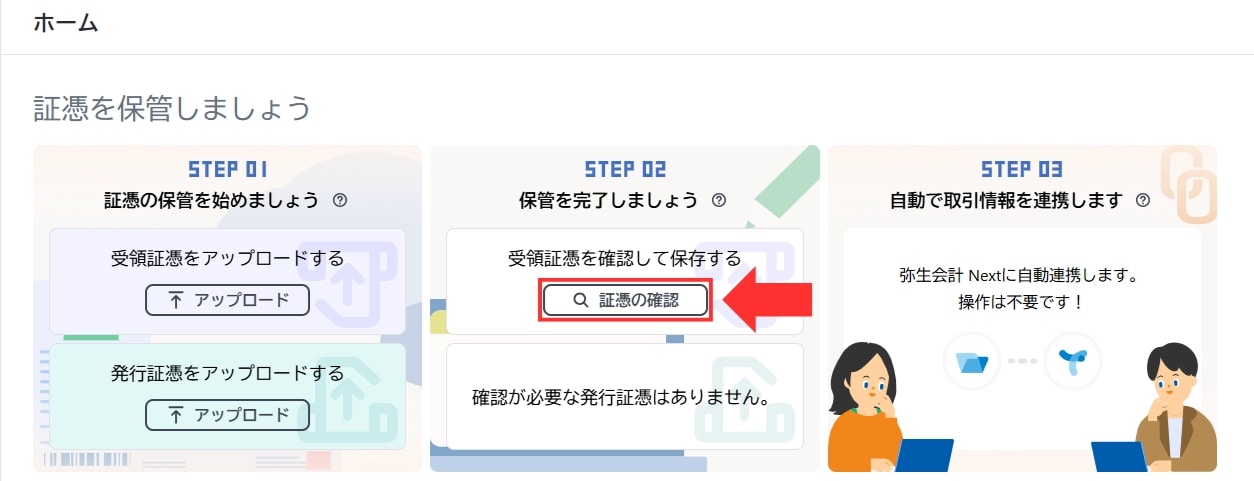
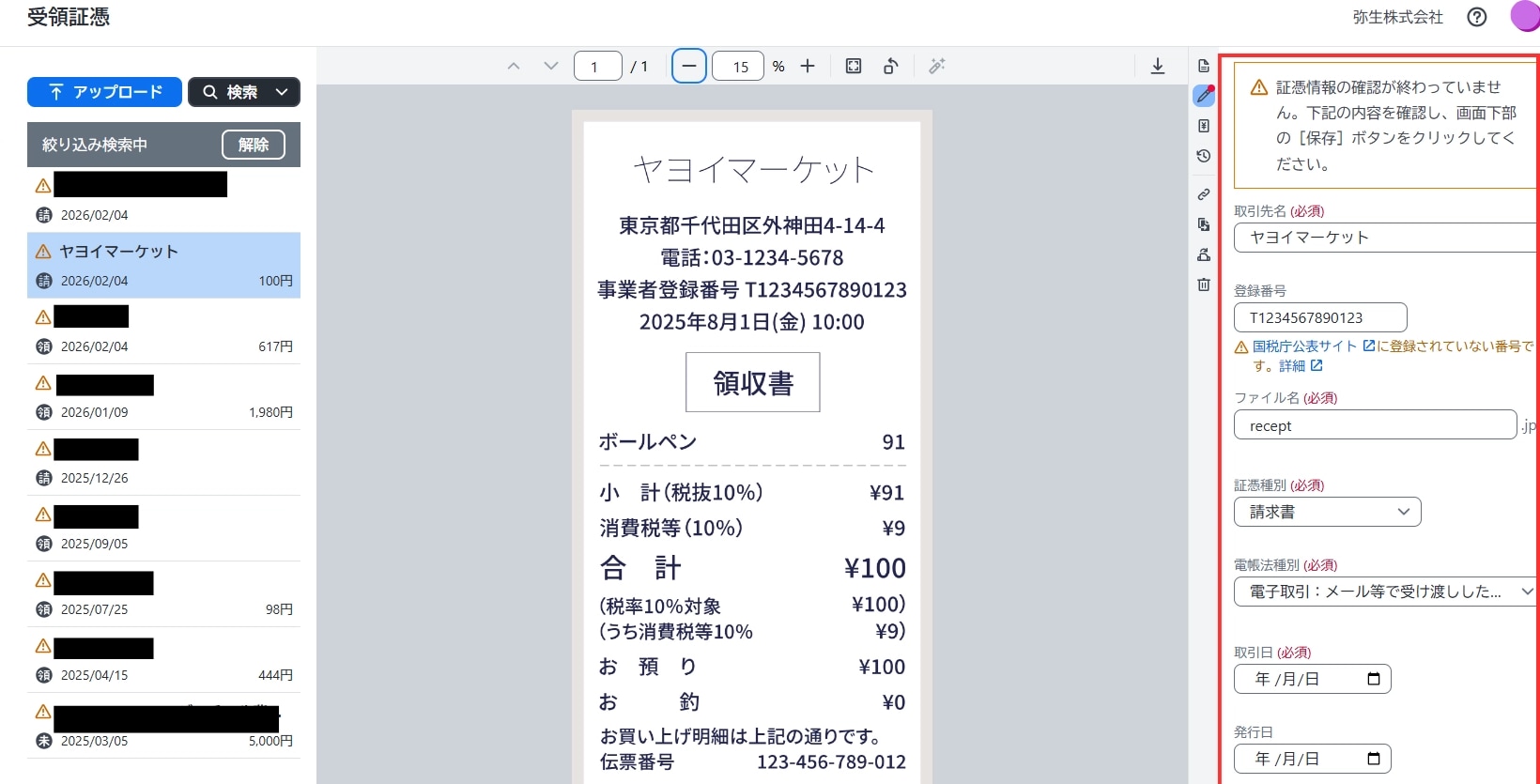
(2)[証憑の確認]をクリックします。証憑画像の右側に自動で読み取った情報が表示されるため、証憑を見ながら、内容が正しいかを確認します。
不足や誤りがあれば、直接修正してください。
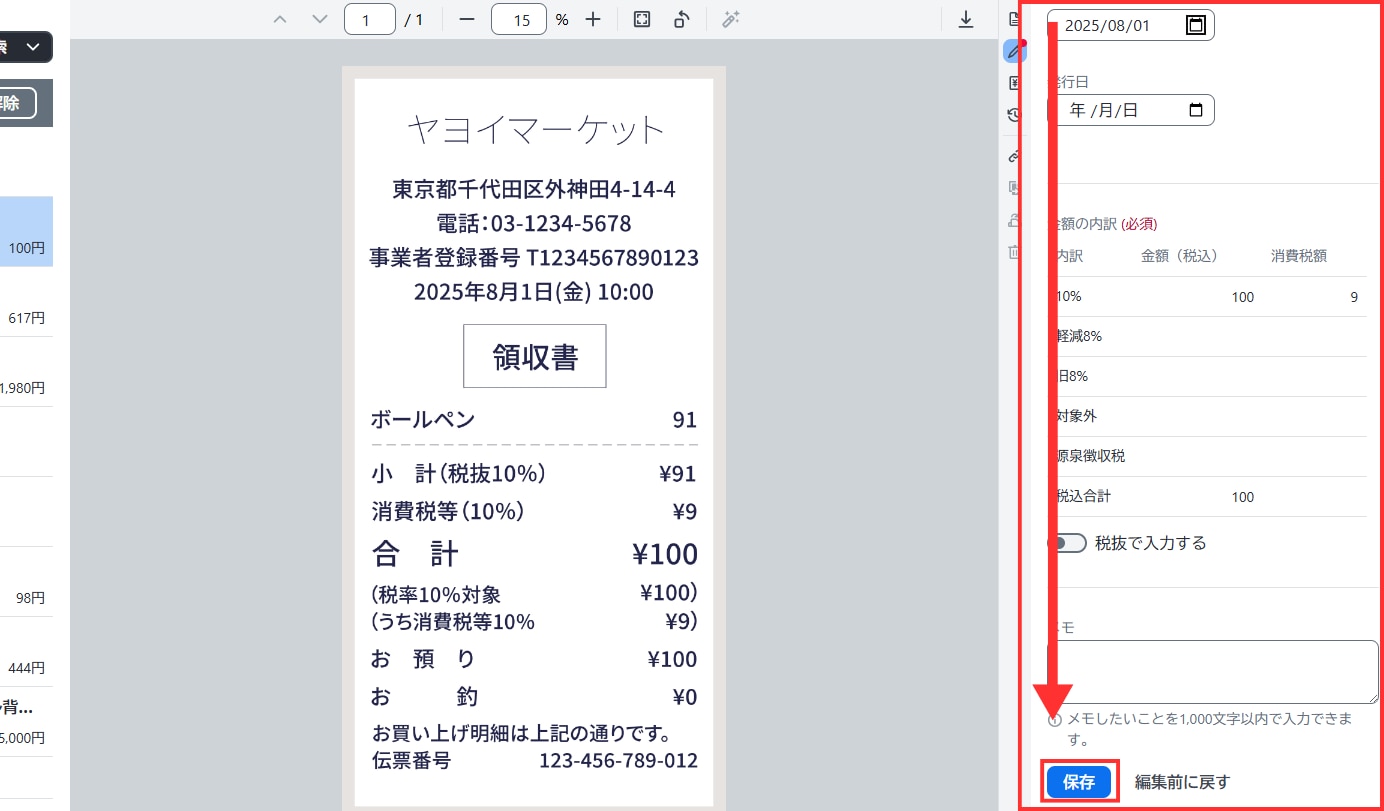
(3)確認が完了したら、証憑情報を一番下までスクロールし、[保存]をクリックします。
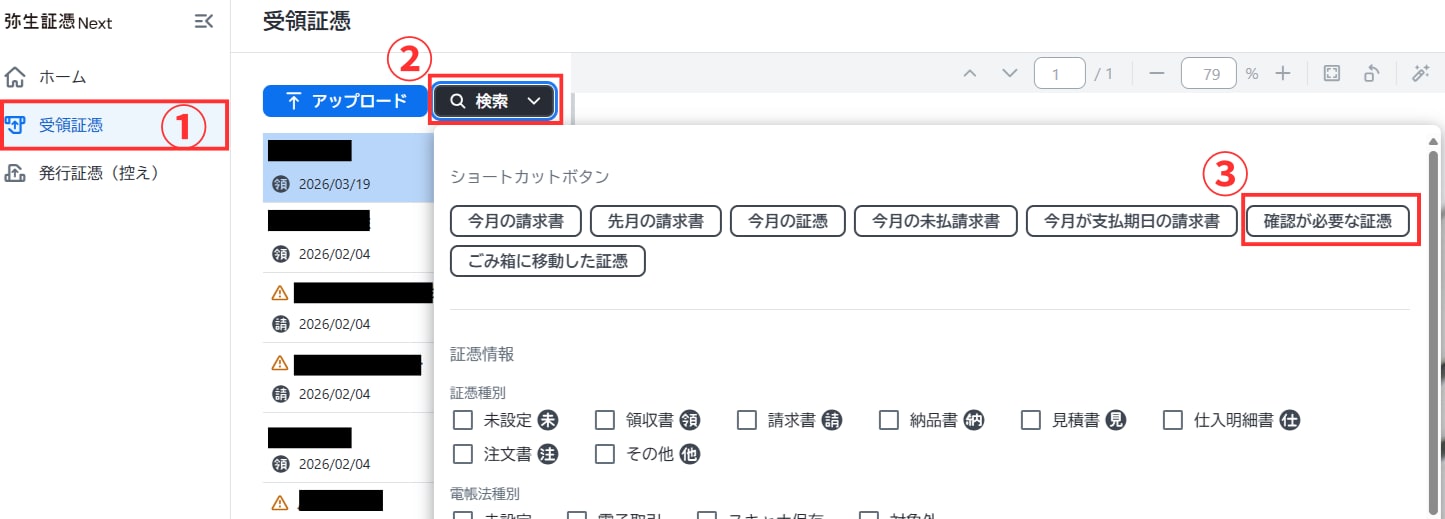
補足:[受領証憑]一覧からも、未確認の証憑をチェックできます。
2. 1つのデータファイルに複数の証憑が入っていませんか?
『弥生証憑 Next』では、「1ファイル(1画像)につき、証憑1枚」をアップロードするようにしてください。
1ファイル=1仕訳が『弥生会計 Next』に連携される仕組みです。
確認ポイント:
[受領証憑]一覧より、アップロードしたファイルは証憑1枚ずつになっているか確認します。
複数の証憑が入っている場合は、お手数ですが、1枚ずつに分割してアップロードし直してください。
○ OK例
・A社からの請求書をスキャンして「A社請求書.pdf」としてアップロードした。
B社からの請求書は「B社請求書.pdf」として別にアップロードする。
・3ページあるA社からの請求書(1件の取引)を、
3ページ綴りの 「1つのPDFファイル」にまとめてアップロードする。
× NG例
・A社・B社・C社の別々の請求書をスキャナーにまとめてセットし、
3ページ綴りの「1つのPDFファイル」にしてアップロードする
・2ページあるA社の請求書を、「1ページ目.pdf」「2ページ目.pdf」と
2つのファイルに分けてアップロードする。
補足:1件の請求書が複数枚に分かれている場合は、1ファイル15ページまでまとめてアップロードできます。
ただし、自動での文字の読み取りは1枚目のみが対象のため、情報の修正は必須です。
3. 『弥生会計 Next』の[明細ボックス]を確認していますか?
連携されたデータは、直接仕訳日記帳に入るのではなく、まずは[明細ボックス]に届きます。
確認ポイント:
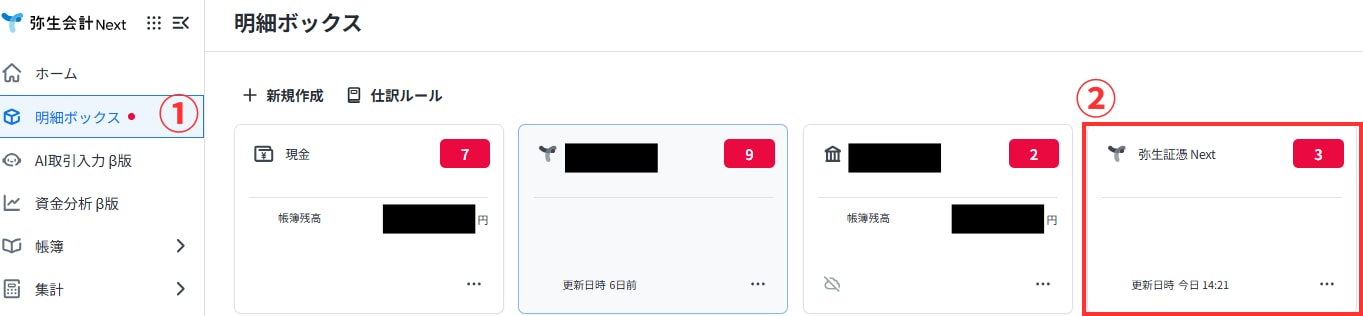
(1) 『弥生会計 Next』で[明細ボックス]を選択し、[弥生証憑 Next]のボックスをクリックします。
(2)該当の明細があれば、[未仕訳]タブを選択し、[登録]をクリックします。
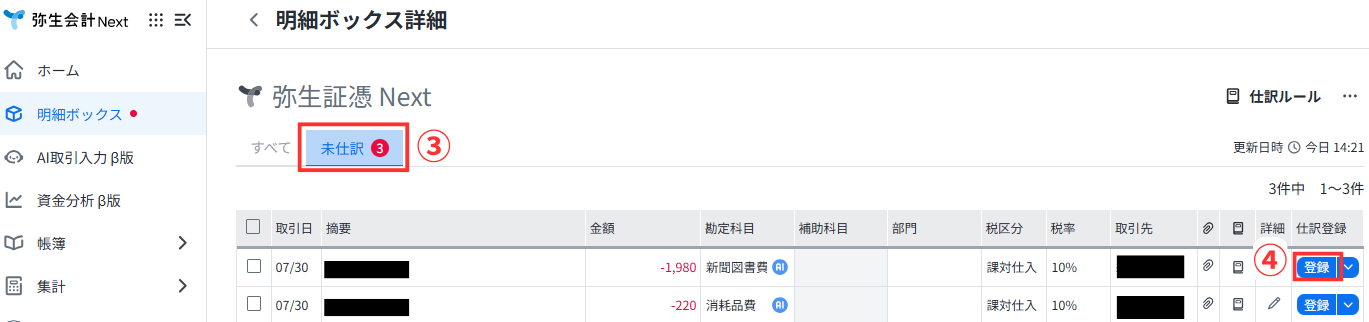
[登録]をクリックすると、仕訳日記帳や総勘定元帳に反映します。
4. 証憑の取引日は『弥生会計 Next』の会計期間内ですか?
取引日が 『弥生会計 Next』で設定した会計期間と合致していない場合は、データ送信を行っても、[明細ボックス]に表示されません。
なお、1度保存すると証憑側で情報を更新しても会計側へは反映されないため、アップロードし直しが必要となります。
確認ポイント:
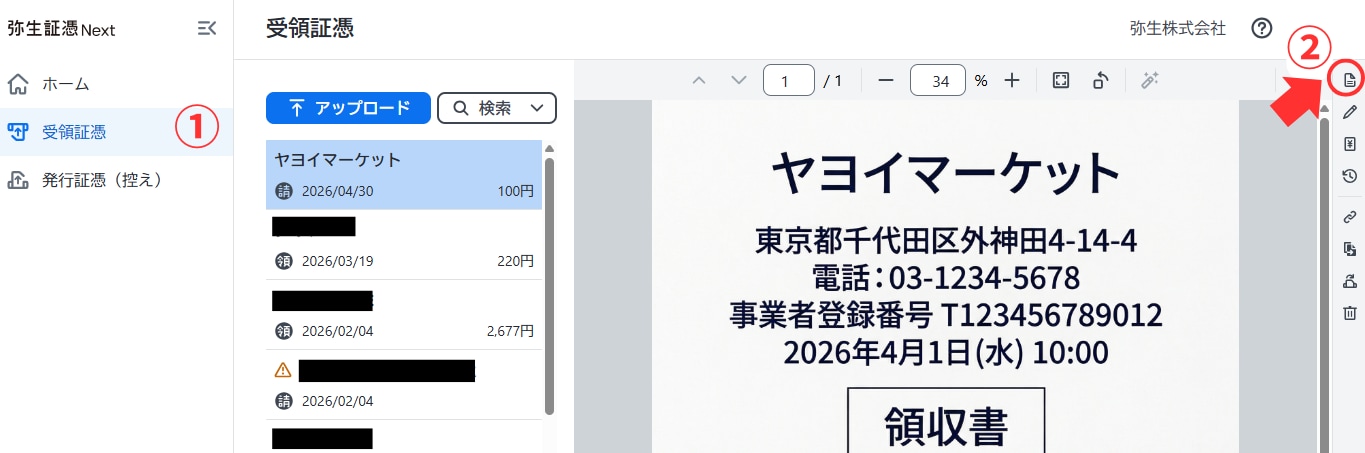
(1)『弥生証憑 Next』で証憑の取引日を確認します。
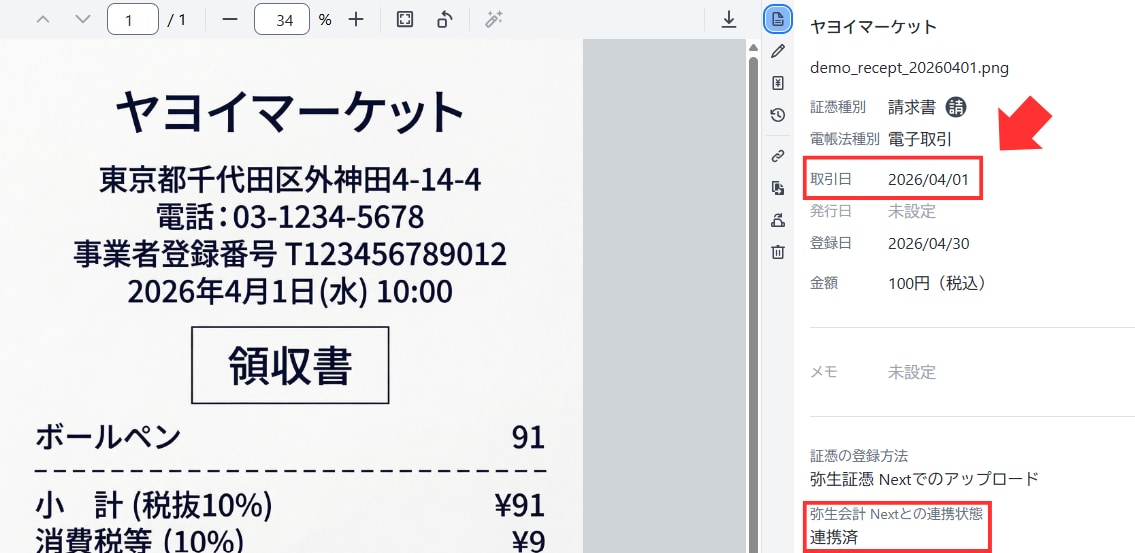
(2)『弥生会計 Next』の画面右上で会計期間を確認します。

登録された仕訳に違和感がある場合
[受領証憑]または[発行証憑]を正しく選択していますか?
・[受領証憑]:取引先から受け取った証憑
・[発行証憑]:取引先に向けて、自社から発行した証憑
[受領証憑][発行証憑]で仕訳ルールが異なるため、誤ると正しく仕訳がされません。
仕訳ルールの詳細を知りたい場合は、下記をご覧ください。

発展:仕訳ルールを使ってもっと便利に
「明細ボックスから仕訳登録しているけれど、仕訳日記帳で確認すると使いたい勘定科目になっていない」
「毎回、仕訳日記帳で修正するのが手間」
そんなときは「仕訳ルール」を使うと便利です。
証憑種別(領収書や請求書など)ごとに、どのように仕訳するかが決められています。
「仕訳ルール」を設定すると、使いたい勘定科目で仕訳日記帳に反映されるようになり、仕訳日記帳での修正を減らすことができます。



