
打刻方法に合わせたタイムレコーダー設定ガイド
打刻とは、従業員の出勤時刻や退勤時刻などの勤務情報を記録する操作です。勤怠管理を正しく行うためには、利用する打刻方法に合わせた事前設定が必要です。従業員が出勤・退勤時刻を打刻するための画面・機能を「タイムレコーダー」と呼びます。
このページでは、タイムレコーダーや打刻に関する設定方法について説明します。
打刻方法
『弥生勤怠 Next』 では、パソコン、スマートフォン、ICカード、指静脈認証など、会社の環境や、従業員の働き方に合わせて打刻手段を選ぶことができます。位置情報取得や不正打刻防止にも対応しており、正確な勤怠管理を実現します。
『弥生勤怠 Next』で使用できる打刻方法については、以下のリンクをご覧ください。

利用開始前の初期設定
1「所属」を作る
店舗や事業所など、タイムレコーダーの設置場所を登録します。
ただし、部署やチーム、職位によって申請承認者が異なる場合は、申請承認フローの単位で所属を分ける必要があります。
- ※
弥生給与 Next と連携するには、[所属コード]に弥生給与 Next の[部門コード]と同一のコードを入力する必要があります。
- ※
2「雇用区分」を作る
正社員やアルバイトなど、雇用形態の分類を登録します。勤怠の集計ルールを設定する項目のため、同じ「正社員」でも、締め日や集計ルールが異なる場合は雇用区分を複数に分けてご登録ください。
- ※
弥生給与 Nextと連携するには、[雇用区分コード]に弥生給与 Nextの[従業員種別コード]と同一のコードを入力する必要があります。
- ※
3「従業員」を登録する
従業員の登録は弥生給与 Nextおよび弥生勤怠 Next両製品から可能ですが、弥生給与 Next側で従業員を登録し、弥生勤怠 Nextへ従業員情報を連携すると、入力ミスや手間をより削減できます。
弥生給与 Next から従業員情報を連携するには、事前に弥生給与 Next でAPI連携設定を行う必要があります。従業員登録や連携の詳細は下記をご覧ください。
また、弥生給与 Nextにて、従業員登録する場合は下記をご覧ください。
タイムレコーダーの設定方法
個人用タイムレコーダー
![Myレコーダーの打刻画面。日時・所属・氏名の表示と、[出勤][退勤][休始][休終]の打刻ボタン、位置情報取得済みの表示がある。](/content/dam/yayoi-corp/customer-success/time%20recorder/段落テキスト%20(9).png)
個人用タイムレコーダーについて
個人用のスマートフォンやパソコンで打刻する場合は、インターネットブラウザでタイムレコーダーURLにアクセスして打刻できる「Myレコーダー」が便利です。
また、携帯電話(フィーチャーフォン)で打刻する場合は「携帯ブラウザ打刻」を利用できます。
個人用タイムレコーダーの事前準備(管理者の操作)
「Myレコーダー」および「携帯ブラウザ打刻」の動作環境については、以下をご覧ください。
1タイムレコーダー設定を確認する
打刻時の位置情報取得やログイン時のパスワード入力をするかどうかなど、タイムレコーダーに関する設定を整えます。
- ※
全権管理者、または[所属/タイムレコーダー設定]権限が[◯ 閲覧・編集]の一般管理者だけが可能な操作です。
1. 管理画面にログインし、 [設定]ー[組織]ー[タイムレコーダー設定]を開きます。
2. [基本タイムレコーダー設定]、または[所属別タイムレコーダー設定]の[編集]をクリックします。
![タイムレコーダー設定画面。基本タイムレコーダー設定と所属別タイムレコーダー設定の[編集]アイコンが強調されている。](/content/dam/yayoi-corp/customer-success/time%20recorder/00028491_002.png)
3. [携帯ブラウザ打刻・Myレコーダー設定]カテゴリ内の設定を確認します。
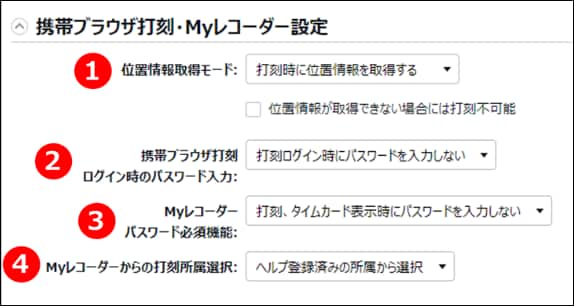
項目 説明 対応するタイムレコーダー ①位置情報取得モード Myレコーダーまたは携帯ブラウザ打刻で打刻するときに、位置情報を取得するかどうかを設定します。
[位置情報が取得できない場合には打刻不可能]にチェックを入れた場合、端末の位置情報が取得できないときに打刻できないようになります。Myレコーダー / 携帯ブラウザ打刻 ②携帯ブラウザ打刻ログイン時のパスワード入力 携帯ブラウザ打刻画面を表示するときに、パスワード入力が必要かどうかを設定します。 携帯ブラウザ打刻 ③Myレコーダーパスワード必須機能 Myレコーダーで打刻やタイムカード表示をするときに、パスワード入力が必要かどうかを設定します。 Myレコーダー ④Myレコーダーからの打刻所属選択 Myレコーダーで打刻時に、打刻所属を選択できるようにするかどうかを設定します。
・打刻所属選択を行わない:Myレコーダーで打刻所属を選択しないため、すべて自所属の打刻として扱われます。
・ヘルプ登録済みの所属から選択:Myレコーダーの打刻ボタンの上に打刻所属を選択するセレクトボックスが表示されます。ヘルプ登録済みの所属から打刻所属を選択でき、Myレコーダーでの打刻でも他所属の勤務として記録されます。
・全ての所属から選択:Myレコーダーの打刻ボタンの上に打刻所属を選択するセレクトボックスが表示されます。すべての所属から打刻所属を選択でき、Myレコーダーでの打刻でも他所属の勤務として記録されます。
Myレコーダー
※PWA仕様でのみ利用可能- ※
2従業員のメールアドレスを登録する
Myレコーダーおよび携帯ブラウザ打刻を利用する上で、メールアドレスが必要です。
弥生勤怠 Nextからの一部の通知メールは有効化されたメールアドレスだけに送信されるため、メールアドレスを有効化する作業を実施します。- ※
全権管理者、または[従業員設定]権限が[◯ 閲覧・編集]の一般管理者だけが可能な操作です。
1. [設定]ー[従業員]ー[従業員設定]を開き、該当者の [編集]をクリックします。
2. 基本情報カテゴリ内の[メールアドレス]を入力して登録します。
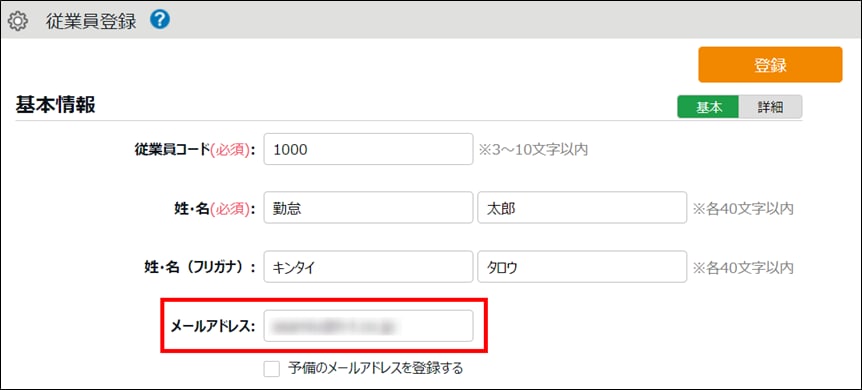
3. 「メールアドレス検証」を実施します。
[メールアドレス]の登録が完了したら、「【弥生勤怠 Next】メールアドレス検証のお知らせ」というメールが自動送信されます。
登録されたメールアドレスに誤りがないかどうかを検証するために弥生勤怠 Nextから送信されるメールです。
対応しないと弥生勤怠 Nextからの各種通知メールが届きませんので、以下の手順で必ず対応してください。- ※
3 タイムレコーダーURLをメール通知する
Myレコーダーおよび携帯ブラウザ打刻を利用開始するには、従業員にタイムレコーダーURLをメール送信します。
- ※
全権管理者、または[従業員設定]権限が[◯ 閲覧・編集]の一般管理者だけが可能な操作です。
1. 管理画面[ホーム]ー[ 設定]ー[従業員]ー[従業員設定]を開きます。
2. 対象所属を1つだけ選択した状態で[表示]をクリックします。[メール送信]が表示されますので、クリックします。
![従業員設定画面。従業員(所属)の選択、[表示]ボタン、[メール送信]ボタンが示されている。](/content/dam/yayoi-corp/customer-success/time%20recorder/00028491_005.png)
3. パスワードに関する設定を行います。
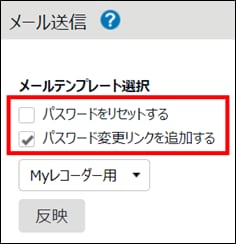
項目名 説明 パスワードをリセットする 現在のパスワードがリセットされ、使用不可になります。この項目にチェックを入れると、同時に[パスワード変更リンクを追加する]にもチェックが入ります。
※この項目は、従業員が自身のパスワードを知らない場合にチェックしてください。初めてログイン情報を通知する際はチェックすることをおすすめします。パスワード変更リンクを追加する メール文面にパスワード変更リンクを挿入します。
※この項目だけにチェックすると、従業員はこれまでのパスワードを継続して利用できます。パスワードリンクから再設定することもできます。4. [メールテンプレート選択]にて[Myレコーダー用]を選び、[反映]をクリックします。テンプレートがメール内容に反映されます。
![メール送信のテンプレート選択。「Myレコーダー用」テンプレートの選択と[反映]ボタンが強調されている。](/content/dam/yayoi-corp/customer-success/time%20recorder/00028491_007.png)
5. [メール送信先の選択]にて対象者を選択し、[メール送信]をクリックします。従業員それぞれの登録アドレスに、Myレコーダーおよび携帯ブラウザ打刻の設定情報が送信されます。
MyレコーダーURLの個別送信
[設定] ー [従業員] ー [従業員設定] ー [対象者]の[その他[≡]] ー [タイムレコーダーURL送信]にて、個別にメール送信することも可能です。
![従業員一覧の[その他(≡)]メニュー。[タイムレコーダーURL送信]が強調されている。](/content/dam/yayoi-corp/customer-success/time%20recorder/00028491_008.png)
- ※
Myレコーダーの利用開始方法(従業員の操作)
1MyレコーダーURLにアクセスする
メールが届いたら、インターネットブラウザでMyレコーダーURLにアクセスします。
メール件名:【弥生勤怠 Next】MyレコーダーURLのお知らせ
送信元:noreply_attendance@yayoi-kk.co.jp2通知されたIDとパスワードを入力する
初回アクセス時は、ID、パスワードの入力画面で、届いたメールに記載されているIDとご自身で設定したパスワードを入力します。
![Myレコーダーのログイン画面。ID・パスワードの入力欄と[OK]ボタンが表示されている。](/content/dam/yayoi-corp/customer-success/time%20recorder/00028491_009.png)
パスワードがわからない場合
メールに記載されているパスワード変更リンク(※)にアクセスし、自身のパスワードを設定してください。
パスワード変更リンクの有効期間はメール送信から24時間です。
- ※
パスワード変更リンクがメールに表示されていない場合は、管理者に確認をお願いします。
- ※
3打刻する
打刻画面が表示されます。[出勤][退勤]などのボタンをクリックして打刻します。
- ※
入社日より前に打刻はできません。ログインのみできます。
MyレコーダーURLは、ブックマーク登録やショートカットを作成すると便利です。
なお、パソコンのインターネットブラウザとAndroidスマートフォンではMyレコーダーのショートカットをインストールできます。
ブラウザを使用せずにアプリ感覚で利用できます。- ※
携帯ブラウザ打刻の利用開始方法(従業員の操作)
携帯電話(フィーチャーフォン)の場合はMyレコーダーを利用できないため、携帯ブラウザ打刻を利用します。
1携帯ブラウザ打刻用URLにアクセスする
メールが届いたら、携帯電話(フィーチャーフォン)のブラウザで、携帯ブラウザ打刻用URLにアクセスします。
【携帯電話(フィーチャーフォン)からアクセスする場合】という記載のすぐ下のURLが、携帯ブラウザ打刻用URLです。メール件名:【弥生勤怠 Next】MyレコーダーURLのお知らせ
送信元:noreply_attendance@yayoi-kk.co.jp2打刻する
打刻画面が表示されます。[出勤][退勤]などのボタンをクリックして打刻します。
- ※
お使いの端末により表示が異なる場合があります。
- ※
入社日より前に打刻はできません。ログインのみできます。
携帯ブラウザ打刻用URLは、ブックマークの登録をすると便利です。
- ※
所属用タイムレコーダー
所属用タイムレコーダーについて
共有のパソコンまたはタブレット、スマートフォンのインターネットブラウザで打刻用のURLにアクセスし、パスワード認証またはQRコード認証で打刻するタイムレコーダーです。打刻用URLは所属ごとに発行されます。
タイムレコーダーの違いについては以下の通りです。
| 製品名 | 説明 |
|---|---|
| Windowsデスクトップ版タイムレコーダー(パスワード認証) | 指静脈認証/ICカード認証/パスワード認証によって、本人確認を行い打刻します。 |
| クラウドタイムレコーダー | パソコンやタブレットのブラウザでご利用いただける所属用のタイムレコーダーです。所属ごとに発行されるタイムレコーダーURLにアクセスして利用します。パスワードを入力して打刻します。 |
| クラウドタイムレコーダー2 | パソコン/タブレット/スマートフォンのブラウザでご利用いただける所属用のタイムレコーダーです。所属ごとに発行されるタイムレコーダーURLにアクセスして利用し、パスワードを入力して打刻します。 オンラインおよびオフラインの両方の環境に対応しており、ネットワーク未接続時でも打刻が可能です。 |
所属用タイムレコーダーの事前準備
「クラウドタイムレコーダー」の動作環境については、以下をご覧ください。
1タイムレコーダーの動作設定をする
1. [設定] ー [組織] ー [タイムレコーダー設定]を開きます。
2. 基本タイムレコーダー設定または所属別タイムレコーダー設定の[編集]をクリックします。
![タイムレコーダー設定画面。基本タイムレコーダー設定と所属別タイムレコーダー設定それぞれの[編集]アイコンが強調されている。](/content/dam/yayoi-corp/customer-success/time%20recorder/00028809_002A.png)
3. [動作設定カテゴリ] ー [認証デバイス] にて、該当のデバイスを選択して登録します。
希望する認証デバイスと選択する認証デバイスの名称が一致しているかどうか、下記のリンクより確認してください。
- ※
「クラウドタイムレコーダー2」が選択できない場合は、サポートセンターへ「クラウドタイムレコーダー2」の追加をご依頼ください。
- ※
2タイムレコーダーの表示設定をする
打刻ボタン設定や打刻履歴の表示などを設定します。
![表示設定画面。打刻ボタン設定の[編集]、打刻ボタンの自動切り替え時刻(出勤・退勤)、タイムカード/ヘルプ登録/出勤状況表示の各ボタン表示設定が並んでいる。](/content/dam/yayoi-corp/customer-success/time%20recorder/❶%20(23).png)
項目名 説明 打刻ボタン設定 表示/非表示
[出勤/退勤][休憩開始/休憩終了]の打刻ボタンの表示/非表示を設定できます。
[する]に設定した打刻種別の打刻ボタンだけがタイムレコーダー上に表示されます。ボタン動作
タイムレコーダーで打刻した後のボタン動作を設定できます。
・モード動作:一度選択した打刻種別は、手動で変更するまで選択された状態が続きます。
・都度選択動作:[出勤]や[退勤]を選択して打刻すると、待機中モードに戻ります。次に打刻するときは、再度、[出勤]や[退勤]を選択します。
※クラウドタイムレコーダー2では、[≡] ー [設定] ー [打刻種別の保持] で同様の設定が可能です。
打刻ボタンの自動切り替え時刻 [出勤]/[退勤]ボタンを自動で選択状態にする時刻を設定します。
[打刻ボタン設定]にてボタン動作が[モード動作]の場合にのみ設定できます。
タイムカードボタンを表示 タイムレコーダーに[タイムカード]ボタンを表示するかどうかを選択します。 ヘルプ登録ボタンを表示 タイムレコーダーに[ヘルプ登録]ボタンを表示するかどうかを選択します。 出勤状況表示ボタンを表示 タイムレコーダーに[出勤状況表示]ボタンを表示するかどうかを設定します。
タイムレコーダーから、日単位で所属内の従業員の出勤状況を確認できます。勤務日指定打刻 [使用する]に設定した場合には、タイムレコーダーに勤務日指定ボタンが表示されます。 出勤状況表示ボタンを表示(デスクトップ版) タイムレコーダーに[出勤状況表示]ボタンを表示するかどうかを設定します。タイムレコーダーから、日単位で所属内の従業員の出勤状況を確認できます。 打刻履歴を表示(デスクトップ版) [する]に設定した場合には、タイムレコーダー画面右上に打刻履歴が表示されます。 3タイムレコーダーURLを送信する
1. [設定] ー [組織] ー [タイムレコーダー設定]を開きます。
2. [その他[≡]]から、[タイムレコーダーURL送信]を選択します。
![所属別タイムレコーダー設定の一覧。所属の[その他(≡)]メニューから[タイムレコーダーURL送信]が強調されている。](/content/dam/yayoi-corp/customer-success/time%20recorder/00030965_002.png)
送信先端末で受信可能なメールアドレスを入力して[メール送信]をクリックします。
3. 届いたメールには、選択した認証デバイスに関するマニュアルのダウンロードURLと、設定情報が記載されています。マニュアルをダウンロードし、その手順に従って設定してください。
所属用タイムレコーダーの利用開始方法
打刻方法には、パスワード認証またはQRコード認証を使用できます。認証方法に応じて、次の準備を行います。
Windowsデスクトップ版タイムレコーダー
インストール対象のパソコンへメール送信された、「タイムレコーダーURLのお知らせ」の中には、PDFマニュアルが記載されています。
詳細については、下記のマニュアルをご確認ください。
クラウドタイムレコーダー
1「タイムレコーダーURL」にアクセスする
メールが届いたら、メール内に記載されている「タイムレコーダーURL」にアクセスします。
メール件名:【弥生勤怠 Next】タイムレコーダーURL(クラウドタイムレコーダー)のお知らせ
送信元:noreply@yayoi-kk.co.jpすぐに「証明書を入力してください。」と表示されるため、メール内の「証明書表示URL」にアクセスします。
- ※
証明書とは、タイムレコーダーのセットアップ時に使用するセキュリティーキーです。
![メール内の証明書表示URL(【ステップ4】所属[本社])。有効期限の注記とともにURLが強調されている。](/content/dam/yayoi-corp/customer-success/time%20recorder/00028465_010.png)
- ※
2「証明書表示URL」にアクセスする
左下の[証明書のコピー]をクリックし、証明書入力欄に貼り付けます。
![証明書のコピーと貼り付けの操作。[証明書をコピー]ボタンでコピーした証明書を、「証明書を入力してください。」画面の入力欄に貼り付ける流れが矢印で示されている。](/content/dam/yayoi-corp/customer-success/time%20recorder/❶%20(21).png)
- ※
証明書表示URLは、管理者が「タイムレコーダーURL送信」のメール作成開始後48時間以内のみアクセスできます。
- ※
「証明書が正しくありません」と表示される場合は、コピーした情報が誤っている、または管理者が証明書の更新を行った可能性があります。管理者に確認の上、再入力を行ってください。
- ※
クラウドタイムレコーダー2
打刻方法は、パスワード認証またはQRコード認証を使用できます。認証方法に応じて、下記のマニュアルをご確認ください。
パスワード認証の場合
QRコード認証の場合
- ※
QRコードは株式会社デンソーウェーブの登録商標です。



