
給与業務でよく使う集計表の確認・出力方法
給与業務では、計算結果のチェックや税金・保険料の納付など、さまざまな場面で集計表を使用します。
本ページでは、『弥生給与 Next』で利用できる集計表一覧と、特によく使用する6つの集計表の特徴(どのシーンで利用するのか)や確認・出力方法をご紹介します。
『弥生給与 Next』では、給与と賞与の明細データを基に、さまざまな集計表を作成することができます。
[集計表]メニューに用意されている集計表は以下のとおりです。
| 集計表 | 用途 | 利用条件 |
|---|---|---|
| 賃金台帳(固定/編集可能) | 従業員ごとの支給・控除・勤怠を年間で記録する法定帳簿 | 編集可能版のレイアウト変更はベーシックライト以上のプランで可能 |
| 明細一覧(固定/編集可能) | 支給ごとの明細内容を一覧で確認 | 編集可能版のレイアウト変更はベーシックライト以上のプランで可能 |
| 振込一覧表 | 給与・賞与の振込データ(ファームバンキング)を出力 | |
| 所得税徴収高計算書用資料 | 源泉所得税の納付書作成用に税額を集計 | |
| 住民税徴収額一覧表 | 特別徴収する住民税額を従業員別に一覧 | |
| 労働保険料集計表 | 労働保険の年度更新に使う賃金・保険料を集計 | ベーシックライト以上のプランで利用可 |
| 労働保険料算定基礎賃金集計表 | 労働保険料算定の基礎となる賃金を集計 | ベーシックライト以上のプランで利用可 |
| 勤怠一覧表(編集可能) | 勤怠実績を一覧で集計・確認 | レイアウト変更はベーシックライト以上のプランで可能 |
| 勤怠集計表(編集可能) | 勤怠実績を期間・項目で集計 | レイアウト変更はベーシックライト以上のプランで可能 |
| 支給(給与・賞与)集計表(編集可能) | 支給項目を任意の切り口で集計 | レイアウト変更はベーシックライト以上のプランで可能 |
| 控除(給与・賞与)集計表(編集可能) | 控除項目を任意の切り口で集計 | レイアウト変更はベーシックライト以上のプランで可能 |
| その他・支給額(給与・賞与)集計表(編集可能) | その他項目・支給総額を集計 | レイアウト変更はベーシックライト以上のプランで可能 |
- ※
固定:レイアウトが決まった帳票 / 編集可能:表示項目や並び順を調整できる帳票
- ※
旧プラン・移行プランをご契約の場合は、利用条件が異なります。詳細は 弥生給与 Nextのプラン別機能一覧 をご確認ください。
賃金台帳
賃金台帳とは
賃金台帳は、労働基準法第108条により、労働者を雇用する使用者(経営者、事業主、個人事業主など)に作成が義務付けられており、使用者が従業員の労働時間を把握し、正しく賃金を支払っていることを確認・証明するための書類です。
労働基準法第108条と同法施行規則第54条により、賃金台帳は「賃金を支払う都度、遅滞なく記入」することが求められています。
実務において公的な機関に対する賃金台帳の提示が求められるのは、主に「労働基準監督署の調査時」「雇用保険や助成金の申請時」です。
法律で定められたとおりに正しく作成されていない場合は、是正勧告や罰則の対象となる可能性があります。
確認方法
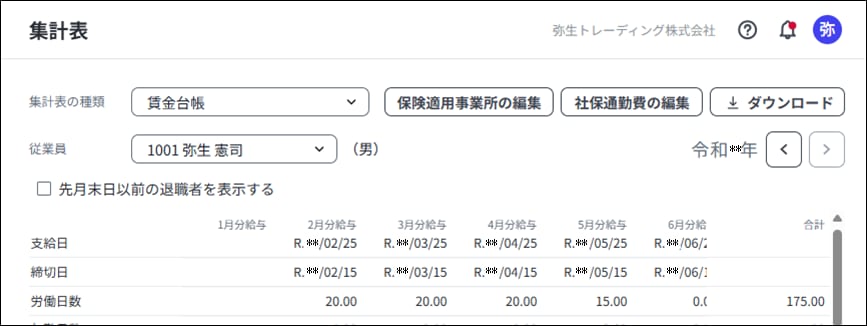
メニューの[集計表]をクリックして、[集計表の種類]で[賃金台帳(固定)]を選択します。
従業員ごとの賃金台帳が表示されます。[従業員]で確認する従業員を選択します。
賃金台帳のダウンロード
賃金台帳は、従業員一人ごとに、また全従業員分をまとめてダウンロードできます。
1. 賃金台帳の右上にある[ダウンロード]をクリックして、ダウンロードする賃金台帳を従業員個人または全従業員から選択します。
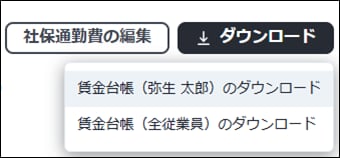
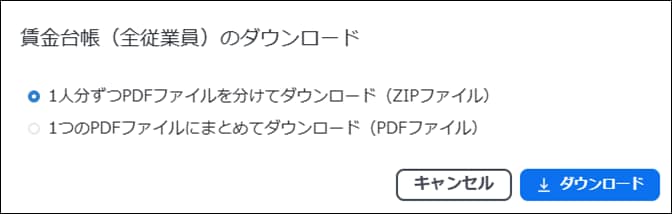
従業員個人の場合
PDFファイルまたはCSVファイルから形式を選択します。
- ※
編集可能レイアウトの場合は、Excelファイルとしてダウンロード可能です。
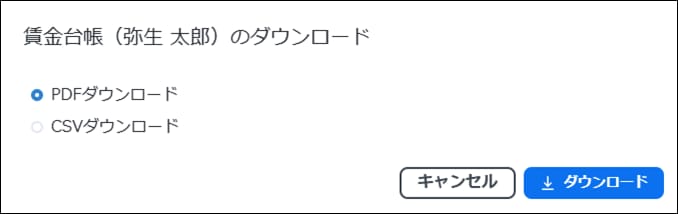
全従業員の場合
ZIPファイルまたはPDFファイルから形式を選択します。
ZIPファイルは、従業員ごとに分割されたPDFファイルをまとめたものです。
- ※
編集可能レイアウトの場合は、Excelファイルとしてダウンロード可能です。
2. [ダウンロード]をクリックします。
集計表のレイアウトを変更する場合は、こちらをご参照ください。
- ※
ベーシックライトプラン以上の方が編集機能をご利用いただけます。

明細一覧
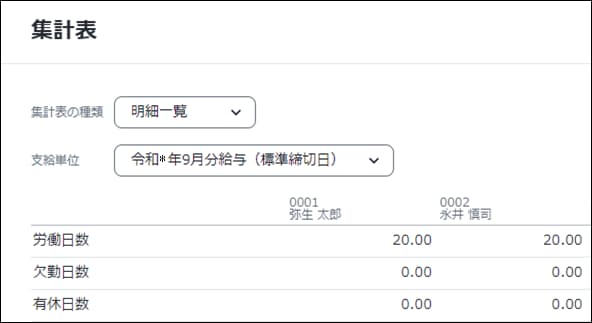
支給対象年月を指定することで、支給対象の従業員個別と合計額を一覧表として確認できます。
明細一覧とは
法的な作成義務は基本的にありませんが、給与計算や確認作業を効率的に行うために使われます。
主に、以下の場面で利用されます。
毎月の給与計算結果を従業員全員分まとめて確認するとき
給与振込前に支給額や控除額に誤りがないかチェックするとき
確認方法
メニューの[集計表]をクリックして、[集計表の種類]で[明細一覧(固定)]を選択します。
従業員に支払った給与を月ごとに表示します。[支給単位]で表示する対象月を選択します。
明細一覧のダウンロード
明細一覧は選択した形式でファイルをダウンロードして保存することができます。
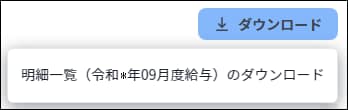
1. 明細一覧の右上にある[ダウンロード]をクリックして表示されたメニューをクリックします。
2.PDFファイルまたはCSVファイルから形式を選択します。
- ※
編集可能レイアウトの場合は、Excelファイルとしてダウンロード可能です。
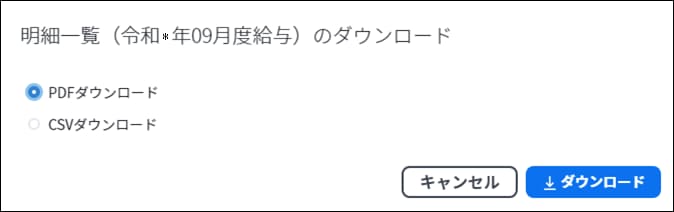
3. [ダウンロード]をクリックします。
集計表のレイアウトを変更する場合は、こちらをご参照ください。
- ※
ベーシックライトプラン以上の方が編集機能をご利用いただけます。
参考資料
所得税徴収高計算書用資料
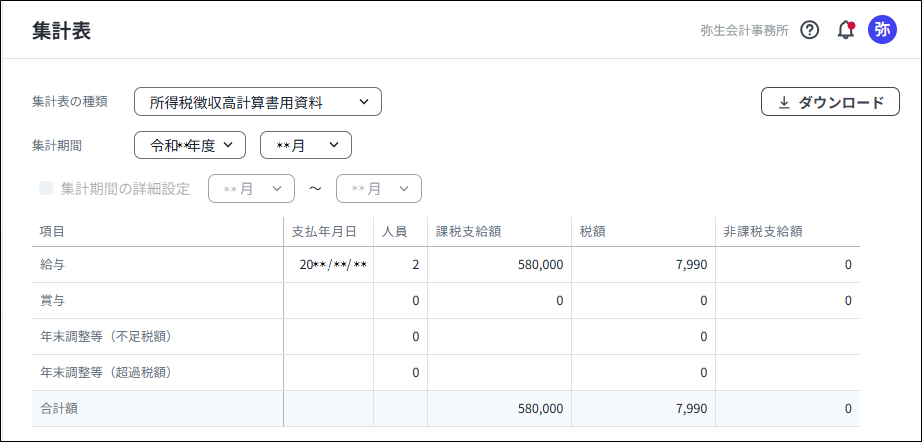
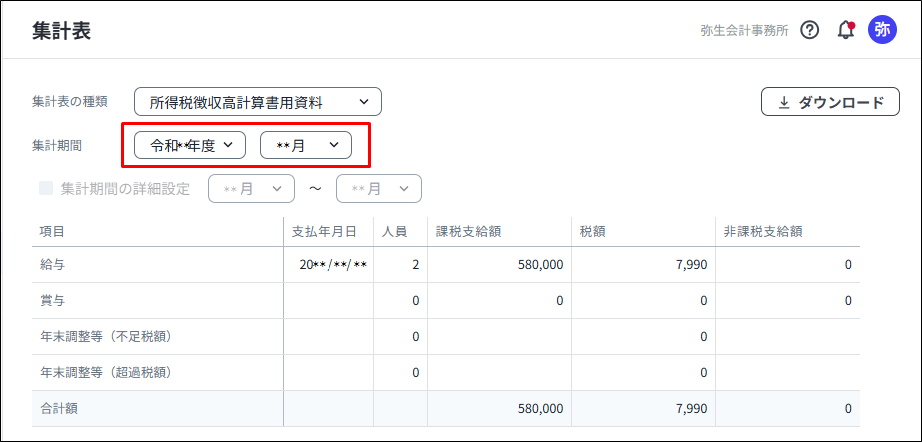
所得税の支払いに関する資料として、源泉徴収した所得税を税務署へ納付するときに、所得税徴収高計算書に記入するための資料を作成することができます。
所得税徴収高計算書用資料では、集計期間を設定すると、給与と賞与の支払年月日や、課税支給額、税額、非課税支給額などを集計します。
所得税徴収高計算書用資料とは
所得税徴収高計算書(源泉所得税納付書)は、給与や報酬などから差し引いた源泉所得税を納付する際に必要な書類です。
所得税徴収高計算書には、法律により翌月の10日までという提出期限が定められています。
また、源泉所得税の納付も翌月10日までと決まっているため、期日までに計算書を作成して源泉所得税を納めなければなりません。
期限までに納付が完了しなかった場合、不納付加算税が課される可能性があります。
しかし従業員が10人未満の企業の場合、特例の承認に関する申請が認められれば、納付期限を延長できます。
確認方法
メニューの[集計表]をクリックして、[集計表の種類]で[所得税徴収高計算書用資料]を選択し、さらに[集計期間]を選択します。
- ※
納期の特例を受けている(給与から天引きした所得税(源泉所得税)を、毎月ではなく年2回まとめて納付できる制度を利用している)場合は、集計期間を1~6月、7~12月に変更して集計します。
所得税徴収高計算書用資料のダウンロード
所得税徴収高計算書用資料の右上にある[ダウンロード]から、PDFファイルとしてダウンロード可能です。
住民税徴収額一覧表
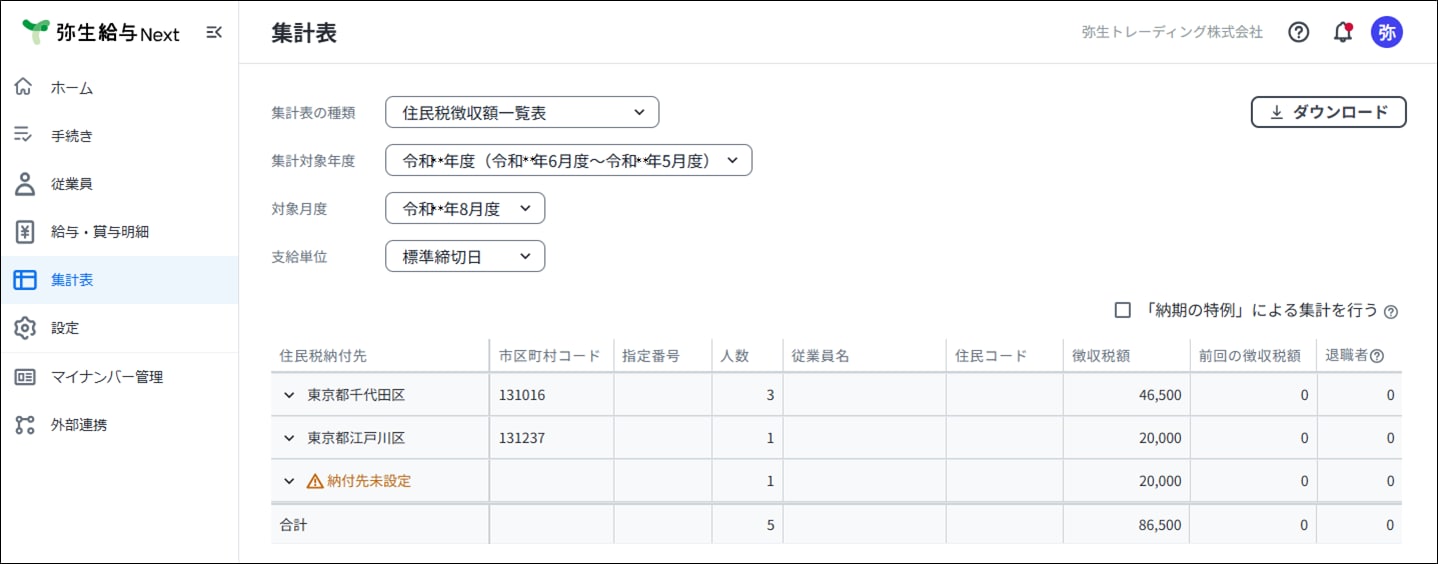
税金の支払いに関する資料として、住民税の納付先ごとに徴収税額を集計して表示できます。
当月給与が最終支払いとなる退職者がいる場合は、「住民税給与所得者異動届資料」を作成することも可能です。
住民税徴収額一覧表とは
従業員ごとの住民税の天引き額を確認するための一覧表です。
提出用ではなく、給与計算の管理資料としてご利用いただけます。
市区町村から送られてきた「特別徴収税額決定通知書」の内容をもとに、毎月の徴収税額を設定します。
確認方法
1. メニューの[集計表]をクリックします。
2. [集計表の種類]で[住民税徴収額一覧表]を選択します。
3. [集計対象年度]を選択します。
4. [対象月度]を選択します。
5. [支給単位]を選択します。
住民税の納付先ごとに徴収税額が集計されます。
[住民税納付先]の名称をクリックすると、従業員ごとの住民税額を確認できます。
[納付先未設定]と表示される場合は、従業員情報で住民税納付先を設定してください。
住民税徴収額一覧表のダウンロード
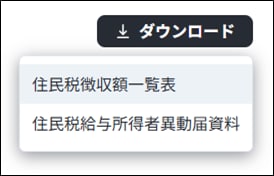
1. 画面右上の[ダウンロード]をクリックして[住民税徴収額一覧表]をクリックします。
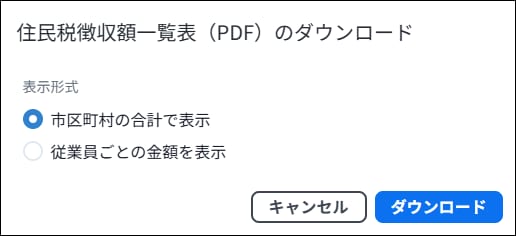
2. 表示形式を選択して[ダウンロード]をクリックします。
一覧表がPDFファイルとして、ダウンロードされます。
労働保険料集計表
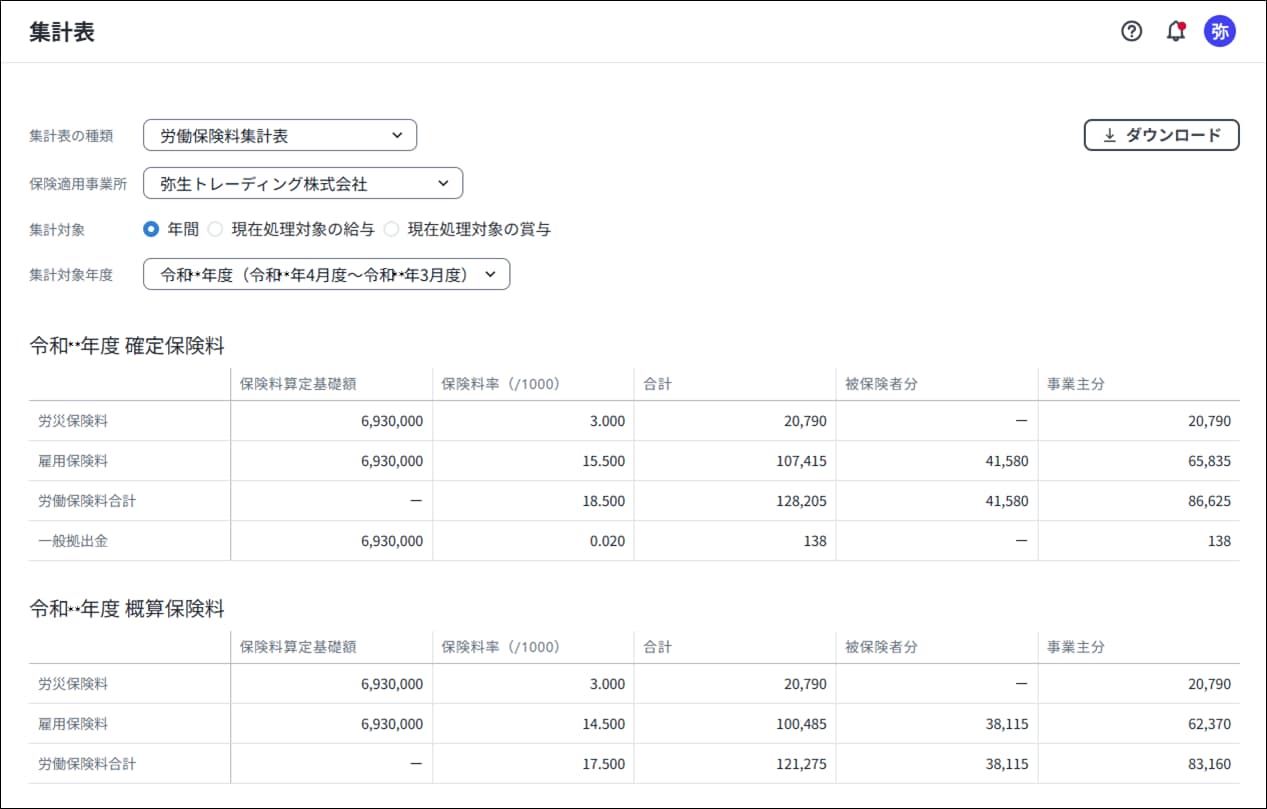
労働保険の年度更新で提出する申告書に転記が必要な情報を保険適用事業所ごとに集計して、一覧で表示することができます。
- ※
弥生給与 Nextは契約プランによって使用できる機能が異なります。本文中の機能は契約プランによって搭載されていないことがあります。
(ベーシックライトプランからご利用いただけます。)
労働保険料集計表とは
労働保険料集計表とは、労働保険の年度更新で提出する「労働保険概算・確定保険料/石綿健康被害救済法一般拠出金申告書」に転記する情報を、
保険適用事業所ごとに集計して一覧表示する帳票です。
労働保険料算定基礎賃金集計表との違い
| 労働保険料集計表 | 労働保険の年度更新で提出する申告書に転記する情報を、事業所ごとに集計した表です。 |
|---|---|
| 労働保険料算定基礎賃金集計表 | 労働保険料を計算するための基礎となる賃金を集計した表です。 |
確認方法
事前設定
1. 集計する保険適用事業所の「労働保険の設定」を設定します。
- ※
手順3について、「労働保険の設定」項目をご参照ください。
2. 対象となる従業員の[業務情報]にある[従業員区分]を設定します。
- ※
手順3について、「従業員区分」項目をご参照ください。
1. メニューの[集計表]をクリックします。
2. [集計表の種類]で[労働保険料集計表]を選択します。
3. [保険適用事業所]で集計する事業所を選択します。
4. [集計対象]を選択します。
申告書用の資料を作成する場合は[年間]をクリックして、[集計対象年度]を選択します。
保険料(「年間」の場合は確定保険料と概算保険料)が集計されます。
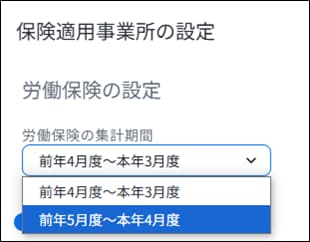
[集計対象年度]に表示される集計期間は、[保険適用事業所の設定]画面で変更することができます。
[設定]メニューの[事業所情報]-[保険適用事業所]から、該当の保険適用事業所名の右横にある歯車ボタンをクリックし、ご確認ください。
労働保険料集計表のダウンロード
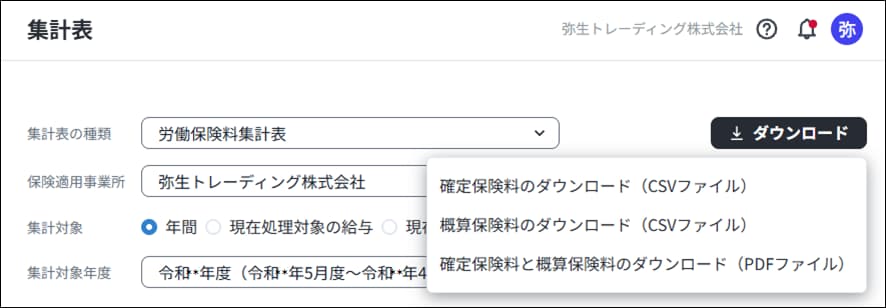
[集計対象]を[年間]に選択した場合は、[確定保険料(CSVファイル)][概算保険料(CSVファイル)][確定保険料と概算保険料のダウンロード(PDFファイル)]からダウンロードしたい集計表を選択します。
その他の[集計対象]の場合も、CSVファイルもしくはPDFファイルを選択し、ダウンロードします。
労働保険料算定基礎賃金集計表
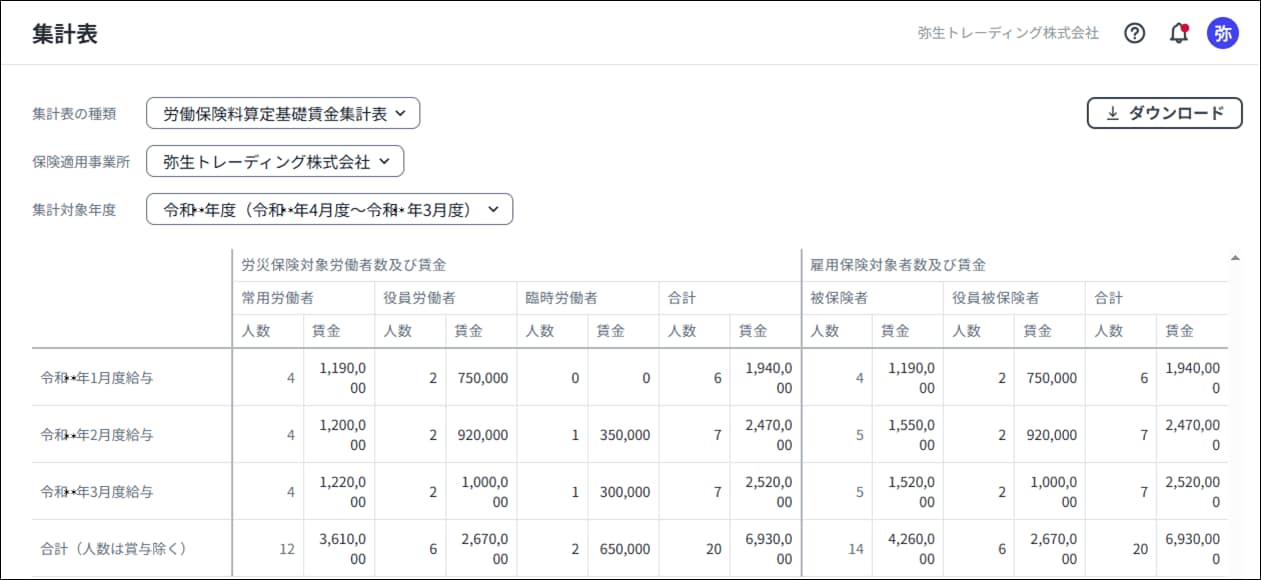
労働保険の年度更新で提出する申告書用の資料として、労働保険料算定基礎賃金集計表を作成することができます。
- ※
弥生給与 Nextは契約プランによって使用できる機能が異なります。本文中の機能は契約プランによって搭載されていないことがあります。
(ベーシックライトプランからご利用いただけます。)
労働保険料算定基礎賃金集計表とは
労働保険料算定基礎賃金集計表とは、労働保険の年度更新で提出する「労働保険概算・確定保険料/石綿健康被害救済法一般拠出金申告書」の作成に使用する、労働保険料の算定基礎となる賃金を集計して一覧表示する帳票です。
労働保険料集計表との違いとしては、以下の通りです。
労働保険料算定基礎賃金集計表:労働保険料を計算するための基礎となる賃金を集計した表です。
労働保険料集計表:労働保険の年度更新で提出する申告書に転記する情報を、事業所ごとに集計した表です。
労働保険料集計表との違い
| 労働保険料算定基礎賃金集計表 | 労働保険料を計算するための基礎となる賃金を集計した表です。 |
|---|---|
| 労働保険料集計表 | 労働保険の年度更新で提出する申告書に転記する情報を、事業所ごとに集計した表です。 |
確認方法
事前設定
1. 集計する保険適用事業所の「労働保険の設定」を設定します。
- ※
手順3について、「労働保険の設定」項目をご参照ください。
2. 対象となる従業員の[業務情報]にある[従業員区分]を設定します。
- ※
手順3について、「従業員区分」項目をご参照ください。
1. メニューの[集計表]をクリックします。
2. [集計表の種類]で[労働保険料算定基礎賃金集計表]を選択します。
3. [保険適用事業所]で集計する事業所を選択します。
保険適用事業所の[労働保険の設定]で[雇用保険に加入している][労災保険に加入している]のいずれか、または両方がオンになっている事業所が選択肢として表示されます。
4. [集計対象年度]を選択します。
労災保険対象者と雇用保険対象者の算定基礎額が従業員区分別に集計されます。
[集計対象年度]に表示される集計期間は、[保険適用事業所の設定]画面で変更することができます。
[設定]メニューの[事業所情報]-[保険適用事業所]から、該当の保険適用事業所名の右横にある歯車ボタンをクリックし、ご確認ください。
労働保険料算定基礎賃金集計表のダウンロード
画面右上の[ダウンロード]をクリックし、CSVファイルもしくはPDFファイルを選択して、集計表をダウンロードします。
参考資料
集計表のレイアウト変更方法
[集計表の種類]にて、(編集可能)の表示があるものは、従業員・期間・明細項目を絞り込んだりレイアウトを変更して利用することができます。
.png)
集計表の管理
.png)
[集計表の管理]では、集計表のレイアウトや、従業員・期間・明細項目の絞り込みや並び順を編集できます。
編集したい一覧表の右側歯車マークから設定してください。
.png)
基本設定
基本設定では、集計表名やシートの表示項目、行 ✕ 列の表示項目を編集できます。
従業員設定
従業員の並び順や集計対象を絞り込むことができます。
基本設定でシートの表示項目が、[支給単位]または[明細項目]になっており、並び順が[従業員コード順]以外が選択されている場合、
集計結果に対して[明細のみ][明細と小計][小計のみ]から、表示形式を選択できます。
並び順は第一・第二条件での設定ができ、集計対象は、[部門][従業員種別][在籍状況][締切日設定][性別]から絞り込みを行えます。
支給単位設定
集計期間を絞り込むことができ、[集計表に支給単位の合計を表示する]にチェックを付けると、選択した集計期間の合計が表示されます。
[同じ支給対象年月の給与を合算して表示する]にチェックを付けると、同じ月に複数回支給されている給与を合算して1行にまとめて表示されます。
明細項目設定
集計表に表示させたい明細項目を、属性や分類・特定の明細項目から絞り込むことができます。
先月末日以前の退職者を表示する
.png)
チェックを付けると、先月末日以前に退職している従業員も集計表に表示されます。
0または空欄の行列を表示しない
.png)
チェックを付けると、項目の値が「0」または「空欄」の行列は表示されません。



