
青色申告はe-Taxをしなきゃ損!電子申告のやり方と手順、メリットを解説
更新


青色申告を行う個人事業主にとって、e-Tax(電子申告)は手続きの利便性だけでなく、節税面でも大きなメリットがあります。
2026年分の確定申告で、個人事業主が今から最大65万円の青色申告特別控除を適用したい場合は、e-Taxによる電子申告と優良な電子帳簿の保存がありますが、簡便性を考えると、e-Taxによる電子申告一択と言えます。
しかも、2027年分(2028年に行う確定申告)以降の青色申告では、書面(紙)での申告の場合、特別控除の上限は10万円になります。
したがって、早めにe-Taxでの申告方法を理解しておきたいところです。
本記事では、e-Taxの仕組みや利用するメリット、事前準備から申告手順までをわかりやすく解説します。
なお、本記事は、令和8年度税制改正の内容を盛り込んで記載をしております。
令和8年度税制改正において、2027年分(2028年に行う確定申告)から青色申告特別控除の上限と要件が変わります。しかし、2026年分(2027年に行う確定申告)については青色申告の上限および要件の変更はありません。
日付や金額などを入力するだけで、確定申告に必要な帳簿や申告書類が完成します
初年度無料ですべての機能が使用できます。
e-Taxも製品から直接できるので、自宅からかんたんに確定申告が可能です

【個人事業主におすすめ】無料から使える弥生のクラウド青色申告ソフト
e-Tax(国税電子申告・納税システム)とは?
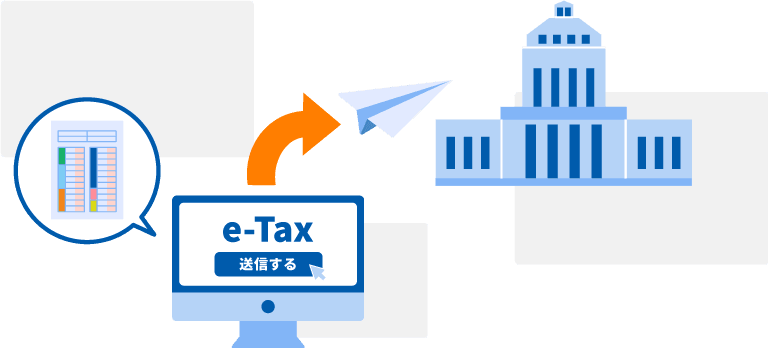
e-Tax(国税電子申告・納税システム)は、確定申告など国税に関する手続きをインターネットでできるシステムのことで、電子申告とも言います。
税務署の窓口や郵送での提出に代わり、自宅やオフィスから申告書を送信することができます。
無料お役立ち資料【「弥生のクラウド確定申告ソフト」がよくわかる資料】をダウンロードする
青色申告でe-Taxを使うメリット
青色申告をe-Taxで行うと、申告手続きが便利になるだけでなく、節税の面でも大きなメリットがあります。特に、最大65万円(2027年分以降は65万円・75万円控除で必須)の青色申告特別控除は、e-Taxの利用が要件に大きく関わるため、青色申告を行う個人事業主にとっては重要なポイントです。
-
- 青色申告特別控除で最大65万円(2027年分以降は65万円・75万円控除で必須)が受けられる
- 税務署に行かなくても24時間、自宅などから申告できる
- 添付書類の一部を省略できる
- 「受信通知」が申告したことの証明になる
- 還付金を比較的早く受け取れる
青色申告をするメリットについては、以下の記事でも解説していますので参考にしてください。
青色申告特別控除で最大65万円(2027年分以降は65万円・75万円控除で必須)が受けられる
2026年(令和8年)分で青色申告特別控除の最大65万円控除を受けるには、複式簿記による記帳などの要件(55万円控除の要件)を満たしたうえで、「e-Taxによる電子申告」または「優良な電子帳簿の要件を満たした帳簿の保存」のいずれかを満たす必要があります。
青色申告の代表的な節税メリットが、青色申告特別控除です。控除額が大きいほど課税所得を減らせるため、所得税や住民税の負担を軽減できます。
「優良な電子帳簿」を選ぶ場合は、会計ソフトが訂正・削除の履歴を残せるなどのシステム要件に対応していることに加えて、法定申告期限までに税務署へ届出書を提出しておく必要があります。
これに対してe-Taxは、複式簿記で作成した確定申告書や青色申告決算書をインターネット経由で申告期限内に送信完了するだけで要件を満たせるため、多くの個人事業主にとっては、e-Taxのほうが最大65万円控除の条件をクリアしやすいといえるでしょう。
なお、後述するとおり、2027年分(2028年に行う確定申告)以降は65万円・75万円の特別控除を受けるためにはe-Taxによる申告が必須となります。今のうちからe-Taxに慣れておくことで、改正後もスムーズに最大限の控除を受けられます。
2026年分までの青色申告特別控除
青色申告をすると、最大65万円の青色申告特別控除の適用を受けられるメリットがあります。特別控除には65万円、55万円、10万円の区分があります。
青色申告特別控除の区分(2026年分まで)
青色申告控除65万円・55万円の適用には、前提として以下のすべての要件を満たす必要があります。
65万・55万円控除の要件をどれか一つでも満たさなければ最大10万円の控除になります。
- 青色申告特別控除(65万円・55万円)の共通要件
-
- 不動産所得または事業所得を生ずべき事業を営んでいる
- 現金主義による所得計算の特例を選択していない
- 正規の簿記の原則(複式簿記)により作成した貸借対照表と損益計算書の添付
- 期限内申告(原則翌年3月15日まで)
つぎに共通以外の要件を表にまとめました。
| 特別控除額 | 帳簿 | 共通以外の要件 |
|---|---|---|
| 65万円 | 複式簿記 | 共通要件にプラスして以下、①~②のいずれかを満たす ①e-Taxによる電子申告 ②優良な電子帳簿 |
| 55万円 | 複式簿記 | 共通要件を満たすが、上記①・②どちらも満たさず書面申告 |
| 10万円 | 簡易帳簿(簡易簿記) | 上記65万円控除、55万円控除の要件を満たさない青色申告者 |
2027年分以降の青色申告特別控除については、後述する「2027年分以降の青色申告特別控除|65万円以上はe-Tax必須!」を参照してください。
24時間、自宅などから申告できる
e-Taxなら、インターネット上から曜日や時間を問わずいつでも申告が可能です。確定申告の期限最終日ぎりぎりでも、23時59分に間に合えば期限内提出として受理されます。もちろん、申告手続きのために税務署に行ったり、郵便物を出しに行ったりする必要はありません。自宅から、思い立ったときに手続きができて、間違えたときの訂正申告もできます。
申告内容に間違いがあった場合は、e-Taxなら期限内に修正データを送り直すだけで訂正できます。期限後に間違いに気付いた場合は、状況に応じて修正申告や更正の請求を行いましょう。
添付書類の一部を省略できる
確定申告では、申告書類に加えて、添付書類も提出しなければいけないことがあります。e-Taxでは、「社会保険料控除の証明書」「生命保険料控除の証明書」など一部の添付書類の省略が可能です。また、電子データで提出できる書類もあります。
省略できる書類には、自然災害や盗難などによる被害を証明する「雑損控除の証明書」医療費控除の内容証明に関わる「医療費通知」「社会保険料控除の証明書」「生命保険料控除の証明書」などがあります。省略できる書類の詳細は、国税庁の「所得税及び復興特別所得税についてよくある質問 」で確認が可能です。
なお、添付を省略できる書類も確定申告の法定期限から5年間は保存する必要があります。税務署から提示や提出を求められる可能性もあるため、破棄しないようにしてください。
「受信通知」が申告したことの証明になる
確定申告書等をe-Tax(電子申告)で提出した場合は、送信後に届く「受信通知」が確定申告書を提出したことの証明になります。「受信通知」には、申告された方の氏名または名称、提出先税務署、受付日時、受付番号および申告した税目等が表示されますので、印刷して保存しておくといいでしょう。
還付金を比較的早く受け取れる
納めすぎた税金が戻ってくる還付申告では、e-Taxを利用すると、書面提出よりも早く約3週間程度で還付金を受け取ることができます。
国税庁によると、還付金の支払手続きにかかる期間の目安は、書面で提出した場合は約1か月~1か月半、e-Taxで提出した場合は約3週間です。また、1月・2月の比較的早い時期にe-Taxで還付申告を行った場合は、2~3週間程度で還付されることもあります。
これは、書面申告では紙の申告書の確認や入力などに時間を要する一方、e-Taxではデータで受け付けるため、手続きを効率的に進められるためです。
ただし、訂正申告など同一人が複数回の申告がある場合や、書類不備、書面による別送書類の提出がある場合には、e-Taxで提出した場合であっても、3週間程度での還付処理の対象外となります。
-
参考:国税庁「税金の還付」
無料お役立ち資料【「弥生のクラウド確定申告ソフト」がよくわかる資料】をダウンロードする
青色申告をe-Taxで行う4つの方法
青色申告をe-Taxで行うには、以下の4つの方法があります。
- 青色申告をe-Taxで行う4つの方法
-
- 確定申告ソフトを利用する【おすすめ!】
- 国税庁の「確定申告書等作成コーナー」を利用する
- e-Taxソフト(WEB版・ダウンロード版)を利用する
- スマートフォンを利用する
それぞれの方法で対応できることの違いは以下の通りです。
e-Taxで青色申告する方法の違い
| 確定申告書 | 青色申告決算書 | 帳簿作成 | e-Tax送信 | |
|---|---|---|---|---|
| 確定申告ソフト【おすすめ!】 | ◯ | ◯ | ◯(唯一対応) | ◯ |
| 確定申告書等作成コーナー | ◯ | ◯ | ✕ | ◯ |
| e-Taxソフト | 〇 | ◯ | ✕ | ◯ |
| スマートフォン | ◯ | ◯ | ✕ | ◯ |
青色申告をするには、確定申告書、青色申告決算書の他、帳簿(主要簿と補助簿)の作成も必要になります。
確定申告書等作成コーナーやe-Taxソフトでは青色申告に必要なすべての書類を作れるわけではありません。そのため、「やよいの青色申告 オンライン」などの確定申告ソフトなら帳簿の作成から確定申告書の作成、直接e-Taxを行うことができますので便利です。
なお、スマートフォンについては、パソコンと同じく書類作成のためのツールとして使用する以外に、マイナンバーカードの読み取りツールとしての役割と、スマホ用電子証明書としての役割もあります。パソコンを使ってe-Taxを行う場合も、カードの読み取りや電子証明書利用のために、スマートフォンが必要になるケースがあることに注意してください。
また、スマートフォンでどのアプリを使用するかによっても作成できる書類が異なります。
4つの方法それぞれの特徴は以下のとおりです。
確定申告ソフトを利用する【おすすめ!】
「やよいの青色申告オンライン」のような確定申告ソフトを利用すると、青色申告に必要な帳簿作成から確定申告書・青色申告決算書の作成、e-Taxでの電子申告まで一つのソフトで完結できるのでおすすめです。
確定申告ソフトを使用する魅力は、別途帳簿を作る必要がなく、書類作成の手間が軽減できるだけでなく、申告書への転記ミスもないことです。
「やよいの青色申告 オンライン」はe-Taxに連携できるだけでなく、日々の取引を入力または、金融機関データを自動で取り込むようにしておくと、AIが自動的に仕訳をして、簿記のルールにのっとった帳簿が作れます。
その帳簿をもとに、青色申告に必要な書類を簡単に作成して、e-Taxで直接送信できます。
青色申告では、原則として複式簿記での記帳が必要ですが、慣れていないと簡単ではありません。その点、入力をサポートしてくれる確定申告ソフトは、心強い存在といえるでしょう。
なお、2026年9月24日に国税庁のシステム更改があり、申告書類等の様式が新しくなります。確定申告書類も同様に2027年1月から新様式が適用されます。新様式のデータに対応したソフトで手続きをしましょう。
「やよいの青色申告 オンライン」は、クラウド確定申告ソフトなので、手動でのインストールやアップデート作業を意識することなく、常に最新法令や提出書類に対応したシステムが使用できるので安心です。
国税庁の「確定申告書等作成コーナー」を利用する
国税庁が用意している「確定申告書等作成コーナー」は、確定申告書や青色申告決算書を作成できるWebページです。画面の案内に従って金額等を入力するだけで申告書データが作成できます。
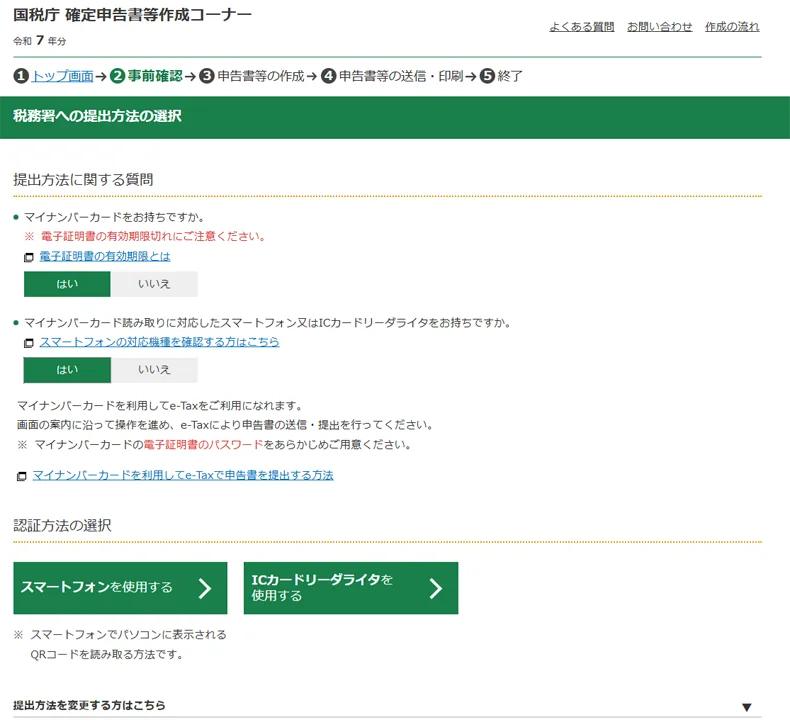
確定申告書等作成コーナーで確定申告書や青色申告決算書を作成しようとすると、最初に提出方法を確認されます。このときに表示される、「マイナンバーカードをお持ちですか」という質問に回答していき、「スマートフォンを使用する」、「ICカードリーダライタを使用する」のいずれかを選択し、データ作成へ進みましょう。
作成する申告書等の種類と年分を選んだのち、種類は青色申告の提出書類である「決算書・収支内訳書(+所得税)」を選びます。
確定申告書等作成コーナー
-
※国税庁「確定申告書等作成コーナー」
なお、マイナンバーカードがない場合に利用できたe-TaxのID・パスワード方式は、2025年(令和7年)10月1日から新規発行が停止されています。すでにID・パスワードの届出をしている方は引き続き利用できますが、これから新たに取得することはできません。そのため、これから初めてe-Taxで申告する場合は、マイナンバーカード方式(マイナンバーカードが必要)が基本となります。
また、確定申告書等作成コーナーで帳簿は作れないので、あらかじめ必要な帳簿を用意してから申告手続きをすすめます。
e-Taxソフト(WEB版・ダウンロード版)を利用する
e-Taxソフトは、国税の申告書等の様式に準じた入力画面に必要事項を入力し、そのままデータを送信できるソフトです。
ダウンロード版とWEB版の2種類があり、ダウンロード版では確定申告書・青色申告決算書の作成と送信ができます。
e-Taxソフト(ダウンロード)を利用する場合は、まず、国税庁の「e-Taxソフトのダウンロードコーナー」からe-Taxソフトをダウンロードし、案内に従ってマイナンバーカードの電子証明書登録を行い、確定申告データを作成・送信します。
e-Taxソフト(WEB版)を利用する場合は、国税庁の「e-Taxソフト(WEB版)を利用するに当たって」から、「事前準備セットアップ」ツールなど必要なツールをダウンロードし、画面の案内に従って電子証明書の登録などの利用手続きを行います。
なお、e-Taxソフトでは帳簿は作れないため、あらかじめ必要な帳簿を用意してから申告手続きをすすめます。
スマートフォンを利用する
スマートフォンでも確定申告書等作成コーナーやe-Taxソフトを使って、確定申告書や青色申告決算書を作成し、e-Tax送信できます。
確定申告書等作成コーナーにスマートフォンからアクセスすると、スマートフォン専用ページが表示されます。専用ページでも、パソコンからアクセスした場合と同じように、申告書類の作成が可能です。その後、申告書類を電子的に送信します。
ただし、所得税の確定申告書や青色申告決算書に入力する数字は、帳簿から転記する必要があり、転記ミスの恐れもあります。確定申告書等作成コーナーやe-Taxソフトでは帳簿は作れないため、あらかじめ必要な帳簿を用意してから申告手続きをおすすめます。
帳簿作成からe-Taxまで一貫して対応できる確定申告ソフトなどの活用がおすすめです。
なお、スマートフォンは書類作成のツールとして利用する他、マイナンバーカードの読み取りツールとしての役割とスマホ用電子証明書としての役割があります。
「スマホ用電子証明書」はマイナンバーカード保有者がマイナンバーカードを読み取らなくてもe-Taxでの送信が可能になる公的個人認証サービスです。詳しくは、スマートフォンのマイナンバーカード「Androidのスマホ用電子証明書」と「iPhoneのマイナンバーカード」もご確認ください。
スマートフォンで確定申告する方法については、以下の記事で解説していますので、参考にしてください。
無料お役立ち資料【「弥生のクラウド確定申告ソフト」がよくわかる資料】をダウンロードする
e-Taxで青色申告はいつからできる?受付期間と期限内送信のポイント
e-Taxを利用して青色申告を行う場合、例年1月上旬から申告データを送信できます。
ただし、提出期間が始まるまでは税務署が預かる状態となり、正式な受付(受領)日は2月16日扱いとなります。
通常、確定申告の提出期間は2月16日から3月15日まで(土曜日・日曜日・祝日に当たる場合は翌開庁日)です。申告期限を過ぎると期限内申告が要件になる青色申告特別控除にも影響します。
特に申告期限日の税務署閉庁時間後は、システムが込み合います。直前のシステム混雑を避けて早期に準備を整え、期限内に送信を完了させると安心です。
e-Taxなら1月上旬から24時間いつでも送信可能
e-Taxを利用すると、例年1月上旬から確定申告期間中を通して、土・日・祝日を含めた24時間いつでも申告データを送信できます。
税務署の開庁時間や窓口の混雑を気にせず、自宅などから申告手続きを行えるので、日中に税務署へ行けない場合でも都合の良い時間に申告できます。
なお、システムメンテナンス時間帯は利用できないので、あらかじめ利用可能時間を確認することをおすすめします。
-
参考:国税庁「e-Taxの利用可能時間」
申告期限を1分でも過ぎると「65万円控除」が適用できない
青色申告で55万円・65万円の特別控除を受けるには、申告期限(原則3月15日23時59分)までにe-Taxでの送信を完了させる必要があります。1分でも期限を過ぎると最大10万円控除に減額されます。適用要件である「期限内申告」を満たせなくなるためです。
期限後申告で青色申告特別控除が10万円になると、控除額が大きく減ります。還付申告の場合、還付金が少なくなるだけでなく、納税になる可能性もあります。
e-Taxでは、提出期限日の23時59分までに送信が完了すれば期限内申告として扱われます。
特に申告期限日の税務署閉庁時間後の夜間はアクセスが集中します。あらかじめ、余裕を持って準備を整え、期限内に送信を完了させると安心です。
なお、2027年分(2028年に行う確定申告)以後は、青色申告特別控除に75万円が新設され、55万円控除が廃止されます。65万円・75万円の青色申告特別控除を受けるためにe-Taxによる申告が必須要件となります。そのため、e-Taxと期限内の送信がこれまで以上に重要になります。
無料お役立ち資料【「弥生のクラウド確定申告ソフト」がよくわかる資料】をダウンロードする
e-Taxで青色申告をする際に必要なもの・事前準備リスト
e-Taxで青色申告をする場合におもに必要なものは、パソコン・スマホとネット環境、利用者クライアントソフト、マイナンバーカード、利用者識別番号(半角16桁)の4つです。
- e-Taxで青色申告をする際に必要なもの
-
- パソコンまたはスマートフォンとネット環境
- マイナンバーカード(電子証明書が格納されたもの)
- 利用者識別番号(半角16桁の番号)
- e-Tax連携用のソフト環境(利用者クライアントソフト等)のインストール
パソコンまたはスマートフォンとネット環境
e-Taxを行うためには、パソコンまたはスマートフォンとネット環境が必須です。また、e-Tax(WEB版)を利用する場合には、対応するOSやブラウザについても確認が必要です。必要な環境については、「e-Taxソフト(WEB版)を利用するに当たって」に記載されています。
なお、パソコンを利用する場合も、マイナンバーカードを読み取れるスマートフォンを使います。マイナンバーカードの読取に対応したスマートフォンを持っていない人は、ICカードリーダ/ライタを用意しましょう。
マイナンバーカード(電子証明書が格納されたもの)
e-Taxで送信するには、基本的に電子証明書が格納されたマイナンバーカードが必要です。電子証明書の期限は、発行の日から5回目の誕生日で切れます。原則的に有効期限の2~3か月前を目途に自治体から有効期限通知書が送付されます。通知が来たら、マイナンバーカードと有効期限通知書を持って、自治体窓口で電子証明書の更新手続きを行ってください。
なお、マイナンバーカードは申請から交付まで1か月ほどかかるので余裕をもって作成しておくことが大切です。マイナンバーカードの申請方法は、マイナンバーカード総合サイトの「マイナンバーカードを申請する」を確認してください。オンライン申請、郵送による申請、町中の証明写真機から申請の、3つの申請方法があります。
利用者識別番号(半角16桁の番号)
e-Taxを利用して確定申告を行うには、国税庁が発行する16桁の「利用者識別番号」が必要になります。利用者識別番号を取得するには、以下4通りの方法があります。
マイナンバーカードを利用する場合は、マイナンバーカードの読み取りに対応したスマートフォンやICカードリーダ/ライタが必要です。
- 利用者識別番号の取得方法
-
- e-Taxからマイナンバーカードを使ってアカウントを登録する
- 「e-Taxの開始(変更等)届出書作成・提出コーナー」から開始届出書を作成・送信する
- マイナポータルの「外部サイトとの連携」機能からe-Taxを利用する
- 税務署へ書面を提出して利用者識別番号を取得する
- 税理士に依頼し、利用者識別番号を取得する
なお、利用者識別番号を新たに取得すると、以前の番号で利用していた際の通知などは見られなくなります。取得済みの利用者識別番号が分からなくなった場合、秘密の質問と答えを登録していると、暗証番号の再設定をオンラインで行うことができますが、登録していない場合は変更等届出書をe-Taxから提出しましょう。
-
※参考:e-Tax「ご利用の流れ」「作成・送信する開始(変更等)届出書の選択」
e-Tax連携用のソフト環境(利用者クライアントソフト等)のインストール
e-Taxソフトを利用するためには、専用のソフトやアプリのインストールが必要です。なお、確定申告書等作成コーナーを利用する場合は、トップページの「作成開始」をクリックして質問に答えていくと、インストール手順等の案内が表示されます。画面に従って操作をすれば問題ありません。
無料お役立ち資料【「弥生のクラウド確定申告ソフト」がよくわかる資料】をダウンロードする
2027年分以降の青色申告特別控除|65万円以上はe-Tax必須!
2027年分(2028年に行う確定申告)以降の確定申告では、65万円および75万円の青色申告特別控除を受けるためにe-Taxによる申告が必須となります。
2027年分からは従来の55万円控除が廃止され、65万円控除に加え、新たに75万円控除が新設され、高額な特別控除は電子化がポイントになります。一方で紙(書面)での提出を行う場合は、控除額が10万円にとどまります。
2027年分以降の青色申告特別控除の区分
青色申告控除75万円・65万円の適用には、前提として以下のすべての要件を満たす必要があります。
75万・65万円控除の要件をどれか一つでも満たさなければ、最大10万円の控除になります。
- 青色申告特別控除(75万円・65万円)の共通要件
-
- 不動産所得または事業所得を生ずべき事業を営んでいる
- 現金主義による所得計算の特例を選択していない
- 正規の簿記の原則(複式簿記)により作成した貸借対照表と損益計算書の添付
- 期限内申告(原則翌年3月15日まで)
つぎに共通以外の要件を表にまとめました。
| 特別控除額 | 帳簿 | 申告方法 | 共通以外の要件 |
|---|---|---|---|
| 最大75万円(新設) | 複式簿記 | e-Tax(電子申告) | 共通要件にプラスして以下、①~②のいずれかを満たす ①優良な電子帳簿 ②請求書データ等との自動連携(新設) |
| 最大65万円 | 複式簿記 | e-Tax(電子申告) | 共通要件を満たす |
| 最大10万円 | 複式簿記 | 書面(紙)での申告 | 共通要件を満たす |
| 最大10万円(※1,※2) | 簡易帳簿(簡易簿記) | e-Tax(電子申告)/書面(紙)での申告 | ・事業所得もしくは不動産所得に係る前々年の収入が1,000万円以下(事業所得及び不動産所得がある場合はいずれも1,000万円以下)の納税者 ・事業としての規模に満たない不動産所得者もしくは山林所得者等 |
- ※1不動産所得については、収入区分が1,000万円超である場合、事業的規模の方のみ控除対象外です。
- ※2事業的規模ではない規模(業務的規模)の方は、2027年分以降も最大10万円の控除を適用できます。なお、不動産所得が事業的規模ではない場合は、2027年分以降に複式簿記に移行したとしても、控除額は簡易帳簿の場合と同様に最大10万円です。
書面(紙)での申告書提出は最大10万円控除|簡易帳簿は収入制限で控除額ゼロも!
2027年分(2028年に行う確定申告)以降は、書面(紙)で申告書を提出した場合、青色申告特別控除は最大10万円になります。そのため、65万円以上の控除を受けるにはe-Taxによる電子申告が欠かせません。
さらに簡易帳簿(簡易簿記)の場合、収入制限が設けられます。
簡易帳簿(簡易簿記)で帳簿付けしている人のうち、前々年分(2年前)の収入金額が1,000万円を超える場合、控除額が0円になります。
この制限は事業所得または事業的規模の不動産所得が対象です。
不動産所得のみの場合、事業的規模ではない規模(業務的規模)の方は、2027年分以降も最大10万円の控除を適用できます。なお、不動産所得が事業的規模ではない場合は、2027年分以降に複式簿記に移行したとしても、控除額は簡易帳簿の場合と同様に最大10万円です。
判定は「所得」ではなく「収入金額(売上などの収入)」で行います。
帳簿の種類別で、2027年分からの青色申告特別控除の簡易判定をしてみましょう。優良な電子帳簿の場合の判定です。
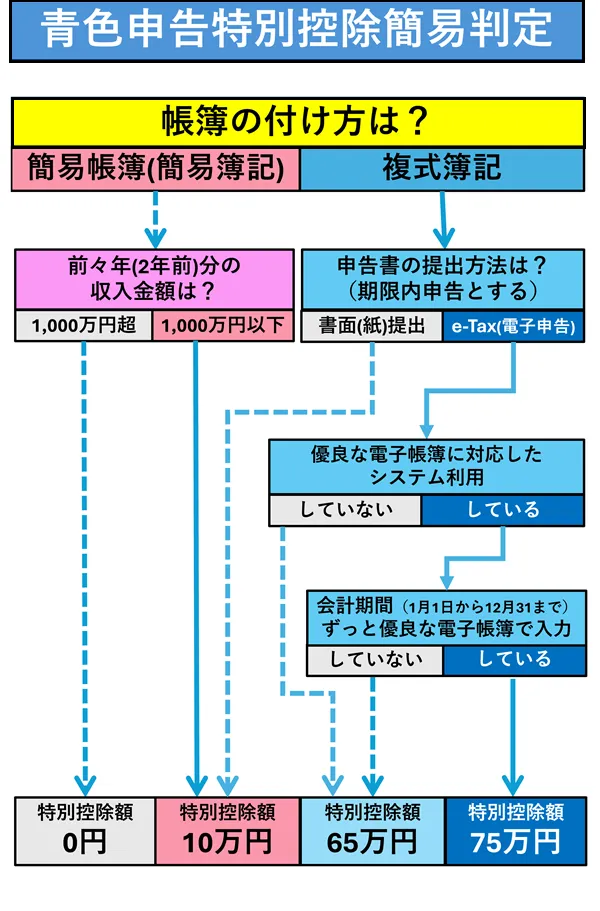
最大75万円控除はe-Tax+「優良な電子帳簿」か「請求書等のデータの自動連携」
2027年分(2028年の確定申告)以降に最大75万円の青色申告特別控除を受けるには、65万円の要件(複式簿記+期限内のe-Tax申告など)を満たしたうえで、「①優良な電子帳簿」または「②請求書等のデータ自動連携(デジタルシームレス)」のいずれかを満たす必要があります。
①、②いずれも適用にあたっては、法定申告期限までに税務署へ届出書を提出する必要があります。
①優良な電子帳簿
ひとつめの優良な電子帳簿とは、内容の訂正や削除を行った場合にその履歴が残るなど、電子帳簿保存法の定める各種システム要件を満たした帳簿を指します。
この要件を満たすには、会計期間(1月1日から12月31日)を通じて、すべての履歴を記録しておく必要があります。年の途中から対応してもその年には間に合わないため、適用したい年が始まる前(前年のうち)に環境を整えておくことが重要です。
②請求書等のデータの自動連携(デジタルシームレス)
もうひとつは、「請求書等のデータの自動連携(デジタルシームレス)」です。これは、請求書などのデジタルデータ(電子取引データ)を自動で保存し、帳簿へ自動連携する仕組みに対応した制度で、電子帳簿保存法に新設されました。
65万円の要件に加えて、この「①優良な電子帳簿」または「②請求書等のデータの自動連携」のどちらかを満たすと、控除額は最大75万円に引き上げられます。2027年(令和9年)分の確定申告に備え、今からe-Taxなどの電子化に対応できるよう準備しておきましょう。
弥生のクラウド確定申告ソフト「やよいの青色申告 オンライン」は、公益社団法人日本文書情報マネジメント協会(以下、JIIMA)が運営する「JIIMA認証」 の1つである「電子帳簿ソフト法的要件認証」を取得しています。(「電子帳簿ソフト法的要件認証(認証番号106800-00)」)
「やよいの青色申告 オンライン」では、直接e-Taxできて優良な電子帳簿にも対応しています。
優良な電子帳簿については、以下の記事で詳しく解説をしていますので参考にしてください。
-
※参考:国税庁「優良な電子帳簿の要件」
-
※参考:国税庁「法第4条((国税関係帳簿書類の電磁的記録による保存等))関係」
無料お役立ち資料【「弥生のクラウド確定申告ソフト」がよくわかる資料】をダウンロードする
難解な帳簿付けとe-Taxは確定申告ソフトにお任せ
「青色申告は複式簿記が必要で難しそう」と躊躇している方もいるかもしれませんが、難解な帳簿付けも確定申告ソフトを使えば、確定申告の作業を楽に終えることができます。簿記などの専門知識も必要ありません。製品から直接e-Taxが行える確定申告ソフトなら一石二鳥です!
「やよいの青色申告 オンライン」なら帳簿作成からe-Taxでの申告までまるごと解決!
2027年(令和9年)分以降に75万円の青色申告特別控除を受けるには、複式簿記による記帳、e-Taxによる電子申告、さらに優良な電子帳簿への対応が鍵になります。とはいえ、これらを手作業で一つずつ整えるのは困難です。そこで頼りになるのが、確定申告ソフトです。
「やよいの青色申告 オンライン」なら、日々の取引を入力するだけで、複式簿記の帳簿から確定申告に必要な書類までを自動で作成できます。加えて、e-Taxでの申告と優良な電子帳簿への対応が標準で備わっているため、帳簿の作成から申告までを一つのソフトでまるごと完結できます。65万円控除に必要なe-Tax申告はもちろん、75万円控除の要件となる優良な電子帳簿への対応もスムーズです。
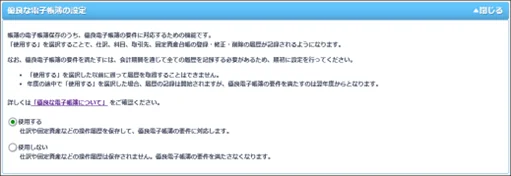
ただし、優良な電子帳簿の要件を満たすには、会計期間(1月1日から12月31日)を通じて、すべての履歴を記録しておく必要があります。年の途中から使い始めるとその年には間に合わないため、優良な電子帳簿による75万円控除を目指す場合は、その年が始まる前から「やよいの青色申告 オンライン」で記帳をスタートしておくことをおすすめします。
無料お役立ち資料【「弥生のクラウド確定申告ソフト」がよくわかる資料】をダウンロードする
よくあるご質問
青色申告はe-Taxでできますか?
青色申告特別控除を最大限受けられるほか、24時間送信可能・添付書類の省略・早期還付など主に5つのメリットがあります。
1つ目は、65万円の青色申告特別控除の適用要件の一つを満たせることです。また、2027年分(2028年に行う確定申告)以降は、65万円・75万円の青色申告特別控除を受けるために、e-Taxによる申告が要件となります。
2つ目は、メンテナンス時間を除き、24時間いつでも自宅などから申告できることです。
3つ目は、生命保険料控除証明書など、一部の添付書類の提出を省略できることです。
4つ目は、送信後に交付される「受信通知」によって、申告書を提出したことを確認できることです。
5つ目は、書面で提出した場合よりも、還付金を早く受け取れる傾向があることです。
マイナンバーカードがなくてもe-Taxで青色申告できますか?
過去に手続き済みの「ID・パスワード方式」を利用する場合のみ可能です。これから初めて利用する場合は原則マイナンバーカードが必要です。
マイナンバーカードなしでe-Taxを利用できるのは、すでにID・パスワード方式の届出をしている人に限られます。
ID・パスワード方式は2025年(令和7年)10月1日から新規発行が停止されているため、これから初めてe-Taxを利用する場合は、原則としてマイナンバーカード(マイナンバーカード方式)が必要です。
e-Taxと書面(紙)での申告書提出では青色申告特別控除に違いがありますか?
帳簿付け方法・提出方法によって控除額に大きな差が生じます。特に2027年分(2028年に行う申告)以降は書面(紙)提出だと最大10万円控除にとどまります。
2026年分(2027年に行う申告)は、最大65万円の青色申告特別控除を受けるためには、複式簿記による記帳などの要件を満たしたうえで、e-Taxによる申告または優良な電子帳簿が必要です。書面(紙)でも優良な電子帳簿ほか要件を満たせば65万円控除が適用できます。
しかし、2027年分以後は制度が見直され、65万円・75万円の青色申告特別控除を受けるには、e-Taxによる申告が必須要件となります。このため、書面(紙)で申告書を提出した場合は、複式簿記で記帳していても、青色申告特別控除は原則として最大10万円です。
無料お役立ち資料【「弥生のクラウド確定申告ソフト」がよくわかる資料】をダウンロードする
青色申告ソフトなら簿記や会計の知識がなくても青色申告できる
青色申告ソフトを使うことで、簿記や会計の知識がなくても青色申告をすることができます。
今すぐに始められて、初心者でもかんたんに使える弥生のクラウド青色申告ソフト「やよいの青色申告 オンライン」から主な機能をご紹介します。
「やよいの青色申告 オンライン」は、初年度無料で使い始められ、無料期間中もすべての機能が使用できますので、気軽にお試しいただけます。もちろん、確定申告やe-Taxでの申告が可能です!
初心者にもわかりやすいシンプルで迷わず使えるデザイン
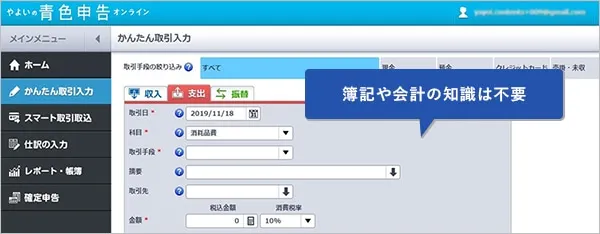
「やよいの青色申告 オンライン」は、初心者にもわかりやすいシンプルなデザインで迷わず使うことができます。日付や金額などを入力するだけで、青色申告に必要な複式簿記の帳簿と貸借対照表などの書類が作成できます。
取引データの自動取込&AIの自動仕訳で入力の手間を大幅に削減
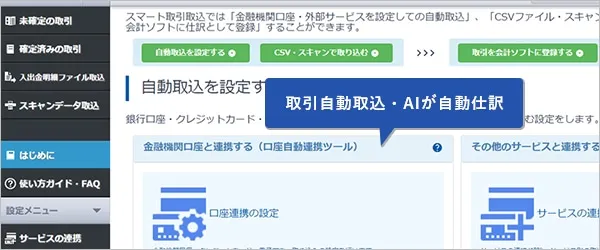
「やよいの青色申告 オンライン」は、
銀行・クレジットカードなどの金融機関の明細や電子マネー、POSレジ、請求書、経費精算等のサービスと連携すると日々の取り引きデータを自動で取得します。
自動取得した取引データはAIが自動で仕訳して帳簿に反映します。学習機能があるので、使えば使うほど仕訳の精度がアップします。紙のレシートは、スマホやスキャンで取り込めば、文字を認識してデータに変換し、自動で仕訳します。これにより入力の手間と時間が大幅に削減できます。
確定申告書類を自動作成。e-Taxに対応で最大65万円の青色申告特別控除もスムーズに
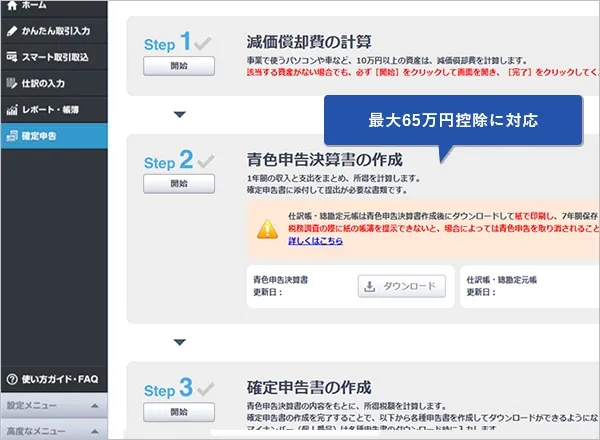
「やよいの青色申告 オンライン」は、画面の案内に沿って入力していくだけで、青色申告決算書や所得税の確定申告書、消費税の確定申告書等の提出用書類が自動作成されます。青色申告特別控除の最大65万円/55万円の要件を満たした資料の作成もかんたんです。またインターネットを使って直接申告するe-Tax(電子申告)にも対応し、最大65万円の青色申告特別控除もスムーズに受けられます。
自動集計されるレポートで経営状態がリアルタイムに把握できる
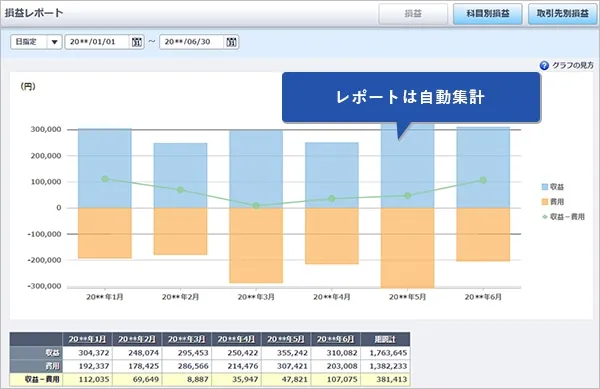
「やよいの青色申告 オンライン」に日々の取引データを入力しておくだけで、レポートが自動で集計されます。経営状況やお金の流れをリアルタイムで確認できます。最新の経営状況を正確に把握することで、早めの判断ができるようになります。
【損してない?】青色申告でいくら安くなる?売上・経費を入れて今すぐ比較!

この記事の監修者齋藤一生(税理士法人センチュリーパートナーズ代表)
東京税理士会渋谷支部所属。1981年、神奈川県厚木市生まれ。明治大学商学部卒。
税理士法人センチュリーパートナーズ代表として、渋谷・恵比寿エリアを中心に、会社設立、創業融資、税務顧問、税務調査対応、無申告の解消支援などを幅広くサポート。
特に、起業直後の法人支援や、申告期限を過ぎてしまった法人・個人の期限後申告を得意としています。副業の確定申告や税金について解説した「副業起業塾 」も運営しています。