
『弥生経費 Next』よくある質問集
『弥生経費 Next』は何ができる製品?
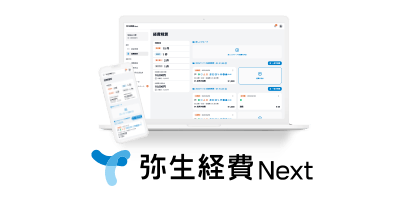
『弥生経費 Next』は、経費申請から承認・会計連携までをクラウドで完結。
スマートフォンからの申請・承認にも対応しており、外出先でもスムーズに利用できます。
申請者・承認者・経理担当者など、それぞれの利用シーンに合わせた情報を以下のカテゴリから確認してください。
- ※
「よくある質問(FAQ)」より、キーワードでの検索や注目のFAQを確認できます。
『弥生経費 Next』の利用でよくある質問
まず知っておくこと
経費精算を申請するにはライセンスが必要ですか?また、料金はかかりますか?
『弥生経費 Next』では、申請する方も承認する方も、利用する方全員にライセンスが必要です。
利用中のプランに含まれる人数を超えた場合は、月間の最大ライセンス付与人数に応じた料金が発生します。
ベーシックプラン:3名まで無料
ベーシックプラスプラン:5名まで無料
ライセンスの料金や割り当て方法など詳細は、以下のページを参照してください。

エントリープランで利用していますが、『弥生経費 Next』を使用したいのでプランを変更することはできますか?
はい、マイポータル(Web)から変更できます。
手続きが完了すると、即時『弥生経費 Next』やプランに応じたサポートサービスを利用できます。
手続きの方法や注意点など詳細は、以下FAQを確認してください。
管理者も利用者として登録が必要ですか?
すでに[管理者]になっている場合、利用者として別途登録する必要はありません。
管理者や承認者の権限を持っていれば、そのまま[経費申請]などの利用者向けメニューを使用できます。
まだ製品にアクセスできない従業員に対してのみ、追加でユーザーの招待やライセンスの割り当てが必要です。
代理申請を行う場合、代理されるユーザー分にも料金が発生しますか?
はい、代理ログインの対象ユーザーにも、料金が発生します。
代理申請を行うためには、代理で操作する人だけでなく、代理される側の人にも
『弥生経費 Next』のライセンスを割り当てる必要があります。
『弥生経費 Next』の料金は、本人が直接操作して利用しているかどうかは問わず、
ライセンスが付与されている月間最大人数によって計算される仕組みです。
そのため、代理されるユーザーにライセンスを割り当てた結果、契約プランの無料枠上限を超える場合には、追加料金が発生します。
基本的な使い方の流れを知りたい
スマートフォンとパソコンで同じアカウントの処理をしたい
パソコンとスマートフォンで同じ弥生IDおよびパスワードでログインすることで、同じアカウントを使って処理できます。
ただし、以下のメニューはパソコンでのみ操作可能です。
照会メニュー(過去の経費精算データなどの検索やCSV出力)
管理メニュー(ユーザー設定や承認ワークフローの設定など)
日々の経費精算や承認などの基本的な処理は、使いやすい端末から利用してください。
- ※
アプリのダウンロードは、「『弥生経費 Next』アプリに関するよくある質問」から行います。
不明点はどこに相談できますか?
FAQやご利用ガイドでの確認のほか、契約中のプランに応じたサポートを利用できます。
詳細は以下のページを確認してください。
『弥生証憑 Next』と『弥生経費 Next』どちらを利用すればよいですか?
判断基準となるのは、以下2点です。
従業員が立て替えた経費か
社内で「申請」「承認」が必要か
立て替えでない経費や、「申請・承認」が不要な場合は、『弥生証憑 Next』を利用することで書類の保管から仕訳登録まで完了できます。
従業員が立て替えた費用の場合は、『弥生経費 Next』を利用することで以下のような運用を実現できます。
従業員自身で、自分の経費の申請状況などを確認できるようにしたい
「いつ・誰が・どのようなフローで」経費の申請・承認を行ったか、正確に記録を残したい
銀行振込での精算に使えるデータを出力し、経費精算における現金管理を廃止したい
どちらを使うか判断に悩む方は、以下のページを参照してください。
事前に行う設定
経理担当者も承認者に設定できますか?
はい、可能です。
利用者が承認作業を行うには、管理者の権限を持つユーザーが以下2つの設定を行う必要があります。
承認権限の付与
[管理] - [権限]から[機能利用権限]を開き、該当の利用者の設定を編集し、
[経費の承認]や[事前申請の承認]など必要な権限にチェックを入れます。承認フローへの組み込み
[管理] - [承認ワークフロー]から該当の利用者を承認ルートの承認者として追加するか、
または各従業員のユーザー設定画面で[規定承認者]として割り当てます。経理担当者が複数いて、そのうちひとりの承認で完了とする場合は、[グループ承認者設定]を作成して、承認者として設定します。
定期代を従業員に支給するには[通勤経路]を設定すればいいですか?
[通勤経路]は、交通費の精算時に定期区間分の金額を自動的に「控除」し、交通費の二重支給を防ぐための機能です。
定期代を支給するための機能としては利用できないため、定期購入時の領収書で経費申請を行うなど、別途対応が必要です。
承認ワークフローを編集したら、通勤経路の申請・承認ができなくなりました。
初期設定のワークフローを直接上書き編集してしまったことが原因と考えられます。
『弥生経費 Next』の承認ワークフローには、初期値として「優先度:1、対象の申請タイプ:すべて」という設定が用意されています。
この初期値を「経費精算」のみに上書きしてしまうと、「通勤経路」に対する承認フローが消えてしまい、利用できなくなってしまいます。
解決方法
以下の手順で、通勤経路に対する承認ワークフローを新しく追加してください。
1. 管理者の権限を持つアカウントでログインし、左側のメニューから[管理] - [承認ワークフロー]をクリックします。
2. 画面の[新規追加]をクリックします。
3. 以下の項目を設定します。
優先度:既存のフローと重複しない数字(数字が大きいほど優先度が高くなります)
対象(申請タイプ):[通勤経路]または[すべて]を選択
承認ルート:通勤経路の承認を行わせたいユーザーやグループを追加
4. 設定が完了したら[保存]をクリックします。
ひとり親方など、代表者1名で利用する場合の承認フローはどうすればいいですか?
申請・承認の工程が不要な場合は、『弥生証憑 Next』の利用がおすすめです。
『弥生経費 Next』は、代表者以外の従業員が立て替えた経費など、申請および承認することを前提したサービスです。
『弥生証憑 Next』ではレシートや領収書をアップロードして、[保存]をクリックするだけで、
『弥生会計 Next』の[明細ボックス]に取引内容が連携するため、申請や承認の作業は不要です。
- ※
代表者自身のポケットマネーで立て替えた経費の場合は、『弥生証憑 Next』からレシート画像をアップロードし、
支払い・精算時に「役員借入金」などの勘定科目で仕訳を登録することで、立替金の発生や未精算額を確認できます。
なお、『弥生経費 Next』を利用する場合は、ご自身で申請・承認を行う運用となります。
申請・承認の設定は初期状態で用意されているため、事前に追加設定の必要はありません。
税理士の先生と連携できているか確認したいです。
税理士等との連携を確認する方法は、税理士等が弥生のパートナー制度である弥生PAPに加入しているかどうかで異なります。
税理士等が弥生PAP会員の場合
「 マイポータル(Web)」にログインし、[契約管理] - [会計事務所等管理]より、連携状況の確認や変更を行います。
税理士等が弥生PAP会員以外の場合
「 マイポータル(Web)」のホーム画面にある[ライセンス割り当て]より、税理士等の弥生IDに
ライセンスが割り当てられているかの確認や変更を行います。
- ※
税理士が弥生PAP(弊社とパートナー契約を結んでいる事務所)の場合、データ共有設定を行うことで、
税理士等が直接データにアクセスできます。(参照:「会計事務所とのデータ共有の流れ<弥生 Nextのデータ共有>」)
追加の申請や承認の通知は届きますか?
はい、経費の申請や承認に関する通知は、メールで届くよう設定できます。
設定は管理者の方が行います。
承認待ちの申請やステータスの変更(追加の申請や差し戻しなど)といった内容が日次メールとして自動で配信されます。
メール通知の仕様と設定方法
配信タイミング:毎朝8時30分に1日1回送信されます。
前日からの差分がまとめて通知される仕組みで、配信時間の変更や追加はできません。設定方法:管理者の権限を持つ方が[管理] - [経費Next設定] - [メール通知設定]より「有効化」にします。
一部メール配信が不要な方がいる場合は、[ユーザー]から個別で「無効」の設定ができます。
自社の運用に合わせるために
承認経路は何名まで設定できますか?また、案件ごとに選択できますか?
承認経路の設定に上限はありません。
また、申請タイプや部門など対象を設定することで、案件ごとに承認経路を設定することも可能です。
[承認ワークフロー]機能を使用することで、自社の運用に合わせて以下のような柔軟な設定が行えます。
申請タイプや部門ごとの設定
「出張や接待などの特定の申請タイプは部門長が承認する」「経理部門の申請は特定の担当者が承認する」といったように、
申請タイプや部門、ユーザーごとに異なる承認ルートを設定できます。申請時の選択
事前に管理者が設定するだけでなく、経費申請者が経費申請を行う際に、自身で承認者を選ぶことも可能です。
グループ承認者の設定
複数名(例えば経理担当者3名など)を[承認者グループ]として設定し、
承認グループ内の誰か1人が承認すれば次の承認者へ回す、または承認完了とするといった運用も可能です。
二段階承認の設定はできますか?
経費タイプが社内規定と違う場合、カスタマイズや親経費に追加する方法を教えてください。
自社の運用に合わせて、経費タイプ自体を追加や編集する方法と、独自の入力項目を追加する方法があります。
初期設定で用意されている経費タイプだけでは足りない場合や、名称を変更したい場合は、
[管理] - [経費タイプ]から作成や編集を行います。
「出張の期間」や「プロジェクト名」など、初期値の申請内容にはない詳細項目が必要な場合は、
[カスタムフォーム]から独自の入力欄を作成し、経費タイプごとに選択することで利用できます。
雑費や消耗品など、会社独自の勘定科目を登録できますか?
申請時に選択する経費タイプは、[管理] - [申請タイプ]より編集や新規作成が可能です。
また、『弥生会計 Next』に連携する際の勘定科目も、申請タイプごとに設定できます。
申請タイプで選択できる勘定科目は『弥生会計 Next』の最新年度で登録された科目および補助科目です。
設定したい勘定科目が表示されない場合は、『弥生会計 Next』で科目設定を確認してください。
経費タイプを追加しましたが、経費精算で選択できません。
以下の2点を確認してください。
[フォーム]に[領収書]が設定されているか
[領収書・レシートから精算]メニューから申請を行う場合、申請タイプの設定で[フォーム]に[領収書]が選択されていないと、
対象の経費タイプは[手入力で申請]でしか表示されません。
[部門]で申請者の所属する部門を選択できているか
申請タイプの設定で特定の[部門]を指定している場合、その部門に所属していない従業員の申請では、
該当の[申請タイプ]は表示されません。
部門分けをして管理する方法を教えてください。
連携している『弥生会計 Next』で部門を登録することで、『弥生経費 Next』でも部門を利用できます。
部門データの同期が完了すると、以下の4つの方法で部門を活用した管理が可能になります。
従業員の[所属組織]を設定する
[管理] - [ユーザー]から従業員ごとに所属する部門を設定できます。
設定された従業員が経費を申請すると、『弥生会計 Next』へ仕訳連携される際に、自動的にその部門の経費として仕訳が計上されます。
特定の部門専用の経費タイプを作成する
[管理] - [申請タイプ]から該当の経費タイプの[部門]を選択することで、
「この経費タイプは特定の部門に所属している人しか使えない」といった制限をかけられます。
部門ごとに[承認ワークフロー]を設定する
[管理] - [承認ワークフロー]にて、該当ワークフローの[対象]で部門を指定します。
「営業部の申請は営業部長が承認する」といったように、部門単位で異なる承認ルートを細かく設定できます。
兼務部門や他部門の経費として申請する(従業員側の操作)
従業員が経費申請を作成する際、[新しいグループで経費を作成]から[異なる費用計上先で精算]を選択し、
計上したい組織や部門を指定して申請を行います。他部門の出張に同行した際の経費など、他部門の経費も申請・承認や会計連携が可能です。
承認済み経費はどのように精算すればよいですか?
従業員の口座へ振り込みや現金支給など、自社に合った運用で精算してください。
『弥生経費 Next』から、全銀フォーマットに準拠した振込データ(FBデータ)を出力してインターネットバンキング等に
取り込むことで、従業員ごとの振込金額を手入力せず、一括で振り込み処理を行えます。
【利用するための事前準備】
従業員の口座設定
メニューの[管理] - [ユーザー]から、従業員ごとに振込先口座情報を登録しておきます。
支払い元(会社)の口座設定
メニューの[管理] - [FBデータ出力]から、会社の振込元口座情報を設定します。
- ※
『弥生経費 Next』自体には、直接従業員の口座へ振り込むような機能は備わっていません。
日々の処理
申請前の確認
[経費精算]に関して
出張旅費精算などで領収書等が複数ある場合、1ヶ月毎などにまとめて申請できますか?
はい、[レポート]機能を使うことで、任意の経費精算を一括で申請・承認できます。
使い方の詳細は、以下FAQを確認してください。
精算のない事前申請には対応していますか?
はい、対応しています。
[経費] - [事前申請]から、予定している経費の金額や目的を入力して申請し、承認を得ます。
事前申請が承認された時点では『弥生会計 Next』に仕訳データが連携されたり、精算対象になるすることはありません。
事前申請が紐づいた[経費精算]が承認されたタイミングで仕訳データの連携や精算が発生します。
複数枚のレシートが発行された場合、それぞれ申請が必要ですか?
タクシー乗車中の高速道路代など、同日かつ同一の取引内で発生したもので、支払い先が同一である場合は、
複数枚の領収書を1つのPDFファイルにまとめて申請や承認を行います。
- ※
一番下の「メモ」にて、入力例を確認してください。
支払先や取引の内容が異なるものは、それぞれ申請が必要です。
なお、[経費グループ]機能を利用することで、複数の経費を一括で申請・承認できます。
過去の申請内容を複製して再利用できますか?
はい、過去の経費精算を[コピー]することで、日付や金額などを修正して再申請できます。
承認前の経費は一覧画面に表示され、複製したい申請の右上[・・・・] - [コピー]をクリックすることで編集画面が開きます。
承認済み経費は一覧から非表示となるため、右下の[検索]から[ステータス]で[承認済み]を選択して表示します。
外国で立て替えた経費について、税区分や円換算はどう処理すればよいですか?
『弥生会計 Next』は「円」以外の通貨にも対応しており、該当の通貨を選択することで、自動で円換算して処理できます。
税区分
経費精算の際に、適切な税区分を選択します。
選択できる税区分は、[申請タイプ]より経費タイプごとに確認や修正ができます。
円換算
レシート画像のアップロードや経費精算の作成の際に、外貨の[通貨]を選択してください。
入力した[領収書日付/取引日]に基づいてその日の為替レートで自動的に円換算が行われます。
- ※
FBデータの出力や『弥生会計 Next』へのデータ連携は、円換算された金額が自動反映します。
出張の日当(例:1泊1,000円など)はどのように申請できますか?
『弥生経費 Next』には、事前に日当の金額(1泊1,000円など)を固定して自動計算する機能は備わっていません。
そのため、手動で金額を入力して申請します。
事前に管理者側で、「出張日当」に使用する[申請タイプ]を作成します。
経費精算の[手動入力で申請]から、日付や金額を手入力して申請します。
[領収書・レシート][連携データ]に関して
電車賃など、領収書のない経費の申請はできますか?
はい、以下3つの方法で申請できます。
NAVITIMEで交通費を精算
電車やバスなどの交通費の場合は、[NAVITIMEで交通費を精算]を選択する方法が便利です。
利用日、出発地、到着地を入力して経路を検索し、適切なルートを選ぶだけで自動的に金額が計算され、
申請データを作成できます。
交通系ICカードの履歴から精算
スマートフォンの『弥生経費 Next』アプリで交通系ICカードを読み取るか、
パソコンに接続したICカードリーダー(PaSoRi)を使って履歴を取り込みます。[連携データから精算]で申請する利用履歴を選択することで、乗車区間や金額を自動反映させて申請が可能です。
手動入力で精算
自動販売機での飲み物購入など、交通費以外でレシートがもらえない経費の申請は、[手動入力で精算]を選択します。
日付、支払先、金額などをすべてご自身で手入力して申請を行います。
レシートが長い場合は、2枚に分けて写真を撮ればよいでしょうか?
基本的に、1枚のレシートは画像も1枚で管理します。
レシートに記載されているキャンペーンなどの告知部分を折り込むなど、1枚で収まるよう調整してください。
それでもスマートフォンなどでの撮影が難しい場合は、スキャナーなどを使用して、
レシート全体が1つのデータ(PDF、PNG、JPG形式)になるように保存した上で、アップロードを行ってください。
レシートにインボイス登録番号が記載されている場合、自動で読み取り・登録されますか?
はい、自動で読み取られ、その情報を登録できます。
自動で読み取られた番号に誤りがないか確認し、必要に応じて手動で修正を行ってから登録を完了してください。
なお、レシートに登録番号の記載がない場合や読み取れない場合は、登録番号が空欄のままアップロードされます。
空欄のままでも経費精算は可能です。
交通系ICカードは、スマートフォンの『弥生経費 Next』アプリで読み取りできますか?
はい、読み取りできます。
『弥生経費 Next』が入っている端末を使用し、交通系ICカードや別端末で利用している交通系ICカードを読み取ります。
同じ端末内にある交通系ICカード(モバイルSuicaなどのスマホアプリ)の情報を直接読み取ることはできません。
- ※
読み取れる決済情報は直近利用分の19件のみです。
それ以前のデータは別途[手動入力で精算]からご自身で入力して申請を行ってください。
申請後の確認
過去の申請内容を確認する方法はありますか?
はい、[経費] - [経費精算]より、自身の申請内容を確認できます。
一覧には[未申請][申請中][差し戻し][取り下げ]といった、まだ承認が完了していない申請が表示されます。
画面右下にある[検索]から、申請ステータスで[承認済み]を選択して検索することで、承認済み経費も確認できます。
誤って作成したものなど、不要な申請の削除はできますか?
申請ステータスによって、削除できるかどうかが異なります。
削除できる申請ステータス:「未申請」「差し戻し」「取り下げ」
該当の申請の右上[・・・]から削除します。
削除できない申請ステータス:「申請中(承認待ち)」「承認済み」
申請中]は、右上の[・・・] - [取り下げ]を行うことで削除できます。
誤って承認された経費の仕訳登録を防ぎたい場合は、連携先の『弥生会計 Next』の[明細ボックス]にて
該当の明細を[対象外]として処理します。すでに登録済みの場合は一旦仕訳を削除して[明細ボックス] - [未仕訳]に戻し、[対象外]で処理します。
(参照:「明細データから仕訳を登録する(明細処理)」)
承認者が自身の経費を申請する時も、申請後に承認作業が必要ですか?
はい、必要です。
『弥生経費 Next』は、申請および承認を行うことで、精算や仕訳登録など処理を進められる製品です。
自身で支払ったため承認機能が不要な場合は、『弥生証憑 Next』の利用がおすすめです。
レシートを直接アップロードできるため、申請・承認は不要で書類保管や会計連携が可能です。
代理申請は可能ですか?
はい、管理者もしくは権限を付与されたユーザーのみ、他の従業員の代理で申請できます。
領収書のアップロードや、申請の作成・修正を行えます。
- ※
代理ログインを利用して経費申請を行った場合、[申請者の名前]と[代理ログインをして操作した人の名前]が両方表示されます。
内容を十分確認のうえ、承認をすすめてください。
週に一度、月に一度などの期間でまとめて申請してもらい、一括で承認できますか?
はい、申請者側で[経費グループ]を作成して申請することで、承認者側でも一括承認できます。
週次や月次、出張ごとなど自社に合わせたグループを活用することで、合計金額を確認したうえでの承認や、
申請・承認の工数削減にも役立ちます。
出張費や月次交通費など、関連する複数の経費明細を[レポート]でまとめて申請・承認することも可能です。
税区分や経費タイプに誤りがある場合、差し戻しせず承認者側で修正して承認できますか?
管理者権限を持つユーザーや[経費の承認時編集]の権限が付与されたユーザーは、申請内容を編集してから承認することができます。
差し戻しは不要で、直接各項目の編集が可能です。
従業員ごとに1ヶ月あたりの立替経費合計額を確認する方法はありますか?
従業員ごとの1ヶ月あたりの経費合計額を自動集計する機能は備わっていません。
以下いずれかの方法で確認してください。
CSVデータを出力して集計する
管理者、または照会権限が付与されている従業員であれば、[照会]メニューから経費精算のデータを出力できます。
Excelなどの表計算ソフトを使って従業員ごとに集計し、合計金額を確認します。
経費グループを利用する
申請者側で経費精算を作成する際、1ヶ月ごとの経費グループを作成し、その中に経費を追加します。
経費グループを利用することで、一括申請・承認や合計金額の確認が可能です。
承認済み経費をCSVで出力できますか?
はい、管理者または承認権限が付与されている従業員であれば可能です。
[照会]メニューから検索して、条件に該当する経費精算のデータをCSV形式で出力できます。
- ※
管理者はすべての経費精算を照会、出力できます。
承認権限のある利用者は、自身が承認権限を持つ経費精算のみ照会や出力が可能です。
精算した経費はどう処理すればよいですか?
『弥生経費 Next』での処理は不要です。『弥生会計 Next』で仕訳登録が必要です。
『弥生会計 Next』と連携することで、経費の承認が完了した時点で、「〇〇費 / 未払金」の仕訳が自動で連携されています。
利用状況に応じた方法で精算の仕訳を登録することで、処理が完了します。
振込元の口座をオンライン連携している場合
出金明細の勘定科目を「未払金」として仕訳登録します。
オンライン連携していない場合や現金で精算する場合
[明細ボックス]から明細を手入力して登録するか、[仕訳日記帳]などから精算の仕訳を登録します。
- ※
『弥生経費 Next』から連携する仕訳を、直接「未払金」がら「現金」や「預金」に変更する場合は、精算の仕訳は不要です。
『弥生会計 Next』『弥生証憑 Next』との連携
『弥生会計 Next』に連携されるのは、連携設定後に承認した経費精算ですか?
いいえ、連携設定を行う前にすでに承認されていた経費精算もすべて『弥生会計 Next』へ連携されます。
特定の経費申請や期間を区切って連携することはできません。
テストなど仕訳が不要な経費精算は、『弥生会計 Next』の[明細ボックス]にて、[対象外とする]で処理をしてください。
一旦連携はされますが、実際の帳簿には反映されずに処理を完了できます。
『弥生会計 Next』の[明細ボックス]に『弥生経費 Next』のデータが表示されません。
以下3つの原因が考えられます。
申請がまだ最終承認されていない
『弥生会計 Next』へ連携されるのは、すべての承認ステップが完了し[承認済み]のステータスになった経費データのみです。
現在[申請中]となっている場合は、承認作業を完了させてください。
承認完了後、1分間隔で自動的に『弥生会計 Next』へ同期されます。領収書(取引)の日付が『弥生会計 Next』の会計期間外になっている
『弥生会計 Next』で開いている会計期間内の取引が、[明細ボックス]に表示されます。
従業員が経費申請時に入力した[領収書日付(取引日)]を確認し、その日が含まれる年度の[明細ボックス]を確認してください。
『弥生会計 Next』で、画面右上の年度表示をクリックし、該当する経費が発生した年度(会計期間)を選択して表示します。
すでに「仕訳登録」や「対象外」の処理が行われている
[明細ボックス]上で過去に「登録」や「対象外」の処理を行っている場合、「未仕訳」タブには表示されません。
[すべて]のタブに切り替えて、該当のデータがすでに処理済みとして残っていないかを確認してください。
データが連携されない際の確認ポイントは、以下のページを参照してください。
会計連携設定は一度行えば、次回ログイン時も維持されていますか?
はい、維持されています。
一度設定を行えば、次回以降のログイン時も連携状態は維持されます。
ログインのたびに毎回連携操作を行う必要はありませんので、ご安心ください。
『弥生証憑 Next』とは連携できますか?また、領収書の重複を防ぐ機能はありますか?
はい、[経費Next設定]から[証憑Next連携設定]を行うことで連携可能です。
『弥生経費 Next』で経費申請に添付・承認された領収書やレシートの画像データが自動的に『弥生証憑 Next』へ転送され、
証憑データとして一元管理できるようになります。
ただし、『弥生経費 Next』と『弥生証憑 Next』の製品間をまたいで画像の重複を防ぐ機能は、現状備わっていません。
『弥生経費 Next』と『弥生証憑 Next』をそれぞれどういったケースで利用するか、社内で検討のうえ活用してください。
会計連携された仕訳の内容確認や、会計年度の引き継ぎについて教えてください。
[仕訳日記帳]で[生成元]が[弥生経費 Next]の仕訳を検索することで、内容を確認できます。
また、『弥生経費 Next』側では、会計年度に関する設定や、年度更新・引き継ぎの操作は不要です。
ただし、連携されたデータは、従業員が経費申請時に入力した[領収書日付(取引日)]に基づいて、
『弥生会計 Next』の該当する年度の[明細ボックス]へ自動的に振り分けられます。
『弥生経費 Next』で承認したはずのデータが[明細ボックス]に見当たらない場合は、
『弥生会計 Next』の画面右上にある年度表示をクリックし、該当する経費が発生した年度を選択して処理してください。
連携する勘定科目や税区分は従業員が選択しますか?
【勘定科目について】
従業員側は、科目ではなく[経費タイプ]を選択します。
この[経費タイプ]には、管理者が事前に『弥生会計 Next』の勘定科目を紐付けて設定します。
『弥生会計 Next』には、[経費タイプ]ごとに紐づいた科目で連携されるため、従業員側では科目の選択は不要です。
【税区分について】
従業員が経費申請の画面で確認・選択します。
こちらも管理者が[経費タイプ]ごとに、初期値や選択できる税区分を設定します。
取引内容が初期値の税区分でない場合は、正しい税区分を選択して申請します。
いずれの項目も[経費タイプ]より編集や新規作成ができますので、必要に応じて登録してください。
法人登記完了前の日付の経費計上は可能でしょうか?
『弥生経費 Next』のシステム上は、法人登記が完了しているかは問わず、経費の申請および承認の操作を行うこと自体は可能です。
ただし、『弥生会計 Next』の[明細ボックス]には、「会計期間内」の日付のデータのみが反映されます。
例えば10月1日に会社を設立(登記)した場合、それより前の日付で申請・承認された経費データは、
会計期間外となるため[明細ボックス]には表示されません。
また、法人登記(設立)の際にかかった費用は、「創立費」や「開業費」など、一般的な経費とは異なる処理を行うケースがあります。
登記前の経費については、どのような科目・処理が適切か事前に税理士や税務署に確認のうえ、必要に応じて『弥生会計 Next』側で直接仕訳を入力してください。



