
ボーナス(賞与)に関する仕組みと賞与手続き方法について
4.『弥生給与 Next』で実施する賞与手続きの方法
『弥生給与 Next』にて実施する賞与支給手続きについて解説します。
1手続きの新規作成
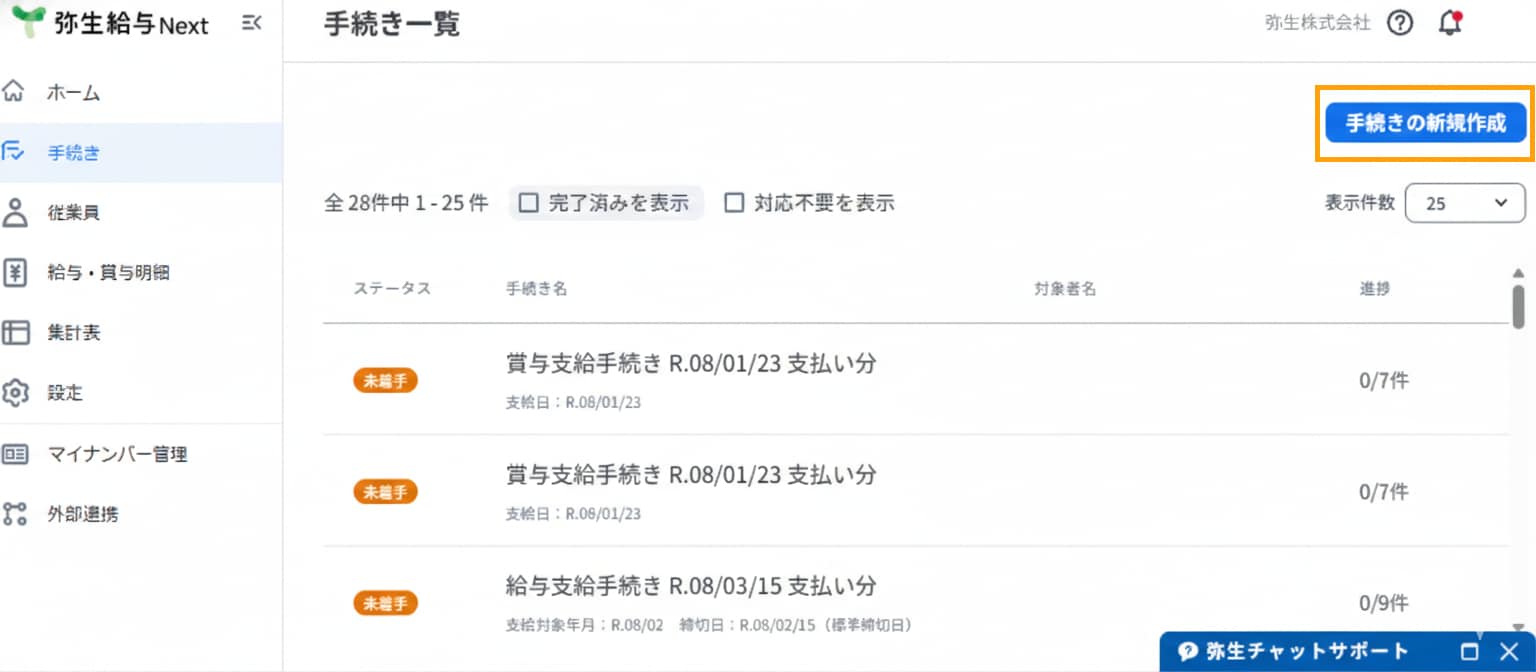
サイドメニュー[手続き]を選択し、[手続き一覧]画面右上[手続きの新規作成]をクリックします。続いて[賞与支給手続き]をクリックします。
.png)
2支給日・算定期間の設定
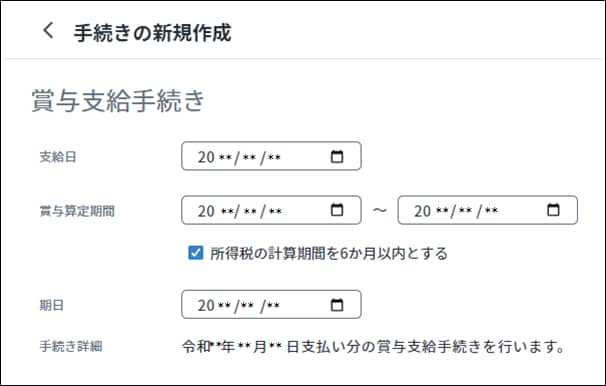
初めに賞与の支給日や算定期間などを設定し、[手続き開始]ボタンをクリックします。
支給日
賞与の支給日を設定します。
賞与算定期間
支給する賞与の算定期間を入力します。支給日より前に退職した従業員に対して賞与を支給する場合は、従業員の退職日の範囲を指定します。
設定された期日によって、計算やデータの入力に影響が出ることはありません。
(死亡退職の従業員を支給対象とした場合、死亡後に支給される賞与について所得税は計算されません。)所得税の計算期間を6か月以内とする
次の条件に該当する場合、所得税の計算は[賞与に対する源泉徴収税額の算出率の表]ではなく、[月額表]が使用されます。
前月に給与の支給がない場合
賞与額が前月給与の10倍を超える場合
チェックを付けると、賞与の金額を6で割り、[月額表]を基に所得税額を計算します。
チェックを外すと、賞与の金額を12で割り、[月額表]を基に所得税額を計算します。期日
任意の日付を設定します。賞与支給の作業目安として利用することができます。
設定された期日によって、計算やデータの入力に影響が出ることはありません。
期日は、手続き開始後に変更できません。3支給額・控除額の入力
画面が切り替わり、[やることリスト]が表示されます。
[支給額・控除額等の算出・確認]の[賞与額を入力し、支給額を確認する]をクリックし、従業員ごとに支給額・控除額を入力・確認します。
.png)
入力は、[明細対象者一覧]より従業員名をクリックし、[明細(入力)]画面から従業員ごとに行うか、[明細対象者一覧]画面の[明細項目を一括編集]から一括で行えます。
支給対象外の従業員(賞与算定期間に在籍しているが賞与支給対象にならない従業員(アルバイト)など)がいる場合は、[支給対象]のチェックを外します。
.png)
賞与額が固定額である場合(金額の自動反映)
給与手続き同様に、賞与額を自動反映できます。
1. 固定単価項目を追加する
サイドメニュー[設定] - [明細設定] - [固定単価・計算単価管理]を選択して表示される画面で行います。
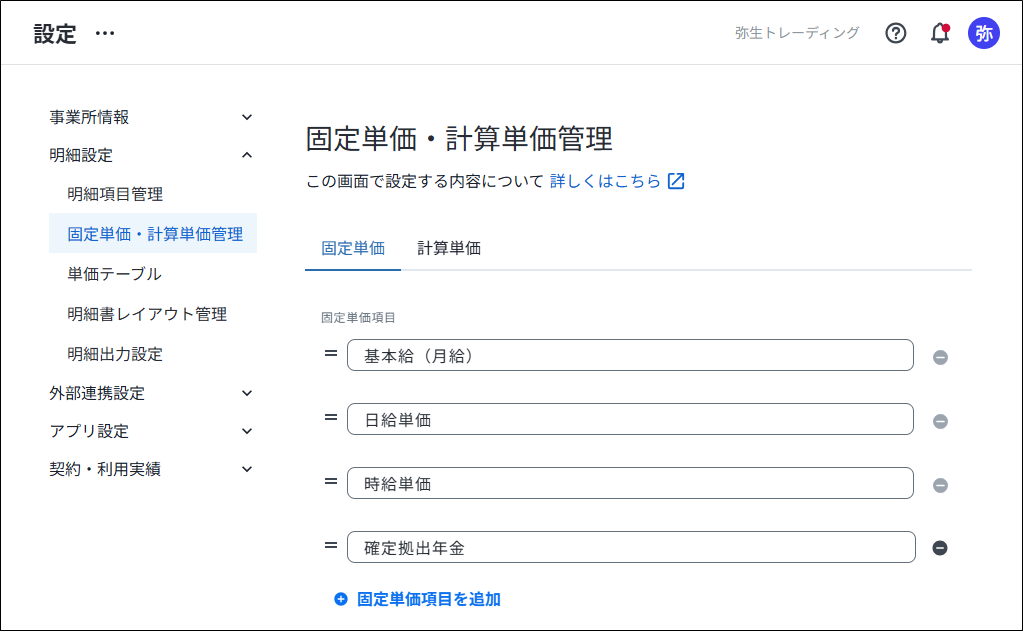
[固定単価項目を追加]をクリックし、「賞与」などの項目を追加して[保存]をクリックします。
2. 明細項目の設定変更
サイドメニュー[設定] - [明細設定] - [明細項目管理]をクリックして表示される画面で行います。
タブを[賞与]に切り替え、[支給]を選択します。[賞与]が表示されるため、右側の[歯車]アイコンをクリックします。.png)
.png)
-
①
項目の属性
初期値では[手入力]となっています。自動反映させる場合は[固定単価]を選択します。
-
②
固定単価項目
[固定単価・計算単価管理]で追加した固定単価項目(この場合「賞与」)を選択します。
[保存]をクリックします。
3. 支給額を設定する
従業員ごとに、賞与の支給額を設定します。設定方法は2つあります。
賞与手続きの入力画面から登録する方法
-
①
サイドメニュー[手続き]をクリックし、[手続き一覧]画面にて、「賞与支給手続き」という手続き名をクリックします。
-
②
[やることリスト]にある[支給額・控除額等の算出・確認]の[賞与額を入力し、支給額を確認する]をクリックし、[明細対象者一覧]で従業員名を選択します。
-
③
[明細(入力)]画面の右上にある[固定単価の設定]をクリックします。
.png)
-
④
[固定単価]画面の下部に[賞与]の項目がありますので、その項目の右側[歯車]アイコンをクリックし、[単価]に賞与額を入力します。
- ※
例)50万円の場合、[単価(円)]は「 500,000.00 」 と入力します。
- ※
-
⑤
画面左上にある[(従業員名)の明細(入力)に戻る]をクリックし、明細入力画面に戻ります。
-
⑥
[再計算]をクリックすると、金額が反映されます。
従業員設定から登録する方法
-
①
サイドメニュー[従業員]をクリックし、[従業員一覧]より従業員名を選択します。
-
②
サブメニュー[固定単価]をクリックし、画面下部[賞与]の右側[歯車]アイコンをクリックし、[単価]に賞与額を入力します。
例)50万円の場合、単価(円)は「 500,000.00 」 と入力します。
-
③
保存をクリックします。
-
④
サイドメニュー[手続き]にある[手続き一覧]画面で[賞与支給手続き]をクリックし、[明細(入力)]画面で[再計算]を行うと金額が反映されます。
-
4賞与の配布準備
給与手続きと同様に、明細書の配布方法は紙に印刷する方法と、「Web明細」によるメールでの自動配信をする方法があります。
紙で印刷したい
「明細書PDFダウンロード」にて出力設定を選択し、[明細書をダウンロード]をクリックします。
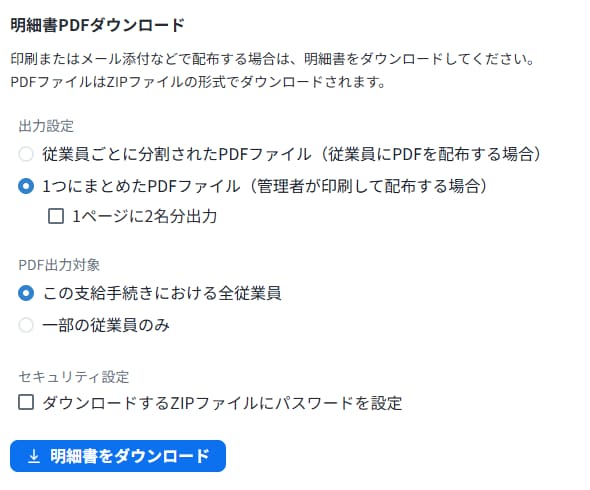
出力設定
「従業員ごとに分割されたPDFファイル」
メールやメッセージアプリなどにPDFファイルを添付して送信する場合に選択します。「1つにまとめたPDFファイル」
作成した明細を印刷して配布する場合に選択します。
PDF出力対象
「この支給手続きにおける全従業員」
この手続きで作成した全従業員分の明細を出力します。「一部の従業員のみ」
選択した従業員のみ明細を出力できます。
Web明細を使って自動送信したい
[Web明細公開日時を設定]をクリックします。
![[明細対象者一覧]画面上部の[明細項目を一括編集]をクリックする画面](/content/dam/yayoi-corp/customer-success/meisai-flow/CS_meisai-flow_13_knowledgebase.png)
[公開日][公開時刻]を選択し[公開日を保存]をクリックし完了です。
公開日の設定の前に、従業員への「電子配信の同意」(従業員の招待)が完了しているか確認してください。
[電子配信の同意](従業員の招待)の手続き方法は、こちらをご覧ください。

ここまでが、賞与明細の作成方法です。
以下は、[やることリスト]の項目の中で、利用の多い[賞与の仕訳]や[賞与支払届を作成・届出]について案内します。
該当する場合のみ、以下の内容を確認してください。
賞与の仕訳
『弥生会計』『やよいの青色申告』、もしくは『弥生会計 Next』へ、賞与の仕訳連携が可能です。
製品ごとに連携方法が異なります。
『弥生会計』『やよいの青色申告』用仕訳データのダウンロード
『弥生会計』『やよいの青色申告』(デスクトップソフト)と連携するには、[設定] - [外部連携設定] - [給与仕訳設定]で[弥生会計 / やよいの青色申告と連携]をオンにしてください。
『弥生会計 Next』へ仕訳用データを連携
「弥生会計 Nextへ送信」ボタンをクリックするだけで、仕訳用データを送信できます。
データ連携するには、事前に振込元と振込先の口座設定が必要です。
賞与支払届を作成・提出
従業員に賞与(ボーナス)を支給する際、事業主には「賞与支払届」を年金事務所などに提出する義務があります。
「賞与支払届(被保険者賞与支払届)」の提出は、賞与支給額に基づいて社会保険料を適正に納付するために必要な手続きです。
本機能は、ベーシックライトプラン以上で利用できます。
表示がない場合は現在の契約を確認し、必要に応じてプラン変更を行ってください。
「賞与支払届」の作成手順につきましては、以下のFAQにて詳しく説明しています。



