
初心者向け!エクセル(Excel)を使った領収書の簡単な作り方【無料テンプレートあり】
監修者: 高崎文秀(税理士)
更新

領収書をエクセルで作りたいけれど、どう作ればよいかと、悩む方も多いのではないでしょうか。実は、エクセルのような表計算ソフトを使えば、初心者でも正式な領収書を簡単に作成できます。インボイス制度に対応した形式で発行することも可能です。
本記事では、中小企業の経理担当者や個人事業主の方に向けて、エクセルでの領収書の作り方を解説し、すぐに使える無料テンプレートもご紹介します。紙での発行に比べて効率的に管理できる方法を知り、業務の負担を減らすヒントとして参考にしてください。
自分で作るよりは、あらかじめ必要な項目が揃っているエクセルテンプレートを使いたい人はこちら

無料【クラウド請求書作成ソフト「Misoca」がよくわかる資料】をダウンロードする
初心者向け!エクセル(Excel)を使った領収書の簡単な作り方
エクセルを使えば、業務のニーズに合わせたオリジナルの領収書をだれでも簡単に作成できます。普段の業務で使い慣れた操作で作れるため、新しいツールを覚える手間がなく、作業時間を大幅に短縮できる点も大きなメリットです。
ここでは、初心者でも迷わず作れるよう、領収書の項目設定から保存までの手順を順に詳しく解説します。
1.領収書に記載する項目を決める
まず、エクセルで作成する領収書に記載する項目を決めます。一般的に含める項目は以下のとおりです。
-
- タイトル
- 宛名
- 領収書番号
- 領収日
- 内訳
- 合計金額
- 但し書き(取引内容)
- 発行者情報
- 印紙貼付欄など
なお、必要に応じて取引内容を詳細に記載する場合もあります。領収書に記載すべき項目について、さらに詳しくは以下の記事をご参照ください。
2.印刷する用紙のサイズを設定する
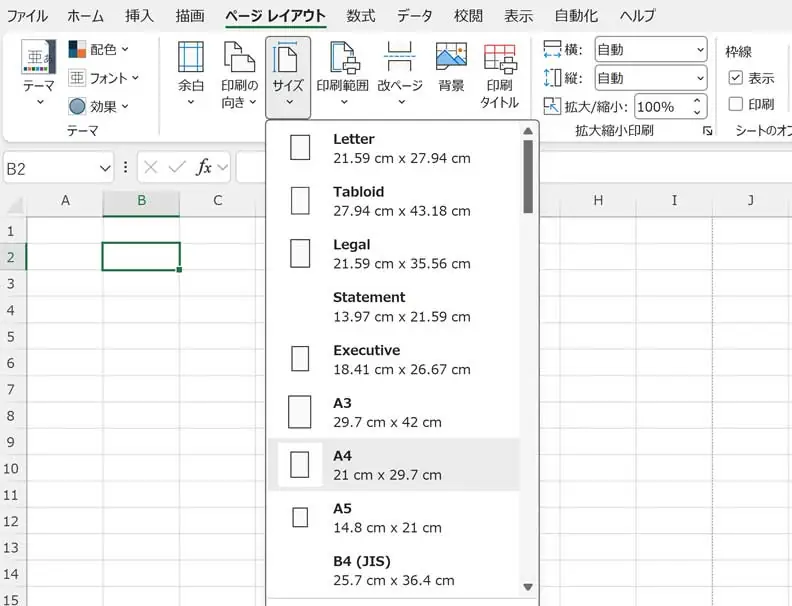
エクセルで領収書を作成する場合、用紙サイズはA4(210×297㎜)またはA5(148×210㎜)が一般的です。簡単な「但し書き」のみを使う場合はA5でも問題ありませんが、より詳しい「取引内容」欄を作成する場合は、余白を確保できるA4サイズがおすすめです。
Microsoft 365 App for Business(バージョン2507)で提供されるエクセルを使用した際のサイズ設定は、操作もシンプルです。まず空白のブックを開き、上部の「ページレイアウト」タブを選択します。次に「サイズ」をクリックし、A4またはA5を選択すれば設定は完了です。
3.領収書フォーマットを作成する
次は、実際にエクセルで作成する領収書フォーマットの手順を見ていきましょう。まずは領収書に一般的に必要とされる項目を確認し、それぞれをシート上で設定していきます。文字や罫線の配置を工夫して、見やすいレイアウトに整えることも大切です。以下では、領収書に欠かせない8つの項目について順を追って詳しく解説します。
①タイトル
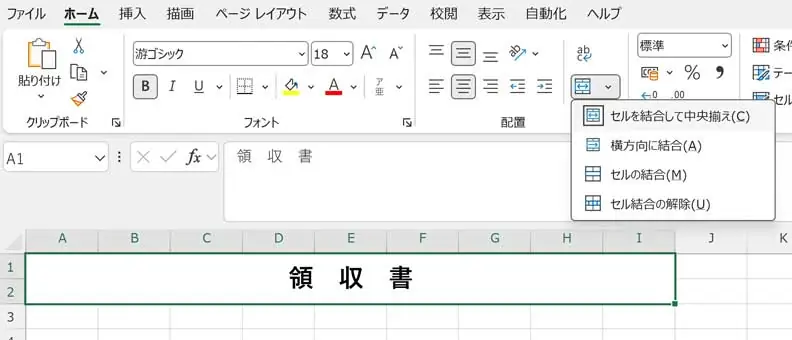
まず、領収書のタイトルを設定します。エクセル上でタイトルを入力したい範囲を選択したら、ホームタブにある「セルを結合して中央揃え」をクリックしましょう。複数のセルを選択する場合は、2つのセルを選択したままマウスでドラッグするか、Shiftキーを押しながら方向キーで範囲を広げます。
その後、選択したセルに「領 収 書」と入力し、フォントやフォントサイズの調整や、「B」をクリックして太字にすると、見やすく整ったタイトルが作れます。
②宛名・領収書番号・領収日
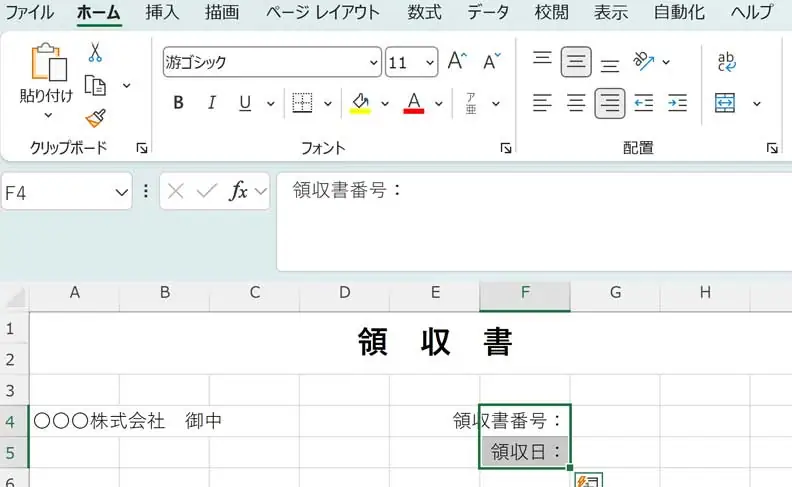
次に、宛名・領収書番号・領収日を順に作成していきます。宛名は、A4セルを使用して領収書を受け取る相手の名前や会社名を入力するスペースにします。テンプレートでは「〇〇〇」と入力しておくと分かりやすく便利です。
領収書番号はF4セルに「領収書番号:」、領収日はF5セルに「領収日:」と入力します。その後、F4セルとF5セルの両方を選択し、ホームタブの「配置」メニューにある「右揃え」ボタンをクリックすると、整った見た目で表示できます。
③合計金額
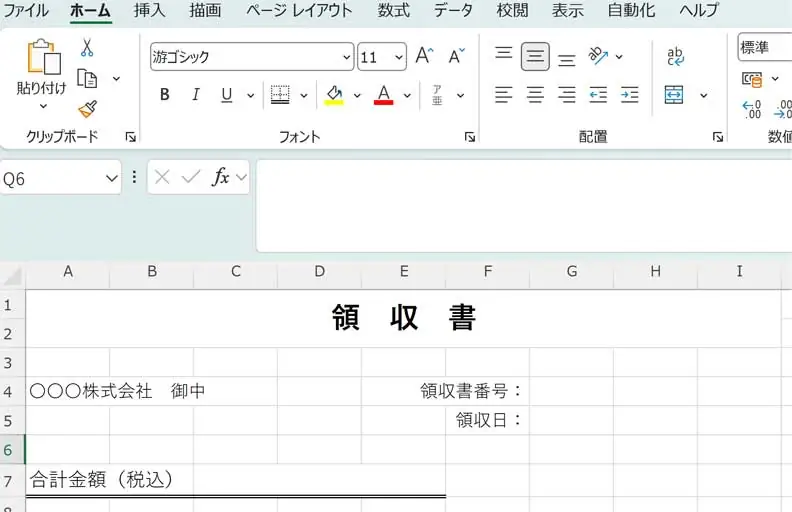
合計金額は、A7セルに「合計金額(税込)」と入力します。次に、C7・D7・E7の3つのセルを結合して、合計金額を入力するスペースを確保しましょう。
その後、A7からE7までの範囲を選択し、合計金額が目立つようにフォントサイズを大きく調整します。さらに、ホームタブの「フォント」メニューにある「罫線」を選び、下線や下二重線を設定すると、合計金額が強調されます。領収書全体の見やすさも向上し、取引先にも分かりやすくなります。
④但し書き
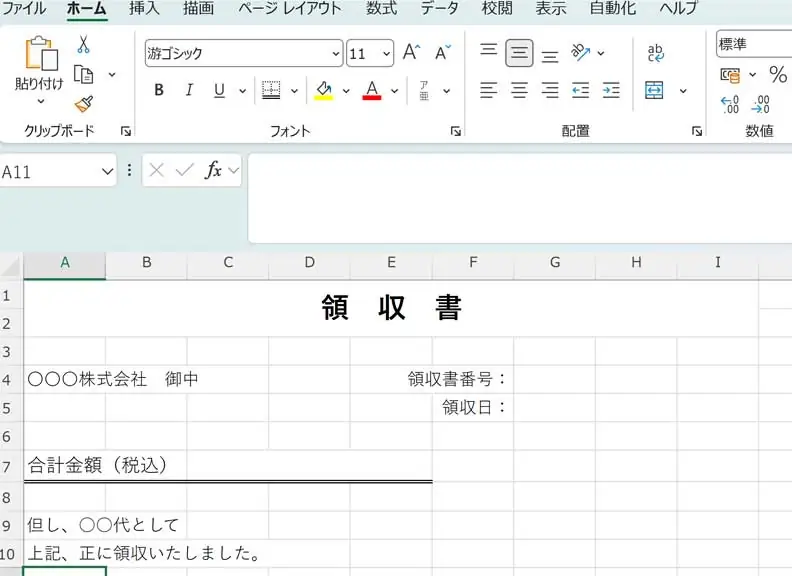
但し書きは、A9セルに「但し、〇〇代として」、A10セルに「上記、正に領収いたしました。」と入力しましょう。
領収書の但し書きは、支払いが「何の取引のためか」を明確に示すための重要な項目です。例えば「書籍代として」や「インターネット通信料として」など、物品やサービスの内容を具体的に記載するのが基本です。
また、インボイス制度下では、適格請求書(インボイス)発行事業者が領収書を発行する際、但し書きに商品名やサービス名を明記します。さらに、複数税率がある場合は、対象の税率も記載するのがルールです。
⑤発行者情報
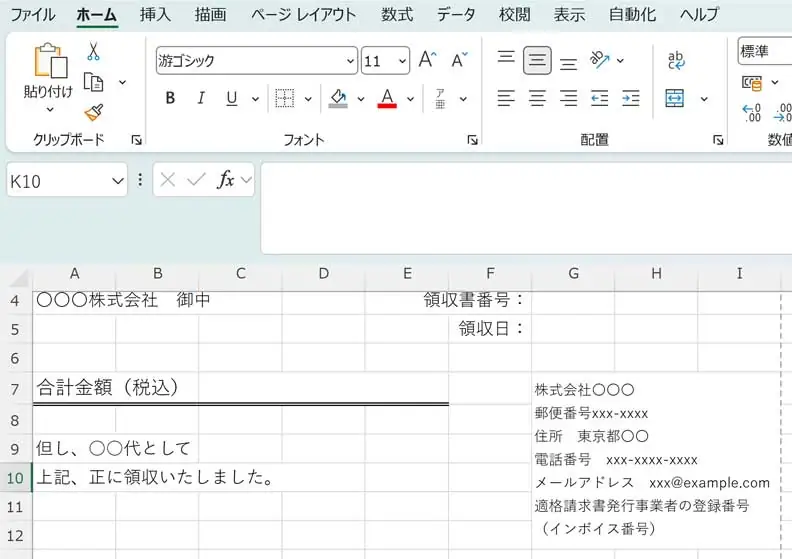
発行者情報を入力する場合、まず該当するセルを選択し、ホームタブの「配置」メニューにある「セルの結合」をクリックします。その後、氏名または名称、所在地、電話番号、メールアドレス、登録番号(適格請求書として発行する場合)など必要な情報を入力し、左寄せで整えます。
飲食店や小売店では、登録者名と店舗名や屋号が異なる場合があります。店舗名や屋号で領収書を発行する際は、電話番号で照合できるようにしておくと安心です。
⑥内訳
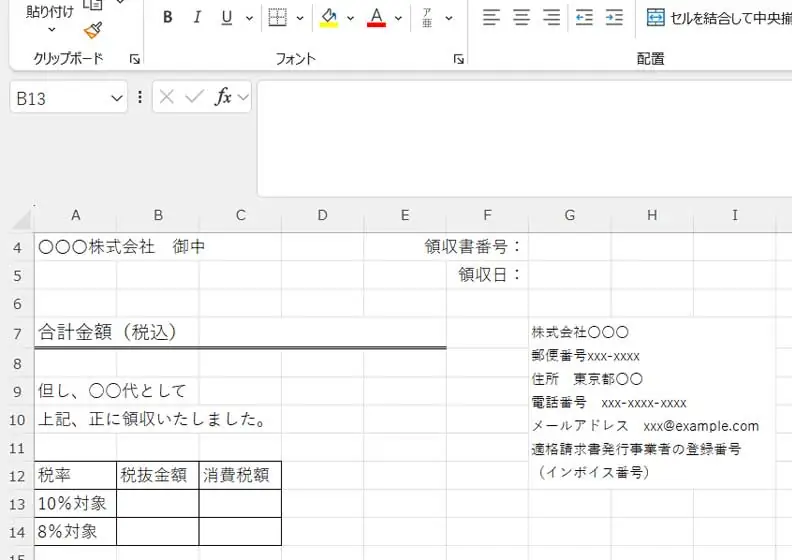
領収書の内訳欄が必要なケースもあります。領収書を適格請求書として発行する場合は、原則として税率ごとに分けた金額や消費税額を正確に記載しなければいけません。
内訳欄を作成する行のセルに、「税率」「税抜金額」「消費税額」「10%対象」「8%対象」と順に入力します。その後、これらの範囲を選択し、ホームタブの「フォント」メニューにある「罫線」から「格子」をクリックすると、内訳が見やすい表形式に整えます。
⑦印紙貼付欄
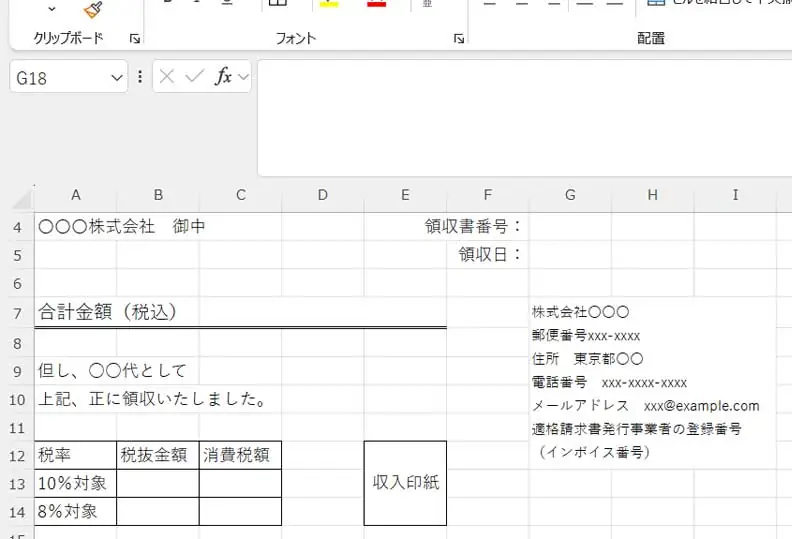
続いて、印紙を貼付する欄を作成します。ただし、電子領収書のみを発行する場合は、この欄は不要です。
印紙貼付欄を作るには、E12・E13・E14セルを選択して結合し、結合したセルに「収入印紙」と入力します。その後、ホームタブの「フォント」メニューにある「罫線」から「外枠」をクリックすると、印紙貼付欄が作成できます。
⑧取引内容
取引内容を領収書に記載する場合は、「日付」「品番・品名」「数量」「単位」「単価」「税率」「税抜金額」などの項目を作成します。「品番・品名」は複数のセルを使ってスペースを確保しておくと、情報入力しやすいです。また、該当セルに項目を入力し、それらを範囲選択したら、フォントを太字に変更し、「塗りつぶし:黒」「フォント色:白」に設定すると項目がひとめで確認できます。
さらに、税抜金額には関数を設定しておくと計算の手間を減らせます。例えば数量をE列、単価をG列、税抜金額をI列に入力する場合、I17セルに「=E17*G17」、I18セルに「=E18*G18」、I19セルに「=E19*G19」と入力し、必要な行まで繰り返します。
なお、取引内容欄を設ける場合は、内訳欄を下部に作成すると、見やすく整理されるのでおすすめです。
4.レイアウトを確認し名前を付けて保存する
領収書のフォーマット作成が終わったら、まずレイアウトを確認しましょう。入力内容や罫線、項目の配置に問題がなければ、名前を付けて保存します。
電子データで保存する場合は、電子帳簿保存法における電子取引のデータ保存の要件に従う必要があります。検索機能の確保を満たすために、電子帳簿保存法の条件に沿った形式で検索できるようにしておきましょう。
-
- 取引年月日や取引金額、取引先に関して検索できる
- 日付や金額の範囲で検索できる
- 2つ以上の項目を組み合わせた条件で検索できる
検索の精度を高めるため、事前にファイル命名ルールを決めて統一しておくと便利です。例えば、領収書専用フォルダーを作成する場合は「取引先名_発行日_金額」と命名し、フォルダー分けしない場合は「領収書_取引先名_発行日_金額」とすると、どのファイルが領収書かひとめで分かります。
また、ひながた用のフォーマットには「ひながた」などの名称を付けると、識別しやすいです。
電子帳簿保存法に沿ったファイル名のルールについては、以下の記事も参考にしてください。
【1年間無料】フリーランスの見積・請求・申告は「Misoca×やよいの青色申告 オンライン」セットがお得!
エクセルで作成した領収書を管理する際のポイント
領収書は、エクセルで作成するだけでなく、整理・管理することも欠かせません。必要なときにすぐ検索・確認できる状態にすることで、業務効率を大きく向上させられます。ここでは、電子・紙の領収書それぞれにおける管理のポイントや注意点を解説します。
電子領収書は印紙が不要
エクセルで作成した領収書を電子領収書として発行する場合、収入印紙を貼付する必要はありません。これは、電子領収書が印紙税法上の「課税文書」に該当しないためです。紙の領収書と異なり、電子形式の領収書は文書として課税対象外と判断されるため、収入印紙の準備は不要です。電子領収書はメール送信やクラウドでの共有が可能で、印紙貼付の手間や管理の負担もなくなります。業務の効率化やコスト削減にもつながるため、特に中小企業や個人事業主にとって利便性が高い方法です。
なお、電子領収書の印紙については、詳しくは以下の記事で解説しています。
紙で領収書を発行する際の印紙税額
作成した領収書を紙で発行する場合、取引金額が税抜き5万円以上であれば、収入印紙を貼付する必要があります。印紙の貼付は、現金の授受を伴う取引に対して課されるもので、税務上のルールに従って行うことが求められます。
ただし、支払方法がクレジットカードの場合は、信用取引となるため現金の授受には該当せず、印紙税の課税対象にはなりません。この場合は領収書に「クレジットカードにてお支払い」と明記して、取引内容と支払方法を明確にしておくことが重要です。
紙の領収書を発行する際は、取引金額に応じた印紙税額を正しく確認し、適切に貼付することで税務上のトラブルを避けられます。売上代金の領収書および売上代金以外の領収書の印紙税額は以下のとおりです。
| 記載金額 | 税額 |
|---|---|
| 5万円未満 | 非課税 |
| 5万円以上100万円以下 | 200円 |
| 100万円を超え200万円以下 | 400円 |
| 200万円を超え300万円以下 | 600円 |
| 300万円を超え500万円以下 | 1,000円 |
| 500万円を超え1,000万円以下 | 2,000円 |
| 記載金額 | 税額 |
|---|---|
| 5万円未満 | 非課税 |
| 5万円以上 | 200円 |
-
引用:国税庁「No.7105 金銭又は有価証券の受取書、領収書
 」
」
一定の期間保存する
発行した領収書は、法律で定められた一定期間保存する必要があります。法人の場合は原則7年、個人事業主の場合は青色申告で7年、白色申告で5年(法定帳簿は7年)が基本です。
保存期間の起算日は、法人は該当事業年度の確定申告書提出期限の翌日、個人事業主は領収書の作成日または受領日が属する年の翌年3月15日の翌日となります。さらに、発行した領収書が適格請求書(インボイス)に該当する場合は、個人事業主・法人を問わず、7年間の保存が必要です。
また、青色申告している法人で欠損金の繰越控除を行う場合など、特定のケースでは10年間保存しなければならないこともあります。
領収書の保存期間について詳しくは、以下の記事をご覧ください。
【1年間無料】フリーランスの見積・請求・申告は「Misoca×やよいの青色申告 オンライン」セットがお得!
領収書の作成を効率化する方法
領収書を1から作成するには手間がかかりますが、効率化する方法を知っておくと業務負担を大幅に軽減できます。初心者でも簡単に作れる無料テンプレートや専用サービスを活用した方法を紹介します。
無料テンプレートを活用する
無料テンプレートを活用すると、費用や手間をかけずにきれいな領収書を作成できます。テンプレートはあらかじめ必要な項目が整っているため、初心者でも迷わず入力でき、印刷や保存の手間も最小限に抑えられるのが大きなメリットです。
無料のテンプレートでも、インボイス対応版の領収書が揃っており、用途や法的要件に応じて選べます。シンプルなデザインから、アクセントカラーを使ったもの、かわいいイラスト入りのものまで種類も豊富です。自社・自事業のコンセプトやカラーに合わせて選ぶことで、見た目も整った領収書をすぐに活用できます。
無料テンプレートは以下のページよりダウンロード可能です。
領収書作成サービスを導入する
領収書作成の効率化には、クラウド型の領収書作成サービスを活用する方法がおすすめです。クラウド型であれば、パソコンだけでなくスマートフォンやタブレットからも領収書の作成や管理が可能で、エクセルよりも手軽です。フォーマットには必須項目や消費税の計算式があらかじめ設定されており、入力漏れや計算ミスを防げる点も大きなメリットです。
中でも、クラウド請求書作成ソフト「Misoca」は無料で領収書作成が可能で、インボイス制度や電子帳簿保存法にも対応しています。豊富なテンプレートが揃い、会社・自事業のロゴが自由に設定できるといったデザイン性も高く、きれいなレイアウトで作成可能です。
【1年間無料】フリーランスの見積・請求・申告は「Misoca×やよいの青色申告 オンライン」セットがお得!
領収書作成はクラウドサービスを活用しよう
エクセルを使えば、領収書は自由に項目をカスタマイズして作成でき、電子データとして保存することも可能です。普段から業務で利用している方であれば、延長線上で作業でき、無料テンプレートを活用すればさらに作成の手間を省けるのも利点です。ただし、利便性ではクラウドサービスの方が優れています。
中でもクラウド型請求書ソフト「Misoca」は、テンプレートに必要事項を入力するだけで簡単に領収書を作成できます。もちろん、インボイス制度や電子帳簿保存法にも対応しています。見積書・納品書・請求書から領収書の発行も可能で、転記ミスの防止にも役立ちます。さらに、PDF発行やリンク共有、郵送・メール送信もワンクリックで完了。業務効率を高めたい方は、ぜひ「Misoca」をお試しください。
【1年間無料】フリーランスの見積・請求・申告は「Misoca×やよいの青色申告 オンライン」セットがお得!
クラウド見積・納品・請求書サービスなら、請求業務をラクにできる
クラウド請求書作成ソフトを使うことで、毎月発生する請求業務をラクにできます。
今すぐに始められて、初心者でも簡単に使えるクラウド見積・納品・請求書サービス「Misoca」の主な機能をご紹介します。
「Misoca」は月10枚までの請求書作成ならずっと無料、月11枚以上の請求書作成の有償プランも1年間0円で使用できるため、気軽にお試しすることができます。
見積書・納品書・請求書をテンプレートでキレイに作成
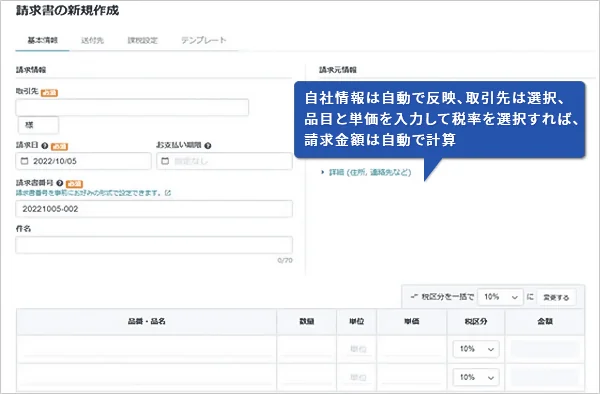
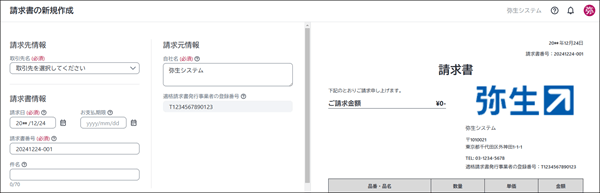
Misocaは見積書 ・納品書・請求書・領収書・検収書の作成が可能です。取引先・品目・税率などをテンプレートの入力フォームに記入・選択するだけで、かんたんにキレイな帳票ができます。
各種帳票の変換・請求書の自動作成で入力の手間を削減
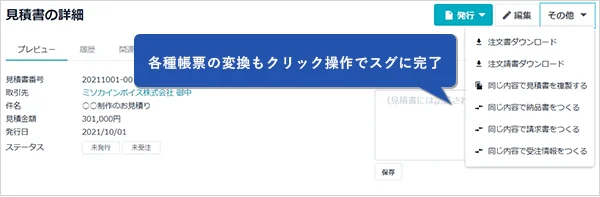
見積書から納品書・請求書への変換や、請求書から領収書・検収書の作成もクリック操作でスムーズにできます。固定の取引は、請求書の自動作成・自動メール機能を使えば、作成から送付までの手間を省くことが可能です。
インボイス制度(発行・保存)・電子帳簿保存法に対応だから”あんしん”
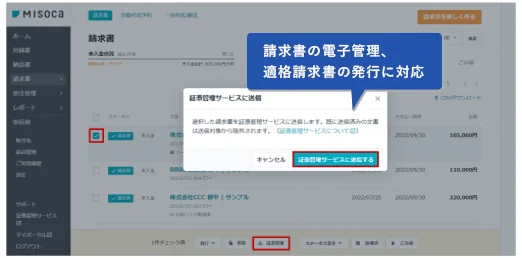
Misocaは、インボイス制度に必要な適格請求書の発行に対応しています。さらに発行した請求書は「スマート証憑管理」との連携で、インボイス制度・電子帳簿保存法の要件を満たす形で電子保存・管理することが可能です。
確定申告ソフトとの連携で請求業務から記帳までを効率化

Misocaで作成した請求書データは、弥生の確定申告ソフト「やよいの青色申告 オンライン」に連携することが可能です。請求データを申告ソフトへ自動取込・自動仕訳できるため、取引データの2重入力や入力ミスを削減し、効率的な業務を実現できます。
会計業務はもちろん、請求書発行、経費精算、証憑管理業務もできる!
法人向けクラウド会計ソフト「弥生会計 Next」では、請求書作成ソフト・経費精算ソフト・証憑管理ソフトがセットで利用できます。自動的にデータが連携されるため、バックオフィス業務を幅広く効率化できます。
「弥生会計 Next」で、会計業務を「できるだけやりたくないもの」から「事業を成長させるうえで欠かせないもの」へ。まずは、「弥生会計 Next」をぜひお試しください。

無料【クラウド請求書作成ソフト「Misoca」がよくわかる資料】をダウンロードする
この記事の監修者高崎文秀(税理士)
高崎文秀税理士事務所 代表税理士/株式会社マネーリンク 代表取締役
早稲田大学理工学部応用化学科卒
都内税理士事務所に税理士として勤務し、さまざまな規模の法人・個人のお客様を幅広く担当。2019年に独立開業し、現在は法人・個人事業者の税務顧問・節税サポート、個人の税務相談・サポート、企業買収支援、税務記事の監修など幅広く活動中。また通常の税理士業務の他、一般社団法人CSVOICE協会の認定経営支援責任者として、業績に悩む顧問先の経営改善を積極的に行っている。